מחשב איטי יכול לנבוע מתוכנות שפועלות ברקע, מחוסר מקום בכונן, מעומס על המעבד או הזיכרון, מעדכון או מתוכנה זדונית, ולעיתים גם מחומרה ישנה או תקולה. אין פעולה אחת שמאיצה כל מחשב, ולכן כדאי לבדוק בהדרגה ולראות אם יש שינוי. שמרו עבודה פתוחה לפני שינוי או הסרה של תוכנות. להנחיות נוספות אפשר להיעזר במדריך Microsoft לשיפור ביצועי Windows.
1. בדקו אילו אפליקציות עולות עם Windows
אפליקציות הפעלה עשויות להאריך את זמן העלייה ולצרוך משאבים ברקע. פתחו את מנהל המשימות באמצעות Ctrl+Shift+Esc ובחרו באפליקציות הפעלה. השביתו רק אפליקציה שאתם מזהים ואינכם צריכים שתתחיל אוטומטית; אפשר לפתוח אותה ידנית בהמשך. אל תשביתו רכיבי אבטחה או תוכנות שאינכם מזהים. ראו גם הנחיות Microsoft לניהול אפליקציות הפעלה.
2. הסירו אפליקציות מיותרות שאתם מזהים
עברו אל הגדרות > אפליקציות > אפליקציות מותקנות ובדקו אילו תוכנות אינכם צריכים. הסרה עשויה לפנות מקום ולהפחית פעילות ברקע, אך עצם העובדה שתוכנה גדולה אינה אומרת שהיא מאטה את המחשב. אל תסירו רכיבי Windows, דרייברים או תוכנה שאינכם בטוחים בתפקידה. לפני הסרה, בדקו אם דרושים לכם רישיון או קובצי התקנה להתקנה מחדש.
3. בדקו את שטח האחסון ופנו קבצים בזהירות
פתחו הגדרות > מערכת > אחסון כדי לראות מה תופס מקום בכונן. אפשר לבדוק קבצים זמניים ולהפעיל את Storage Sense, אך עברו על רשימת הפריטים לפני מחיקה: סל המיחזור, הורדות וקובצי ענן עשויים לכלול דברים שתרצו לשמור. פינוי מקום חשוב במיוחד כשהכונן כמעט מלא, אך הוא לא מבטיח שיפור מורגש בכל מחשב. ראו את הנחיות Microsoft ל-Storage Sense.
4. בדקו אם יש תוכנה זדונית
איטיות שהופיעה פתאום, פרסומות לא צפויות או הפניות לאתרים אחרים עשויות להצדיק סריקת אבטחה, אך אינן מוכיחות שהמחשב נגוע. עדכנו את Windows Security והפעילו סריקה באמצעות Microsoft Defender או תוכנת האבטחה המותקנת. למדריך מפורט ראו איך לבדוק ולסרוק מחשב החשוד בתוכנה זדונית, או הנחיות Microsoft לסריקת Defender.
5. התקינו עדכוני Windows בזהירות
עדכוני Windows עשויים לכלול תיקוני אבטחה, יציבות וביצועים. פתחו הגדרות > Windows Update, בדקו עדכונים והשלימו הפעלה מחדש אם Windows מבקש. אם האיטיות התחילה מיד לאחר עדכון או שמופיעה שגיאה, רשמו את קוד השגיאה ובדקו אותו לפני שינוי דרייברים. הימנעו מתוכנות צד שלישי שמבטיחות לעדכן את כל הדרייברים; השתמשו ב-Windows Update או באתר יצרן המחשב כשיש צורך בדרייבר מסוים.
6. בדקו אם שדרוג ל-SSD מתאים למחשב
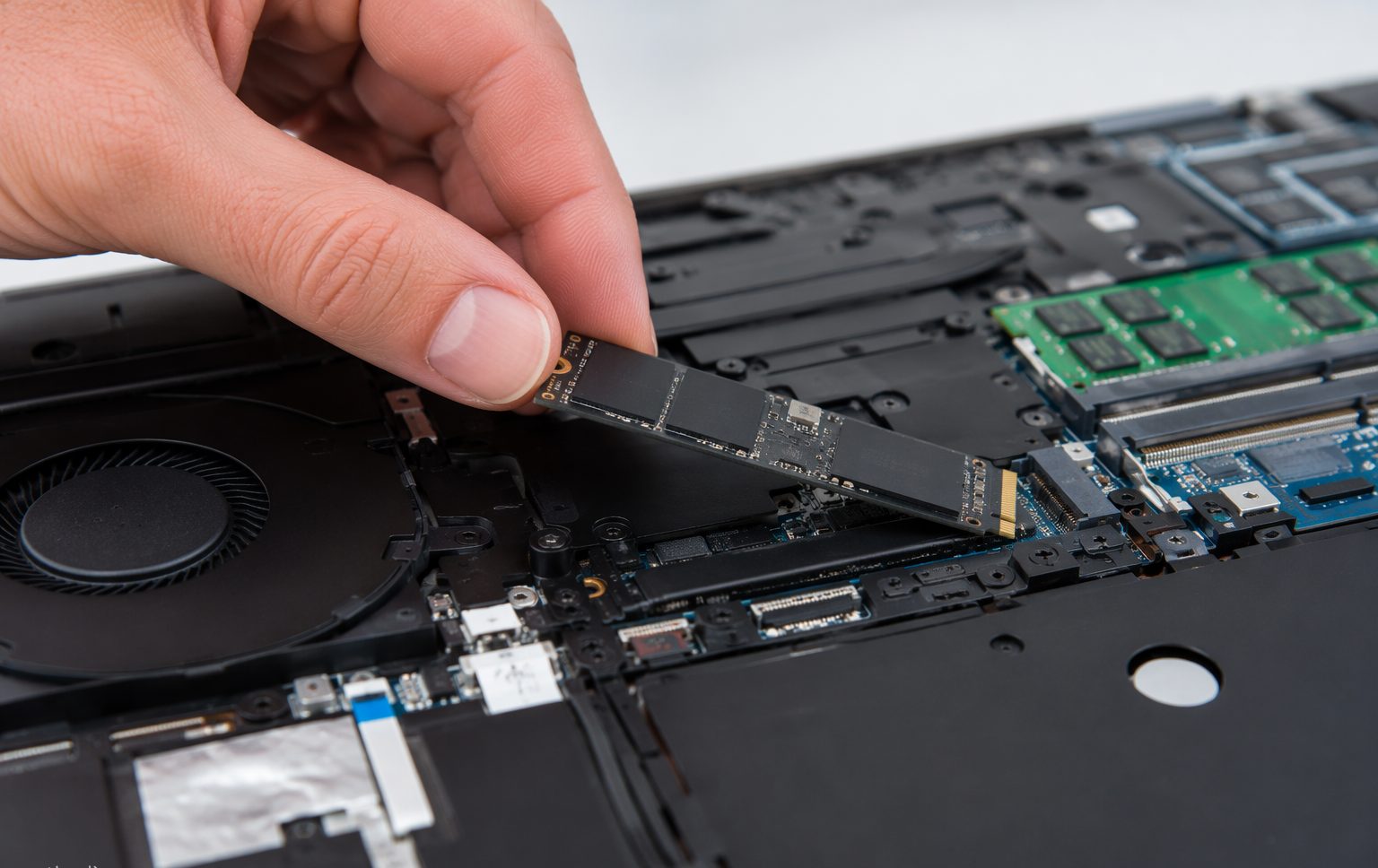
במחשב שבו עדיין מותקן כונן HDD, מעבר ל-SSD עשוי לשפר זמני טעינה ותגובה, אך התוצאה תלויה גם במעבד, בזיכרון, בתוכנות ובמצב המחשב. בדקו את סוג החיבור והכונן הנתמך לפני רכישה. לפני העתקת מערכת או קבצים, צרו גיבוי ובדקו שהוא נפתח; שכפול אינו תחליף לעותק גיבוי ואינו מבטיח שכל קובץ יועתק בהצלחה. קראו גם את מדריך התאמת SSD למחשב.
7. בדקו את עומס הזיכרון לפני שדרוג RAM
פתחו את מנהל המשימות > ביצועים ועקבו אחר הזיכרון בזמן השימוש הרגיל שלכם, במיוחד כשכמה מהתוכנות שאתם צריכים פתוחות. שימוש גבוה שחוזר יחד עם תקיעות עשוי להצביע על לחץ בזיכרון, אך אינו מוכיח לבדו ששדרוג יפתור את הבעיה. בדקו כמה זיכרון המחשב תומך, איזה סוג מתאים ואם ניתן לשדרג את הדגם. צרכים שונים מצריכים כמויות שונות; אין נפח אחד שמתאים לכולם.
8. בדקו התחממות ופתחי אוורור
אם המחשב חם, המאווררים רועשים או שהביצועים יורדים בזמן עומס, בדקו שפתחי האוורור אינם חסומים והניחו מחשב נייד על משטח קשיח. אבק והתחממות עשויים להשפיע על ביצועים, אך אין צורך לפתוח כל מחשב או להחליף משחה תרמית לפי לוח זמנים קבוע. ניקוי פנימי תלוי בדגם ובמצב; השאירו אותו לטכנאי אם אינכם מנוסים, ופעלו לפי הוראות היצרן.
מתי לשדרג ומתי לשקול מחשב אחר?
גיל המחשב לבדו אינו קובע. השוו בין מצב הכונן, המעבד והזיכרון, התאימות לגרסת Windows ולתוכנות שאתם צריכים, עלות התיקון והשדרוג לעומת מחשב חלופי. אם התקלה בכונן או בחומרה, שמרו גיבוי לפני החלטה. בדיקה מסודרת יכולה להראות אם שדרוג מתאים או שהמחשב אינו עומד עוד בדרישות השימוש שלכם.
צריכים עזרה באבחון מחשב איטי? יקיר מעניק שירות בבית או בעסק ברחובות והסביבה, בכפוף לתיאום. לאחר בדיקה תקבלו הסבר על הגורם האפשרי והצעת מחיר לפני תיקון או שדרוג. חייגו 052-554-0477 או כתבו בוואטסאפ וציינו מה איטי — העלייה, פתיחת תוכנות או הגלישה. אין צורך לשלוח סיסמאות או קודי אימות.
שאלות נפוצות
למה המחשב פתאום נהיה איטי?
איטיות יכולה לנבוע מאפליקציות הפעלה, משטח אחסון נמוך, מעומס על המעבד או הזיכרון, מעדכון, מתוכנה זדונית או מתקלה בחומרה. אם היא הופיעה פתאום, בדקו אילו תהליכים משתמשים במשאבים והפעילו סריקת אבטחה; אם יש הודעות שגיאה או כונן שנעלם, שמרו קבצים חשובים ופנו לאבחון.
כמה זמן לוקח שדרוג ל-SSD?
הזמן תלוי בנפח ובמצב הכונן, בתאימות המחשב ובשאלה אם מעתיקים מידע או מתקינים מערכת מחדש. לפני שדרוג מסכמים מה מועתק ומוודאים שיש גיבוי נפרד. אין אפשרות להבטיח מראש שכל הקבצים והתוכנות יועתקו ללא תקלה.
האם ניקוי תוכנות באמת עוזר?
הסרת אפליקציות או פינוי קבצים עשויים לעזור אם חסר מקום או אם תוכנה פועלת ברקע. אם הגורם הוא כונן איטי, חוסר בזיכרון או תקלה, ניקוי לבדו לא בהכרח ישנה הרבה. בדקו את השימוש במשאבים לפני שמחליטים על שדרוג.
