תיקון מחשב איטי עד הבית באזור המרכז — מתחילים באבחון לפני שדרוג. אם המחשב עולה לאט, תוכנות נתקעות או כל פעולה לוקחת זמן, צריך לבדוק מה מגביל אותו: תוכנות רקע, מקום פנוי, כונן, זיכרון, התחממות או תקלה במערכת. יקיר המחשבים מציע ביקור ובדיקה ראשונית ללא עלות בבית ובעסק, ומחיר לפני תחילת התיקון. מועד הטיפול נקבע בתיאום ובהתאם לזמינות.
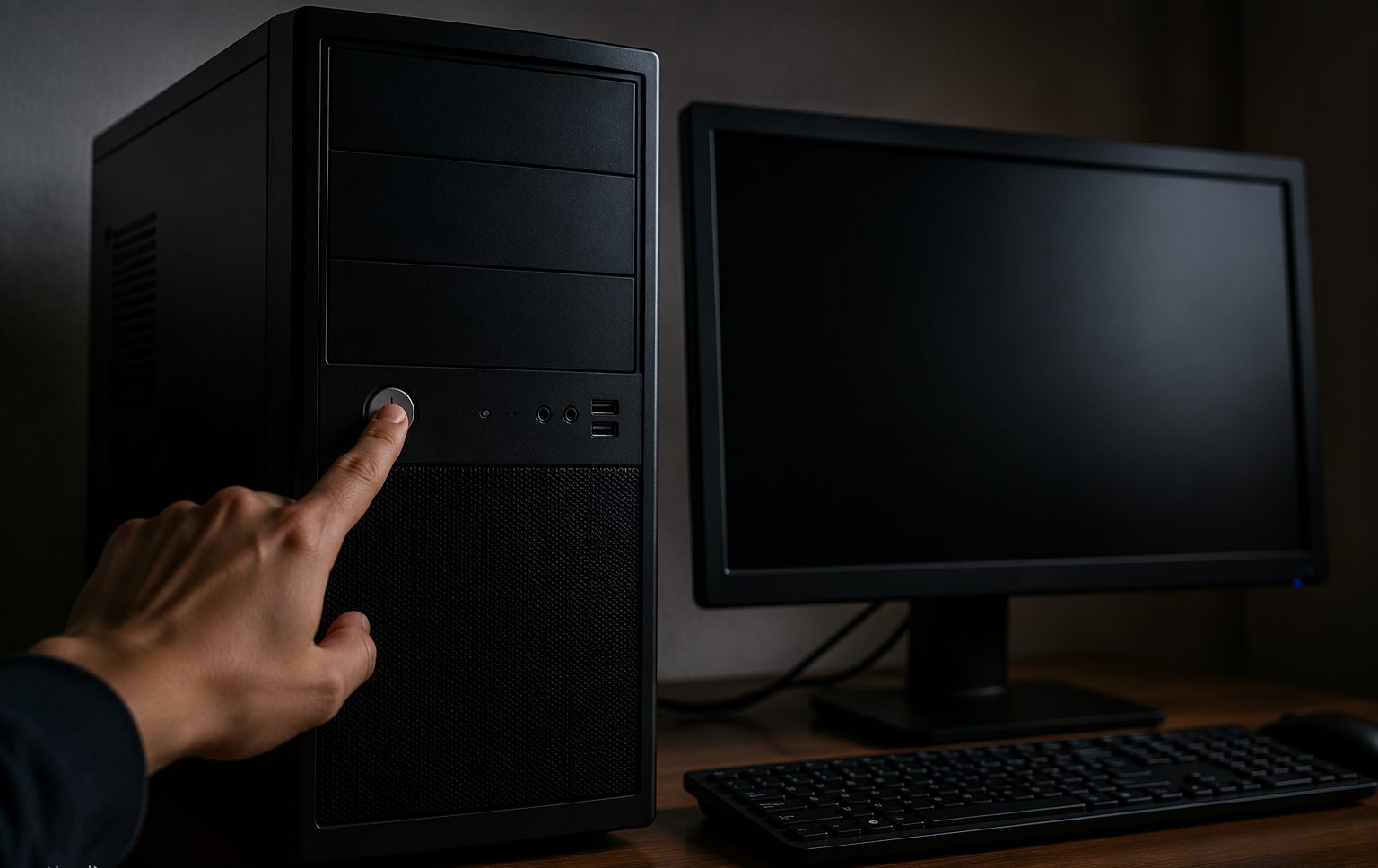
סימנים שכדאי לבדוק כשהמחשב איטי
- עלייה איטית: ההפעלה נמשכת יותר מהרגיל או שהמחשב אינו פנוי לעבודה גם אחרי ששולחן העבודה מופיע.
- תוכנות שאינן מגיבות: חלונות קופאים ופעולות פשוטות דורשות המתנה.
- מאוורר רועש: בודקים עומס וטמפרטורות; רעש לבדו אינו קובע מה מקור התקלה.
- דפדפן איטי: בודקים אם הבעיה מופיעה גם בתוכנות מקומיות או רק בגלישה, כדי להבחין בין עומס במחשב לבעיה בחיבור.
- כונן מערכת כמעט מלא: מחסור במקום עלול לפגוע בביצועים ולהקשות על התקנת עדכונים.
אם האיטיות נמשכת או החלה בפתאומיות, כדאי לבדוק את הסיבה לפני רכישת חלקים. כשיש שגיאות קריאה, רעשים חריגים מהכונן או קבצים שאינם נגישים, בודקים קודם את מצב הגיבוי ואת אפשרויות שחזור המידע.
למה המחשב מאט ומה בודקים באבחון?
איטיות יכולה לנבוע מכמה גורמים במקביל. גיל המחשב לבדו אינו מספיק לאבחנה: בודקים מה השתנה, אילו תוכנות פועלות ומה קורה בזמן שהבעיה מופיעה.
- תוכנות רקע ואתחול: אילו תוכנות צורכות מעבד, זיכרון או פעילות דיסק, והאם הן נדרשות בזמן העבודה.
- כונן האחסון: סוג הכונן, מקום פנוי, שגיאות קריאה ונתוני בריאות. נתוני SMART הם חלק מהאבחון ואינם הבטחה שהכונן לא ייכשל.
- זיכרון RAM: צריכת הזיכרון בזמן השימוש הרגיל, דרישות התוכנות ואפשרויות ההרחבה בדגם המסוים.
- אבטחה: סריקה לתוכנות מזיקות כשיש חשד לזיהום. איטיות לבדה אינה הוכחה לווירוס.
- טמפרטורות וקירור: בדיקה של עומס, מאווררים ופתחי אוורור לפני החלטה על ניקוי או החלפת חלק.
- Windows: מצב עדכונים, שגיאות ותקלות מערכת שחוזרות בזמן העבודה.
לבדיקות ראשונות אפשר לקרוא את המדריך לבדיקת מחשב איטי ואת הנחיות Microsoft לשיפור ביצועי Windows. לפני מחיקת קבצים, בדקו מה מסומן למחיקה ומה חשוב לשמור.
איך מבדילים בין בעיית תוכנה למגבלת חומרה?
בודקים את צריכת המשאבים בזמן התקלה ומשווים בין פעולות ותוכנות. אם סגירת תוכנה מסוימת משפרת את התגובה, בודקים אותה ואת ההגדרות שלה. אם העומס נמשך גם אחרי צמצום תוכנות הרקע, בודקים את הכונן, הזיכרון והקירור. ההמלצה לתיקון או לשדרוג נקבעת לפי הממצאים; לעיתים נדרש טיפול בכמה גורמים.
מה כולל טיפול ההאצה?
- ניקוי תוכנות רקע ואתחול — הסרה של תוכנות מיותרות ופריטי הפעלה שמכבידים על עליית המערכת.
- סריקת אבטחה מלאה — איתור והסרה של וירוסים, Adware ותוכנות כרייה סמויות.
- ניקוי קבצים זמניים ושאריות — שחרור מקום בכונן המערכת ומניעת תקלות עדכון.
- עדכוני מערכת ודרייברים — Windows מעודכן, דרייברים קריטיים ותוכנות אבטחה בגרסה אחרונה.
- בדיקת חומרה — בריאות דיסק, זיכרון וטמפרטורות, עם המלצה לשדרוג רק אם באמת נדרש.
- ניקוי פיזי — הסרת אבק מפתחי האוורור, שמונעת התחממות והאטה חוזרת.
איך התהליך עובד?
- שיחה ותיאום: מתארים את התקלה, דגם המחשב והשימוש העיקרי בו. מתאמים הגעה או איסוף לפי הצורך והזמינות.
- ביקור ובדיקה ראשונית חינם: בודקים את מקור האיטיות ומסבירים מה נמצא.
- הצעת מחיר ואישור: מסכמים את העבודה ואת חלקי החילוף הנדרשים לפני תחילת התיקון.
- טיפול ושמירה על המידע: לפני פעולה שעלולה להשפיע על הקבצים בודקים גיבוי ומתאמים העברה או שכפול, לפי מצב הכונן.
- בדיקה בסיום: בודקים את הפעולות שהיו איטיות ואת הקבצים שהועברו, ומסבירים את הטיפול שבוצע ואת תנאי האחריות החלים עליו.
מתי כדאי לשדרג ל-SSD ומתי עדיף מחשב חדש?
אם כונן מכני הוא הגורם שמגביל את העבודה, מעבר ל-SSD עשוי לשפר את פתיחת המערכת, התוכנות והקבצים. לפני השדרוג בודקים התאמה למחשב, נפח דרוש, מצב הכונן הקיים ואפשרות להעביר את המערכת. זמן ההפעלה והשיפור בפועל תלויים גם בשאר הרכיבים ובתוכנות.
שדרוג אינו פותר כל תקלה. משווים את עלות הטיפול למצב המחשב, לדרישות התוכנות ולתאימות למערכת הפעלה נתמכת. אם השדרוג לא צפוי לתת מענה לשימוש שלכם, נסביר זאת לפני שתוציאו כסף. מידע נוסף במדריך לשדרוג SSD במחשב ישן.
איך בוחרים כמות זיכרון RAM?
הכמות המתאימה תלויה בתוכנות ובמספר המשימות שפועלות יחד. בודקים שימוש בזיכרון בזמן העבודה ואת דרישות התוכנות, ולא בוחרים שדרוג רק לפי גיל המחשב. לפני רכישת זיכרון בודקים את הדגם, סוג הזיכרון, החריצים הפנויים והמגבלה הנתמכת; בחלק מהמחשבים הזיכרון מולחם ואינו ניתן להרחבה.
מה אפשר לבדוק לפני שמזמינים טכנאי?
אפשר לשמור עבודה, לסגור תוכנות שאינן בשימוש ולבדוק אילו יישומים עולים עם המחשב. אם כונן המערכת כמעט מלא, היעזרו במדריך לאיתור מקום תפוס בכונן C. אין למחוק תיקיות מערכת או להסיר תוכנות שאינכם מזהים כדי לנסות להאיץ את המחשב.
אם התקלה חוזרת, הכינו תיאור של הפעולה האיטית, מתי הבעיה התחילה ומה השתנה לאחרונה. אפשר לתאם בדיקת מחשב בבית או בעסק. משך האבחון והטיפול תלוי בתקלה ובבדיקות הנדרשות.
שירותים משלימים
אם האבחון מגלה זיהום פעיל, אנחנו מבצעים הסרת וירוסים ותוכנות זדוניות מלאה לפני ההאצה. ואם הדיסק כבר קרס והקבצים חשובים לכם, מתחילים בשחזור וגיבוי קבצים לפני כל פעולה אחרת.
המחשב עדיין איטי או נתקע? אני יקיר, טכנאי מחשבים עם 23 שנות ניסיון ו־253 ביקורות Google. אני מגיע ללקוחות פרטיים באזור המרכז, מאבחן את מקור האיטיות ומציג מחיר לפני עבודה; הביקור והבדיקה בחינם. חייגו 052-554-0477 או שלחו הודעה ב־WhatsApp.
שאלות נפוצות
כמה זמן לוקח טיפול במחשב איטי?
משך הטיפול תלוי בממצאי האבחון, בעדכונים הנדרשים ובכמות המידע שצריך להעביר. לפני העבודה מסבירים מה צפוי להיעשות ונותנים הערכת זמן. כונן פגוע או בדיקות ממושכות עשויים לדרוש המשך טיפול במעבדה.
המידע שלי יישמר?
לפני פעולה שעלולה להשפיע על המידע בודקים את מצב הכונן ואת הגיבוי, ומתאמים את אפשרויות ההעברה או השכפול. אם הכונן פגוע, לא תמיד אפשר לקרוא או לשחזר את כל הקבצים. בסיום בודקים יחד את הקבצים שהועברו; אין לבצע מחיקה או פרמוט לפני שמבררים מה חשוב לשמור.
איך יודעים אם האיטיות נגרמת מווירוס?
חלונות קופצים, תוכנות לא מוכרות או שינוי במנוע החיפוש עשויים להצדיק בדיקת אבטחה, אך איטיות או מאוורר רועש אינם מוכיחים שיש וירוס. בודקים את התוכנות הפעילות ומבצעים סריקה, ובהתאם לממצאים מתאמים טיפול.
אפשר לטפל במחשב בלי להביא אותו למעבדה?
אפשר לתאם ביקור בבית או במשרד. סוג התקלה, הציוד והבדיקות הנדרשות קובעים אם ניתן להשלים את העבודה במקום. אם נדרש המשך טיפול במעבדה, מתאמים את האיסוף וההחזרה מראש.
איך יודעים אם לשדרג כונן או זיכרון RAM?
בודקים מה מגביל את המחשב בזמן השימוש שלכם: פעילות הכונן, צריכת הזיכרון, עומס המעבד והטמפרטורות. SSD מתאים כשביצועי האחסון מגבילים את העבודה; הרחבת RAM נשקלת כשכמות הזיכרון אינה מספיקה למשימות. לפני שדרוג בודקים תאימות וכדאיות.
כמה זיכרון RAM צריך לעבודה מהבית?
אין כמות אחת שמתאימה לכולם. דפדפן ודוא״ל, עבודה עם תוכנות רבות ועריכת וידאו מציבים דרישות שונות. בודקים את דרישות התוכנות ואת צריכת הזיכרון בפועל לפני בחירת הנפח. אפשר לעיין גם בההסבר של Microsoft על זיכרון מחשב.
מתי עדיף לקנות מחשב חדש?
כשעלות הטיפול גבוהה ביחס לתועלת הצפויה, כשהמחשב אינו מתאים לתוכנות ולמערכת ההפעלה הדרושות או כשאין אפשרות לשדרוג מועיל. ההחלטה מתקבלת אחרי בדיקת המחשב והצרכים, ולא לפי גיל בלבד.
