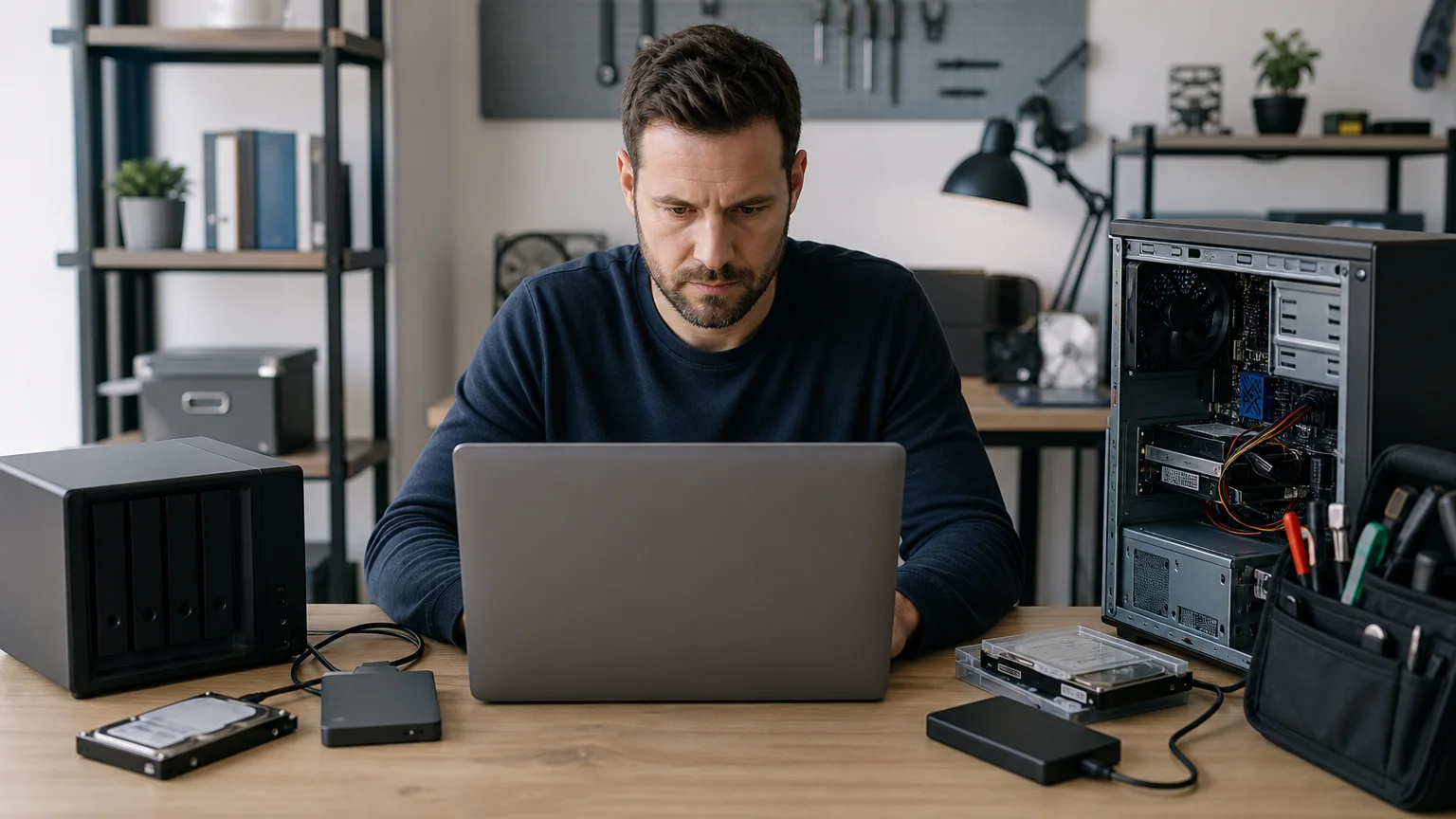
רבים מגלים שהגיבוי שלהם לא באמת שימושי רק אחרי שהמחשב אינו נדלק, הכונן התקלקל או קובץ חשוב נמחק. הודעה כמו ״הגיבוי הושלם״ היא סימן טוב, אבל היא לא מוכיחה שכל הקבצים החשובים נכללו ושאפשר לפתוח אותם.
המטרה של בדיקת גיבוי מחשב היא לבצע שחזור קטן ומבוקר לפני מצב חירום. אין צורך למחוק קבצים או לשנות הגדרות מסוכנות: בודקים מה מגובה, מתי התבצע הגיבוי האחרון, האם העותק נגיש והאם קבצים אמיתיים נפתחים ממנו.
1. התחילו מתאריך הגיבוי האחרון
פתחו את תוכנת הגיבוי, שירות הענן או תיקיית הגיבוי ובדקו את מועד העדכון האחרון. השוו אותו למועד שבו עבדתם לאחרונה על הקבצים החשובים. אם קובץ נוצר או נערך אתמול, אבל הגיבוי האחרון מלפני שבוע, הוא אינו מוגן מפני תקלה שהתרחשה היום.
- בדקו אם התאריך מתייחס לגיבוי שהסתיים בהצלחה ולא רק לתהליך שהתחיל.
- חפשו הודעות שגיאה, קבצים שדולגו או נפח אחסון מלא.
- ודאו שהמחשב היה מחובר לכונן הגיבוי או לאינטרנט בזמן המתוזמן.
- בדקו אם הגיבוי נעצר במצב שינה, לאחר ניתוק הכונן או בעקבות יציאה מהחשבון.
אם התוכנה מציגה סטטוס כללי בלבד, פתחו את יומן הפעילות או את פרטי המשימה. שגיאות נקודתיות, הרשאות חסרות ושמות קבצים ארוכים מדי עלולים לגרום לכך שחלק מהמידע לא הועתק.
2. ודאו שהתיקיות הנכונות נכללות בגיבוי
גיבוי יכול לפעול באופן תקין ועדיין לא לכלול את מה שאתם צריכים. עברו על רשימת המקורות ובדקו את תיקיות המסמכים, התמונות, שולחן העבודה, הורדות, פרויקטים ותיקיות עבודה ייעודיות. במחשבים עם כמה משתמשים, חשוב לבדוק גם את תיקיית המשתמש הנכונה.
אל תניחו שתוכנה מסוימת מגבה אוטומטית את כל המחשב. שירות ענן עשוי לסנכרן רק תיקיות שנבחרו, וגיבוי של תיקיית מסמכים לא בהכרח כולל קבצי דואר, מסדי נתונים, סימניות או הגדרות של תוכנות.
- רשמו חמישה עד עשרה קבצים חשובים מסוגים שונים.
- כללו קובץ Word או PDF, תמונה, גיליון, תיקייה עם כמה קבצים וקובץ גדול יחסית.
- בדקו את מיקומם המקורי ואת תאריך השינוי שלהם.
- חפשו את אותם פריטים בתוך הגיבוי, ולא רק תיקייה בעלת שם דומה.
אם אינכם יודעים היכן נשמרים קבצים מסוימים, אל תעבירו תיקיות באופן אקראי. קודם הגדירו מה באמת חשוב לשחזור. במקרה של כונן שמציג סימני תקלה, מומלץ להפסיק פעולות כתיבה מיותרות ולקרוא את המדריך בנושא סימנים לכונן אחסון תקול.
3. בצעו שחזור ניסיון ופתחו את הקבצים
הבדיקה החשובה ביותר היא שחזור בפועל. בחרו תיקייה קטנה ושחזרו אותה למיקום זמני, למשל לתיקייה חדשה בשולחן העבודה. אל תשחזרו ישירות על הקבצים המקוריים, כדי למנוע החלפה או בלבול בין העותק המקורי לעותק ששוחזר.
לאחר השחזור, פתחו את הקבצים בתוכנות המתאימות. תמונה צריכה להיפתח ולהציג תוכן תקין; מסמך צריך להציג את הטקסט; גיליון צריך להכיל נתונים ונוסחאות רלוונטיות; ותיקייה דחוסה צריכה להיפתח ללא הודעת פגיעה בארכיון.
- בדקו קובץ קטן וקובץ גדול.
- פתחו קבצים שנוצרו בתאריכים שונים.
- השוו בין הגרסה המקורית לגרסה ששוחזרה.
- נסו לפתוח קובץ גם לאחר ניתוק זמני מהאינטרנט, אם הגיבוי אמור להיות זמין מקומית.
קובץ שמופיע ברשימה אך אינו נפתח הוא אזהרה משמעותית. גם מצב שבו ניתן לראות שמות קבצים בלבד, ללא תוכן תקין, אינו נחשב שחזור מוצלח.
4. בדקו שהגיבוי אינו נמצא רק על אותו מחשב
עותק שנשמר באותו כונן שבו נמצאים הקבצים המקוריים לא יעזור אם הכונן יתקלקל. גם תיקיית גיבוי על המחשב עצמו עלולה להימחק יחד עם מערכת ההפעלה, להיפגע מתוכנה זדונית או להיאבד במקרה של גניבה.
בדקו היכן נמצא העותק: כונן חיצוני, מחשב אחר, שרת או שירות ענן. אם משתמשים בכונן חיצוני, נתקו אותו לאחר סיום הגיבוי ואחסנו אותו במקום נפרד מהמחשב. חיבור קבוע עלול לחשוף אותו למחיקה מקרית או לנזק שמתרחש באותו זמן במחשב.
בגיבוי לענן, ודאו שהקבצים זמינים גם דרך ממשק החשבון ולא רק דרך תיקייה מסונכרנת. תיקייה מסונכרנת אינה תמיד זהה לגיבוי עם היסטוריית גרסאות: מחיקה או שינוי עלולים להסתנכרן לכל המכשירים. בדקו אם קיימת אפשרות לשחזר גרסאות קודמות והאם אתם יודעים את פרטי הכניסה.
5. חפשו כשלים נפוצים לפני שמסתמכים על הגיבוי
- נפח מלא: משימות חדשות נכשלות או מגבות רק חלק מהקבצים.
- כונן מנותק: התוכנה מדלגת על הגיבוי כשהכונן אינו מחובר.
- הרשאות: תיקיות מסוימות אינן נגישות לחשבון שמריץ את הגיבוי.
- סנכרון במקום גיבוי: מחיקה מסתנכרנת גם לעותק השני ללא אפשרות שחזור מספקת.
- גיבוי ישן: העותק קיים, אך אינו כולל שינויים אחרונים.
- קבצים פתוחים: תוכנות מסוימות אינן מאפשרות העתקה עקבית בזמן שהקובץ בשימוש.
- כונן חיצוני פגום: ההתקן מזוהה, אך קבצים מסוימים אינם נקראים.
אם הכונן החיצוני משמיע רעשים חריגים, מתנתק, מתחמם מאוד או מציג שגיאות קריאה, אל תפעילו שוב ושוב סריקות ותיקונים אוטומטיים. כאשר יש חשש לאובדן מידע, עדיף לעצור ולבחון את האפשרויות בעזרת שירות שחזור מידע וגיבוי קבצים.
6. קבעו שגרת בדיקה פשוטה
גיבוי אינו פעולה חד-פעמית. אחת לתקופה בדקו את תאריך ההרצה, פתחו כמה קבצים ובצעו שחזור ניסיון לתיקייה זמנית. אחרי החלפת מחשב, שינוי חשבון, התקנת תוכנת גיבוי או העברת תיקיות, בצעו בדיקה נוספת.
כדאי להחזיק רשימה קצרה של הקבצים הקריטיים ושל מיקום הגיבוי. רשמו גם כיצד נכנסים לשירות, מהו הכונן הרלוונטי ומהם השלבים לשחזור. בזמן לחץ, תיעוד כזה חוסך חיפוש ומקטין את הסיכון לפעולה שגויה.
מתי צריך לפנות לטכנאי?
פנו לטכנאי כאשר הגיבוי נכשל שוב ושוב, הכונן אינו מזוהה, קבצים אינם נפתחים, קיימים פערים גדולים בין המקור לעותק או שאינכם בטוחים אם מדובר בגיבוי או בסנכרון. כדאי לקבל עזרה גם לפני החלפת כונן או התקנה מחדש של Windows, במיוחד אם אין עותק שנבדק.
אם המידע עדיין קיים אך המחשב אינו יציב, אל תמתינו לתקלה מלאה. אפשר להתחיל באבחון מסודר, לשמור את הקבצים החשובים לעותק בטוח ולבנות תהליך שחזור שניתן לבדוק. בדיקת גיבוי מחשב טובה מסתיימת לא כשהתוכנה מדווחת על הצלחה, אלא כשאתם יודעים לבחור קובץ, לשחזר אותו ולפתוח אותו בפועל.
