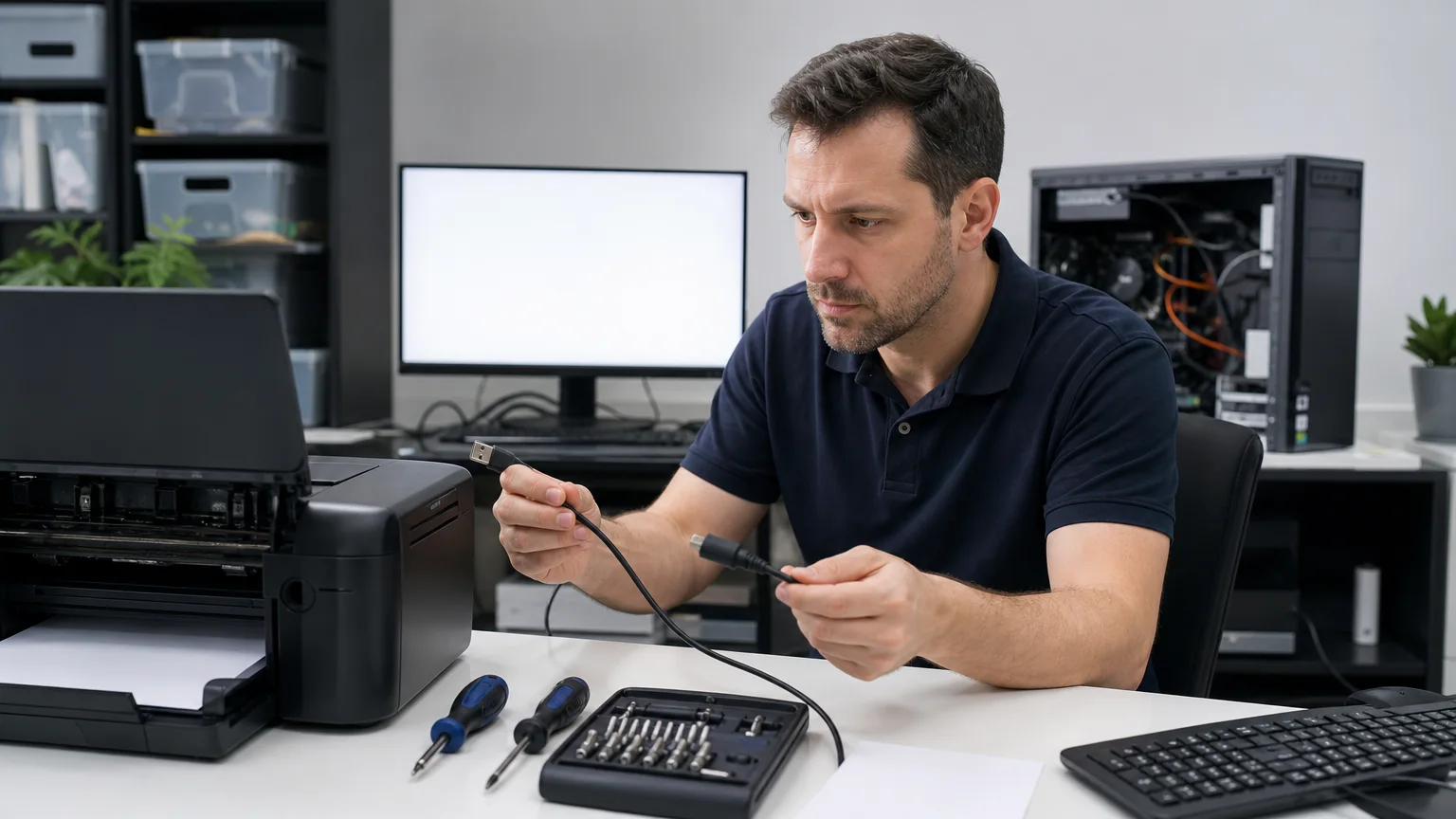
כאשר Windows לא מזהה מדפסת, לא תמיד מדובר בתקלה במדפסת עצמה. הסיבה יכולה להיות כבל USB פגום, חיבור לרשת אלחוטית אחרת, מנהל התקן שאינו מתאים, שירות הדפסה שנתקע או תור הדפסה שיצר שגיאה. כדאי להתקדם לפי סדר: מתח וחיבור, זיהוי במערכת, מנהל התקן, שירות ההדפסה ולבסוף בדיקת חומרה.
המדריך הבא מיועד לבדיקות בטוחות שאפשר לבצע בבית, בלי למחוק קבצים אישיים ובלי לשנות הגדרות מערכת מתקדמות ללא צורך.
שלב ראשון: בדיקת המדפסת והחיבור למחשב
מדפסת המחוברת ב-USB
- ודאו שהמדפסת דולקת ואין על הצג הודעת שגיאה, מכסה פתוח או מחסור חריג בנייר.
- נתקו את כבל ה-USB וחברו אותו מחדש ישירות למחשב, ולא דרך מפצל USB או תחנת עגינה.
- נסו יציאת USB אחרת. אם גם התקנים אחרים אינם מזוהים באותה יציאה, ייתכן שיש בעיה ביציאות המחשב. אפשר להיעזר במדריך לאבחון יציאות USB שאינן עובדות.
- אם יש כבל חלופי מתאים, נסו אותו. כבל שנראה תקין מבחוץ עדיין עלול לגרום לניתוקים או לכך שהמדפסת לא תזוהה כלל.
הימנעו מחיבור וניתוק חוזר בכוח, במיוחד אם המחבר רופף או שהכבל חם. אם יש ריח שרוף, ניצוצות או סימני נזק, נתקו את המדפסת מהחשמל ואל תמשיכו בבדיקה.
מדפסת המחוברת ב-Wi‑Fi
- בדקו במסך המדפסת שהיא מחוברת לרשת האלחוטית הנכונה.
- ודאו שהמחשב מחובר לאותה רשת. רשת אורחים, רשת נפרדת בתדר אחר או חיבור VPN עלולים למנוע זיהוי.
- הדפיסו מדף ההגדרות של המדפסת, אם קיימת אפשרות כזו, ובדקו אם מופיעה כתובת IP.
- כבו והדליקו את המדפסת ואת הנתב. המתינו מספר דקות עד שהחיבור האלחוטי יחזור.
אם יש בבית ניתוקים כלליים של Wi‑Fi, כדאי לבדוק קודם את הרשת באמצעות מדריך לאבחון בעיות Wi‑Fi. מדפסת אלחוטית אינה יכולה להופיע במחשב אם היא אינה מחוברת בפועל לרשת.
בדיקת זיהוי המדפסת בתוך Windows
פתחו את הגדרות > Bluetooth והתקנים > מדפסות וסורקים. ב-Windows 10 הנתיב עשוי להופיע תחת התקנים > מדפסות וסורקים. לחצו על הוספת מדפסת או סורק והמתינו לסיום החיפוש.
אם המדפסת מופיעה, אבל מסומנת כלא זמינה, פתחו את התור שלה ובדקו אם היא מוגדרת כ-Offline. לעיתים ביטול האפשרות “השתמש במדפסת במצב לא מקוון” מחזיר את ההדפסה לפעולה. בדקו גם אם היא מוגדרת כמדפסת ברירת המחדל, במיוחד לאחר התקנת עדכון או חיבור למדפסת נוספת.
אם המדפסת אינה מופיעה בכלל, פתחו את מנהל ההתקנים וחפשו התקן עם סימן קריאה צהוב, התקן USB לא מזוהה או מדפסת תחת הקטגוריה המתאימה. סימן כזה מצביע בדרך כלל על בעיית זיהוי או מנהל התקן, אך אינו מוכיח לבדו שהמדפסת תקולה.
מנהלי התקנים: התקנה, הסרה ועדכון בזהירות
מנהל התקן הוא הרכיב שמאפשר ל-Windows לתקשר עם דגם המדפסת. התקנת דרייבר של דגם דומה, גרסה ישנה או תוכנה מאתר לא מוכר עלולה לגרום לכך שהמדפסת תופיע אך לא תדפיס, או שלא תופיע כלל.
- רשמו את היצרן ואת הדגם המדויק של המדפסת, כולל אותיות וסיומות.
- הורידו את מנהל ההתקן רק מאתר היצרן או דרך Windows, והתאימו אותו לגרסת Windows ולארכיטקטורה של המחשב.
- אם קיימת התקנה קודמת שנכשלה, הסירו את המדפסת דרך “מדפסות וסורקים” והפעילו מחדש את המחשב.
- התקינו את החבילה הרשמית לפי ההוראות. במדפסת USB, חברו את הכבל רק כאשר תוכנית ההתקנה מבקשת זאת, אם זו דרישת היצרן.
אל תשתמשו בתוכנות “עדכון דרייברים” אוטומטיות מאתרים מפוקפקים. הן עלולות להתקין רכיבים לא נכונים, להוסיף תוכנות מיותרות או ליצור בעיות אבטחה. אם לאחר עדכון Windows הופיעו תקלות נוספות, תעדו את הודעת השגיאה לפני שמסירים רכיבים באופן אקראי.
איפוס תור ההדפסה ושירות Print Spooler
לעיתים המדפסת מזוהה, אך מסמכים נתקעים בתור. פתחו את המדפסת דרך “מדפסות וסורקים”, היכנסו לתור ההדפסה ובטלו מסמכים תקועים. אם יש מסמך שאינו נמחק, בצעו הפעלה מחדש למחשב ולמדפסת ובדקו שוב.
אפשר גם לבדוק את שירות Print Spooler:
- לחצו על מקש Windows, הקלידו “שירותים” ופתחו את היישום.
- אתרו את Print Spooler.
- לחצו עליו באמצעות הכפתור הימני ובחרו הפעלה מחדש.
- בדקו שמצב השירות הוא “פועל” ושסוג ההפעלה אינו מוגדר כ”מושבת”.
אין צורך למחוק ידנית קבצים מתיקיות מערכת בשלב הראשון. ניקוי ידני של תיקיית תור ההדפסה הוא פעולה מתקדמת יותר, ואם מבצעים אותה בזמן שהשירות פעיל או ללא הרשאות מתאימות, היא עלולה ליצור בלבול נוסף. אם ההדפסה תקועה שוב ושוב, כדאי לבדוק גם תוכנות אבטחה, הרשאות משתמש וחיבור רשת.
בדיקת ניסיון והבחנה בין תקלה במחשב למדפסת
לאחר כל שינוי, בצעו הדפסת ניסיון מתוך Windows ולא רק מתוך תוכנת Word או PDF. כך אפשר להבין אם הבעיה כללית או קשורה לתוכנה מסוימת. אם אפשר, נסו את המדפסת ממחשב אחר באותה רשת. לחלופין, נסו לחבר מדפסת אחרת לאותו מחשב.
- אם אף מדפסת אינה מזוהה במחשב, חשדו ב-USB, בשירותי Windows, בהרשאות או ברכיבי מערכת.
- אם רק דגם אחד אינו מזוהה, סביר יותר שמדובר בחיבור, מנהל התקן או תקלה במדפסת.
- אם המדפסת מזוהה אך אינה מדפיסה, התמקדו בתור ההדפסה, במצב Offline, בדרייבר ובהגדרות היציאה.
- אם היא מדפיסה דף בדיקה אך לא מסמכים מתוכנות מסוימות, בדקו את התוכנה, את פורמט הקובץ ואת בחירת המדפסת.
מתי להפסיק את הבדיקות ולפנות לטכנאי?
פנו לטכנאי כאשר המדפסת אינה נדלקת, יש רעשים חריגים, ריח שרוף, נזק פיזי, ניתוקים חוזרים או כאשר התקנה והסרה חוזרות של מנהלי התקנים לא פתרו את הבעיה. כדאי גם לקבל עזרה אם מדובר במחשב עסקי, במדפסת שמחוברת למספר משתמשים או ברשת עם כתובות IP קבועות והרשאות מורכבות.
לפני פנייה לעזרה, הכינו את דגם המדפסת, סוג החיבור, גרסת Windows, הודעת השגיאה ומה כבר ניסיתם. מידע זה מקצר את האבחון ומונע ניסיונות מיותרים. אם נדרש טיפול במחשב עצמו, אפשר לבדוק את האפשרויות של טכנאי מחשבים עד הבית או לפנות למעבדה לפי סוג התקלה.
ברוב המקרים, סדר בדיקות מסודר מאתר את הסיבה בלי איפוס Windows ובלי פגיעה בקבצים. התחילו מהחיבור הפיזי או מהרשת, המשיכו לזיהוי ולדרייבר, ורק לאחר מכן עברו לשירות ההדפסה ולהגדרות מתקדמות.
