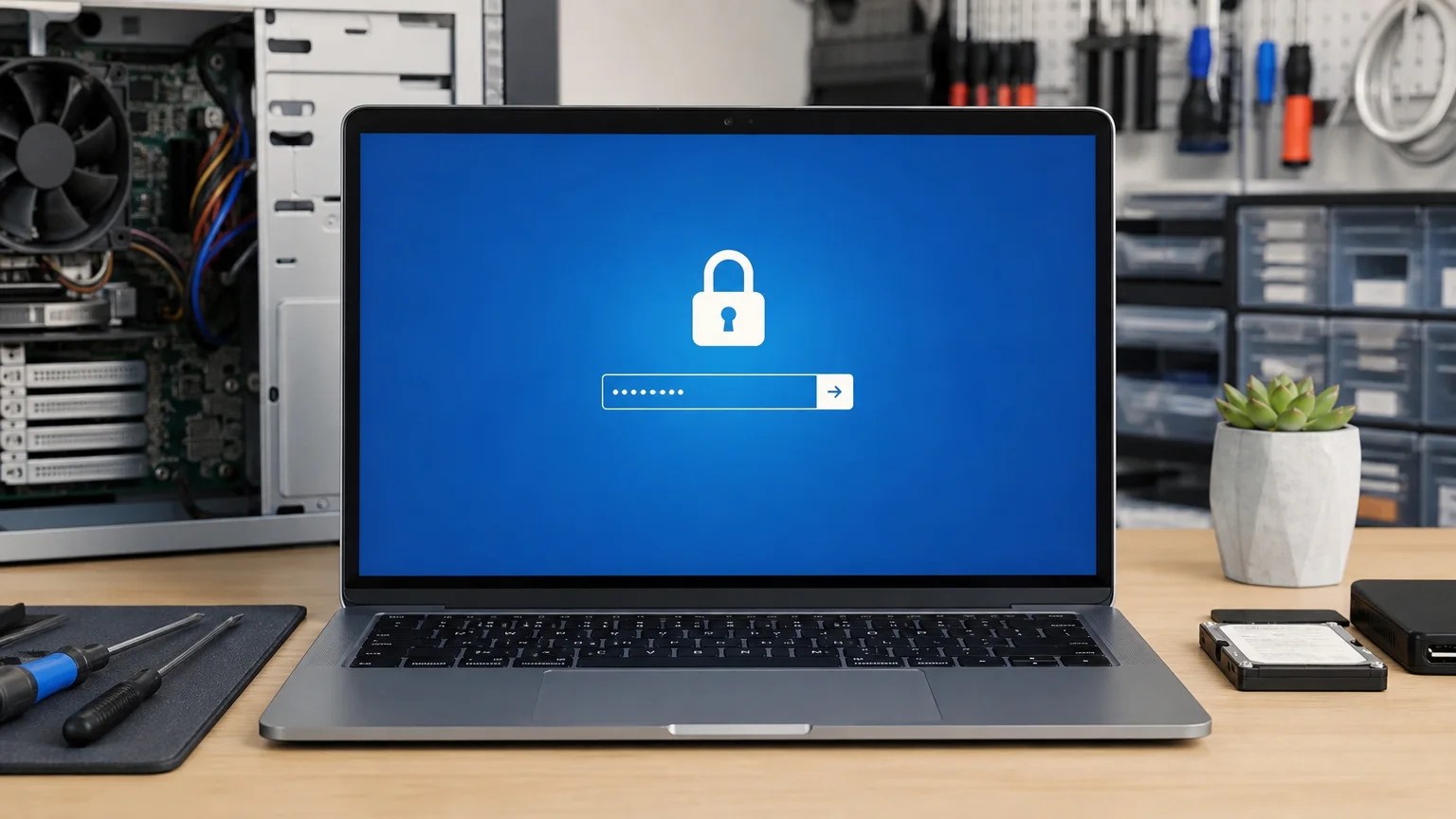
כאשר מופיע מסך כחול שמבקש מפתח שחזור של BitLocker, קל לחשוב שמדובר בתקלה חמורה או שהקבצים נמחקו. ברוב המקרים, ההצפנה עדיין מגינה על המידע בכונן, אך Windows מבקש הוכחה נוספת לכך שהמשתמש מורשה לגשת אליו. הסיבה יכולה להיות שינוי ב-BIOS או ב-UEFI, עדכון מערכת, שינוי ברכיבי האתחול, החלפת לוח אם או זיהוי חריג אחר.
הדבר החשוב ביותר הוא לא למהר לבחור באפשרות Reset או להתקין מחדש את Windows. פעולות כאלה עלולות למחוק את הקבצים, ואינן פתרון למציאת מפתח השחזור. במדריך הזה נעבור על הבדיקות הבטוחות, המקומות שבהם כדאי לחפש את המפתח והמצבים שבהם עדיף לעצור ולפנות לטכנאי.
מהו מפתח השחזור ולמה BitLocker מבקש אותו?
BitLocker הוא מנגנון הצפנה של Windows. הוא מגן על תוכן הכונן כך שגם אם מוציאים את הכונן מהמחשב או מנסים לקרוא אותו ממחשב אחר, הקבצים אינם זמינים ללא מפתח מתאים. בדרך כלל, במחשב שעובד כרגיל, תהליך האתחול משתמש במידע המאוחסן באופן מאובטח במחשב ומאפשר כניסה רגילה.
אם סביבת האתחול משתנה, מערכת האבטחה עלולה להחליט שנדרש אימות נוסף. זה לא בהכרח מעיד על וירוס או על כונן תקול. בין הגורמים האפשריים:
- עדכון BIOS או שינוי הגדרות UEFI.
- שינוי בסדר האתחול או ביטול Secure Boot.
- עדכון משמעותי של Windows או שינוי במחיצות.
- החלפת לוח אם, איפוס הגדרות BIOS או שינוי רכיב חומרה.
- ניסיון לאתחל את הכונן במחשב אחר.
- תקלה בכונן או ברכיב האחסון, במיוחד אם מופיעים גם רעשים, ניתוקים או הודעות שגיאה נוספות.
BitLocker מבקש מפתח שחזור: איפה מחפשים אותו?
במסך BitLocker מופיע בדרך כלל מזהה של מפתח השחזור. המזהה אינו המפתח עצמו, אך הוא עוזר להבדיל בין כמה מפתחות שנשמרו בחשבון. חפשו את המפתח רק במקומות מוכרים ובאמצעות החשבון של בעל המחשב.
חשבון Microsoft אישי
אם המחשב חובר לחשבון Microsoft, אפשר להיכנס ממכשיר אחר לאתר הרשמי של חשבון Microsoft ולחפש את אזור מפתחות השחזור של BitLocker. חשוב לוודא שהחשבון הוא אותו חשבון ששימש במחשב. משתמשים רבים מחזיקים כמה כתובות דוא״ל, ולכן כדאי לבדוק גם חשבונות ישנים או כתובת ששימשה בעת הגדרת Windows.
מחשב של ארגון או מוסד לימודים
במחשב השייך לעסק, לבית ספר או לארגון, ייתכן שהמפתח נשמר במערכת ניהול ארגונית ולא בחשבון האישי. במקרה כזה יש לפנות למנהל המערכת או לתמיכת הארגון. לא מומלץ לנסות לעקוף את ההצפנה או לשנות הגדרות אבטחה ללא אישור.
עותק מודפס או קובץ שנשמר בעבר
בעת הפעלת BitLocker ניתן לשמור את המפתח בקובץ, להדפיס אותו או לשמור אותו בכונן USB. בדקו תיקיות מסמכים, התקני USB, כספת דיגיטלית או תיעוד שנשמר בזמן רכישת המחשב והגדרתו. חפשו מספר בן 48 ספרות, בדרך כלל מחולק לקבוצות, ולא סיסמה רגילה של Windows.
אל תשלחו את המפתח בקבוצות פתוחות או לאנשים שאינם קשורים לטיפול במחשב. זהו מידע רגיש שמאפשר גישה לתוכן הכונן.
מה לא לעשות לפני שמאתרים את המפתח
- לא לבחור Reset this PC. איפוס עשוי להסיר אפליקציות, הגדרות וקבצים אישיים, בהתאם לאפשרות שנבחרה.
- לא לפרמט את הכונן. פירמוט אינו משחזר את הגישה למידע המוצפן.
- לא למחוק מחיצות. מחיקות עלולות להקשות על שחזור מידע עתידי.
- לא לבצע ניסויים אקראיים ב-BIOS. שינוי TPM, Secure Boot או מצב האתחול עלול להוסיף בעיות.
- לא להכניס מפתחות שמצאתם באינטרנט. לכל התקנה יש מפתח משלה, ומפתח לא מתאים לא יפתח את הכונן.
אם הקבצים חשובים, כבו את המחשב בצורה מסודרת והימנעו מניסיונות חוזרים עד שיש בידיכם תוכנית פעולה. אם מופיעות במקביל תקלות המעידות על כונן אחסון בעייתי, כדאי לקרוא גם את המדריך על סימנים לכונן אחסון תקול ולשקול בדיקה מקצועית לפני כל פעולה נוספת.
בדיקות בטוחות שאפשר לבצע לפני פנייה לטכנאי
ראשית, צלמו או העתיקו את מסך השחזור, כולל מזהה המפתח והודעת השגיאה. אין צורך לנסות להקליד מפתחות שונים. לאחר מכן בדקו האם המחשב עבר לאחרונה עדכון, תיקון, החלפת סוללת BIOS, שינוי בהגדרות אבטחה או החלפת רכיב.
אם יש לכם גישה להגדרות UEFI ואתם יודעים בדיוק מה השתנה, אפשר לבדוק אם הכונן הפנימי מזוהה ושלא נבחר התקן USB כמקור האתחול. עם זאת, אל תשנו הגדרות TPM, מצב אתחול או Secure Boot ללא תיעוד של המצב המקורי. שינוי לא מבוקר עלול להחמיר את הבעיה.
אם המפתח נמצא, הזינו אותו בזהירות ובדקו את הספרות מול המקור. לאחר הכניסה ל-Windows, אל תסתפקו בכך שהמחשב חזר לעבוד: בדקו שהקבצים נפתחים, שהכונן מזוהה ושקיים גיבוי עדכני. אפשר להיעזר במדריך בדיקת גיבוי מחשב כדי לוודא שהקבצים החשובים באמת ניתנים לשחזור.
מתי נדרשת בדיקה מקצועית?
כדאי לפנות לטכנאי כאשר אין מפתח זמין, כאשר החשבון המתאים אינו נגיש, כאשר מדובר במחשב ארגוני או כאשר קיימים סימנים לתקלה בכונן. גם מצב שבו המפתח מתקבל אך Windows אינו עולה, או שבו המחשב חוזר שוב ושוב למסך BitLocker, מצדיק אבחון מסודר.
טכנאי יכול לתעד את מצב המחשב, לבדוק אם הכונן מזוהה, להבחין בין בעיית הגדרות לבין כשל חומרה ולבנות סדר פעולות שמצמצם את הסיכון למידע. אם נדרש טיפול במחשב נייד, אפשר לעיין גם במדריך תיקון לפטופ עד הבית או במעבדה ולהבין איזה סוג טיפול מתאים למצב.
בשורה התחתונה: מסך BitLocker הוא מנגנון הגנה, לא הזמנה לאיפוס. אתרו את המפתח דרך חשבון Microsoft, הארגון או העותק ששמרתם, תעדו את ההודעה והימנעו מפירמוט וממחיקת מחיצות. כאשר אין ודאות או שהמידע חשוב, עצירה בזמן ובדיקה מקצועית עדיפות על ניסיון מהיר שעלול להפוך בעיית גישה לאובדן קבצים.
