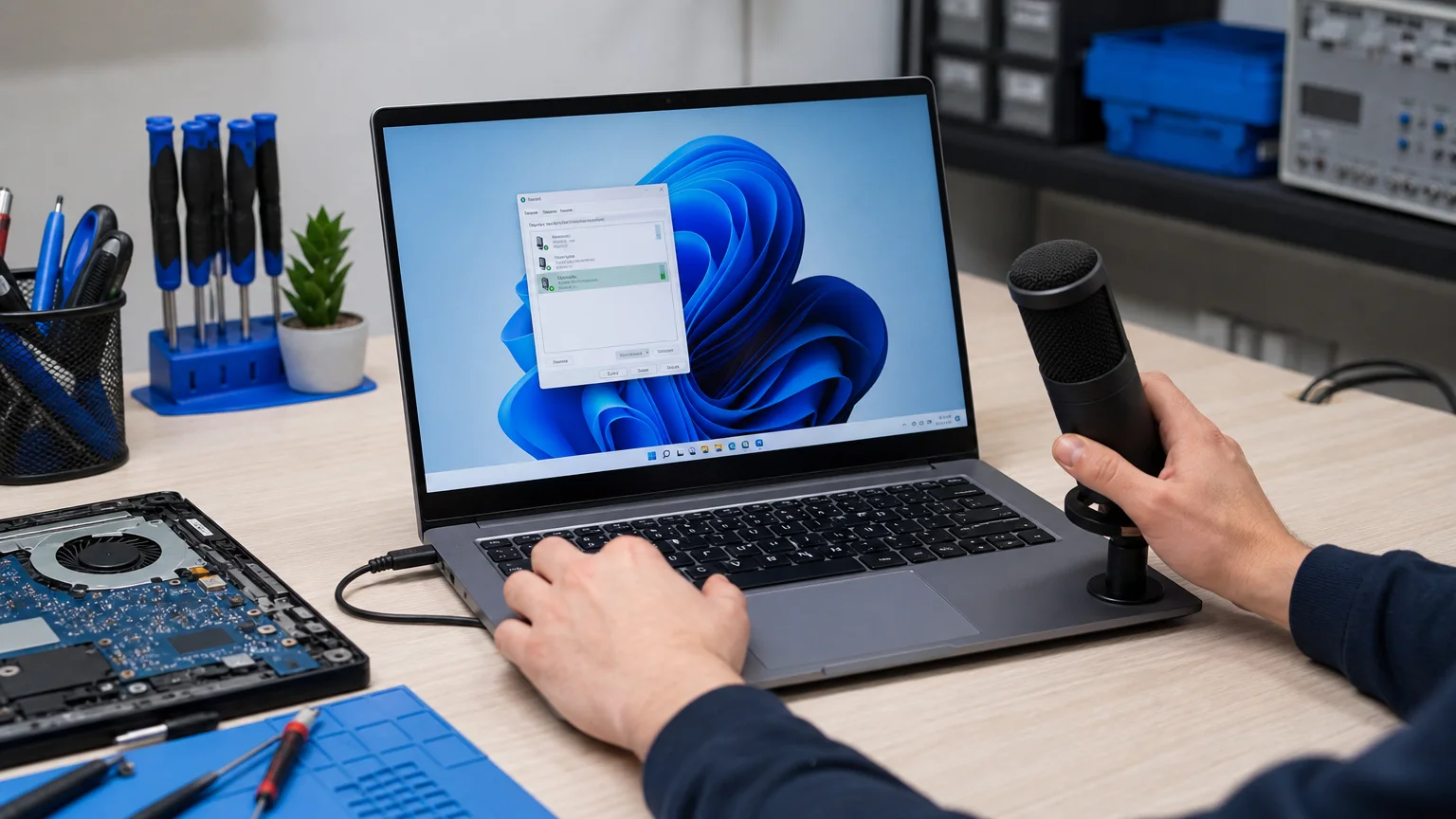
כאשר המיקרופון אינו פועל, הבעיה יכולה להיות פשוטה כמו כפתור השתקה או חיבור לא נכון, אך גם קשורה להרשאות פרטיות, להתקן קלט שגוי, לדרייבר פגום או לתקלה בחומרה. כדי לא לבזבז זמן, כדאי לבדוק את המערכת לפי סדר: קודם החיבור הפיזי, אחר כך Windows, לאחר מכן התוכנה שבה מתבצעת השיחה, ורק בסוף לבצע פעולות מתקדמות יותר.
מיקרופון לא עובד במחשב Windows: מתחילים בבדיקות בסיסיות
לפני שינוי הגדרות, בדקו אם המחשב בכלל מקבל אות מהמיקרופון. אם מדובר באוזנייה או במיקרופון חיצוני, ודאו שהמחבר מחובר עד הסוף ליציאה הנכונה. באוזניות עם מחבר 3.5 מ״מ עשויות להיות יציאות נפרדות למיקרופון ולאוזניות, ובחלק מהמחשבים נדרש מפצל מתאים. חיבור חלקי עלול לגרום לכך שתשמעו את הצד השני, אך הוא לא ישמע אתכם.
- בדקו שאין מתג השתקה פיזי על האוזנייה, המיקרופון או המקלדת.
- נתקו וחברו מחדש את ההתקן, ואם אפשר נסו יציאת USB אחרת.
- במיקרופון אלחוטי, ודאו שהוא טעון ומחובר למתאם או ל-Bluetooth הנכון.
- בדקו את המיקרופון במחשב אחר או חברו למחשב מיקרופון אחר.
- אם התקן USB אינו מזוהה כלל, כדאי לעבור גם על מדריך אבחון ליציאות USB שלא עובדות.
בדיקה במחשב אחר עוזרת להפריד בין שתי אפשרויות: אם המיקרופון לא עובד בשום מחשב, ייתכן שהתקלה בהתקן עצמו. אם הוא עובד במחשב אחר, הסבירות עולה שהבעיה היא בהגדרות Windows, בדרייבר או ביציאה המקומית.
בדיקת התקן הקלט ועוצמת המיקרופון ב-Windows
Windows יכול לזהות כמה מקורות שמע במקביל, למשל מיקרופון מובנה, אוזניית USB ומיקרופון של מצלמת רשת. במצב כזה, תוכנת השיחות עלולה להשתמש בהתקן אחר מזה שאליו אתם מדברים.
- פתחו את הגדרות באמצעות תפריט Start.
- עברו אל מערכת ולאחר מכן אל צליל.
- באזור הקלט, פתחו את רשימת התקני המיקרופון ובחרו בהתקן הרצוי.
- דברו אל המיקרופון ובדקו אם מחוון עוצמת הקלט מגיב.
- פתחו את מאפייני ההתקן ובדקו שעוצמת הקלט אינה נמוכה מדי או מושתקת.
אם המחוון מגיב, Windows מקבל אות, ולכן הבעיה כנראה נמצאת בתוך תוכנת השיחה או בהגדרות שלה. אם המחוון אינו מגיב, המשיכו לבדיקת הרשאות, זיהוי ההתקן והדרייבר.
במחשבים ניידים יש לעיתים מיקרופון פנימי ליד מצלמת הרשת, ולעיתים המחשב עובר אוטומטית לאוזנייה שחוברה לאחרונה. גם תחנת עגינה או מסך עם מצלמה ומיקרופון יכולים להופיע כהתקן קלט נפרד.
הרשאות פרטיות: האם Windows מאפשר לאפליקציה להשתמש במיקרופון?
גם כאשר המיקרופון מחובר ופועל, Windows עשוי לחסום גישה אליו מטעמי פרטיות. בדקו את ההרשאות לפני שמסירים דרייברים או משנים הגדרות מערכת.
- פתחו את הגדרות ועברו אל פרטיות ואבטחה.
- בחרו מיקרופון.
- הפעילו את האפשרות שמאפשרת גישה למיקרופון במכשיר.
- ודאו שהגישה לאפליקציות מופעלת.
- אם מדובר בתוכנת שולחן עבודה, ודאו שגם האפשרות לאפשר לאפליקציות שולחן עבודה לגשת למיקרופון פעילה.
לאחר שינוי הרשאות, סגרו את תוכנת השיחה ופתחו אותה מחדש. חלק מהיישומים קוראים את הרשאות המיקרופון רק בעת ההפעלה. אם גם המצלמה אינה פועלת, ייתכן שמדובר בבעיה דומה של הרשאות או התקן, וניתן להיעזר במדריך לאבחון מצלמה ב-Windows.
בדיקה בתוך Zoom, Teams, דפדפן או תוכנת השיחה
לכל תוכנה יש בחירת מיקרופון משלה. לכן העובדה שהמיקרופון עובד בהגדרות Windows אינה מבטיחה שהוא נבחר גם ב-Zoom, Teams, Discord או בדפדפן.
- פתחו את הגדרות השמע בתוכנה ובחרו את המיקרופון הנכון.
- בדקו אם קיימת אפשרות לבדיקת מיקרופון או הקלטת ניסיון.
- ודאו שאינכם מושתקים בתוך השיחה עצמה.
- בדפדפן, בדקו שהאתר קיבל הרשאה להשתמש במיקרופון.
- סגרו תוכנות אחרות שעלולות לתפוס את המיקרופון, כגון תוכנת הקלטה או שיחת וידאו אחרת.
אם ההקלטה עובדת בתוכנת Windows אך לא בדפדפן, הבעיה כנראה נקודתית להרשאות האתר או לדפדפן. אם היא לא עובדת בשום תוכנה, עברו לבדיקה מערכתית.
בדיקת מנהל ההתקן דרך מנהל ההתקנים
דרייבר שמע פגום, מושבת או לא תואם עלול לגרום לכך שהמיקרופון ייעלם או יופיע עם סימן אזהרה. לחצו לחיצה ימנית על Start ופתחו את מנהל ההתקנים. חפשו קטגוריות כמו כניסות ויציאות שמע, בקרי קול, וידאו ומשחק או התקנים הקשורים ל-USB ול-Bluetooth.
- אם המיקרופון מופיע, בדקו אם הוא מושבת והפעילו אותו במידת הצורך.
- פתחו את מאפייני ההתקן ובדקו אם Windows מציג קוד שגיאה.
- נסו לעדכן את מנהל ההתקן דרך Windows Update או דרך אתר יצרן המחשב.
- אם התקלה החלה מיד לאחר עדכון, בדקו אם קיימת אפשרות לחזור לדרייבר הקודם.
- הימנעו מהתקנת תוכנות דרייברים אקראיות שמבטיחות לתקן את כל ההתקנים.
לפני הסרת דרייבר, רצוי לוודא שיש דרך להתקין אותו מחדש, במיוחד במחשב עבודה או במחשב ללא חיבור רשת חלופי. אם גם השמע הכללי במחשב אינו פועל, ייתכן שהתקלה רחבה יותר; במקרה כזה אפשר להשוות עם מדריך לאבחון בעיות שמע ב-Windows.
מתי זו כנראה תקלה בחומרה ומתי צריך טכנאי?
אם המיקרופון לא מזוהה גם לאחר בדיקת יציאות, הרשאות, התקן קלט ודרייבר, כדאי לבדוק אותו עם מחשב אחר. אם גם שם אין קליטה, ייתכן שהכבל, המחבר, הסוללה או רכיב המיקרופון תקולים. במחשב נייד, מיקרופון פנימי שלא פועל לאחר נפילה, חדירת נוזלים או תיקון מסך עשוי להצביע על נזק פיזי או על כבל פנימי שנפגע.
פנו לטכנאי כאשר התקן השמע נעלם שוב ושוב, כאשר קיימים סימני אזהרה במנהל ההתקנים, כאשר הבעיה התחילה לאחר נזק פיזי, או כאשר נדרשים עדכוני BIOS, פירוק מחשב או התקנת דרייברים ייעודיים. אין צורך לאפס את Windows כצעד ראשון: איפוס עלול למחוק הגדרות, תוכנות וקבצים, ובדרך כלל אינו מוצדק לפני שבוצעה אבחנה מסודרת.
סיכום קצר של סדר הבדיקה
התחילו בחיבור, מתג ההשתקה ובדיקת המיקרופון במחשב אחר. לאחר מכן בחרו את התקן הקלט הנכון ב-Windows, בדקו את עוצמת ההקלטה והרשאות הפרטיות, ולבסוף ודאו שהתוכנה משתמשת באותו מיקרופון. רק אם הבעיה נמשכת, בדקו את מנהל ההתקנים והדרייברים. סדר כזה מצמצם החלפות מיותרות ומבהיר אם מדובר בהגדרה, בתוכנה או בחומרה.
