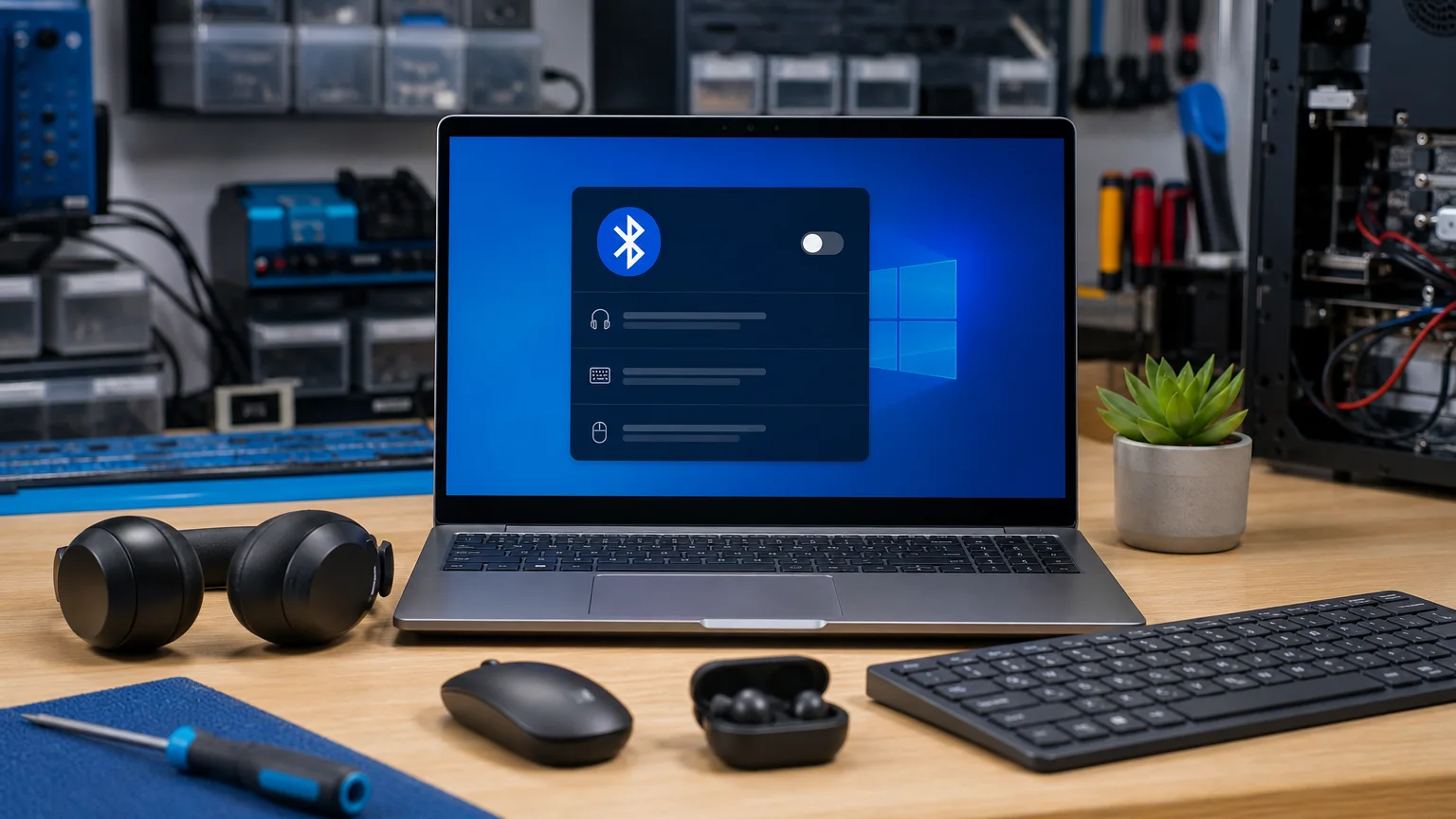
כאשר Bluetooth לא עובד ב-Windows, התקלה יכולה להופיע בכמה צורות: אפשרות ה-Bluetooth נעלמה מההגדרות, המחשב אינו מזהה אוזניות או עכבר, ההתקן מופיע אך אינו מתחבר, או שהחיבור מתנתק שוב ושוב. לא תמיד מדובר בתקלה בחומרה. לעיתים הסיבה היא מצב טיסה, מנהל התקן שנפגע, שירות מערכת שהופסק או התקן חיצוני שנמצא כבר בחיבור למחשב אחר.
מומלץ להתקדם לפי סדר: קודם בדיקות פשוטות והפיכות, אחר כך בדיקה במנהל ההתקנים, ורק בסוף פעולות מתקדמות יותר. כך מצמצמים את הסיכון למחיקת התקנים או להתקנת תוכנה שאינה מתאימה למחשב.
ניווט במדריך: בדיקות חיבור · מנהל ההתקנים · צימוד מחדש
בדיקות ראשוניות לפני שינוי במערכת
- ודאו שה-Bluetooth מופעל: פתחו את ההגדרות המהירות ליד השעון ובדקו שסמל Bluetooth פעיל. ב-Windows 11 ניתן להיכנס גם אל הגדרות > Bluetooth והתקנים. ב-Windows 10 הנתיב דומה, אך שמות התפריטים עשויים להשתנות מעט.
- כבו מצב טיסה: מצב טיסה עלול להשבית את Bluetooth ואת הרשת האלחוטית. גם אם ה-Wi-Fi עובד, כדאי לכבות ולהפעיל מחדש את מצב הטיסה ולבדוק אם אפשרות ה-Bluetooth חוזרת.
- הפעילו מחדש את המחשב ואת ההתקן: כבו את האוזניות, העכבר, המקלדת או המתאם, המתינו כמה שניות והדליקו מחדש. במחשב נייד, אתחול מלא עדיף על סגירת המכסה בלבד.
- בדקו את מצב הצימוד: התקן Bluetooth שכבר מחובר לטלפון או למחשב אחר אינו תמיד זמין לחיבור נוסף. נתקו אותו מהציוד האחר והפעילו בו Pairing או מצב צימוד לפי הוראות היצרן.
- קרבו את ההתקנים: מרחק, קירות, מארז מתכתי והפרעות אלחוטיות עלולים לגרום לחיבור חלש. לצורך הבדיקה הראשונית הציבו את ההתקן במרחק קצר מהמחשב.
אם הבעיה היא רק בהתקן אחד, נסו לחבר למחשב התקן Bluetooth אחר. בדיקה זו עוזרת להבחין בין תקלה במחשב לבין תקלה באוזניות, בעכבר או במקלדת. אם אף התקן אינו מזוהה, המשיכו לבדיקה של המערכת.
Bluetooth לא עובד ב-Windows: בדיקת ההתקן ומנהל ההתקנים
מנהל ההתקנים מאפשר לראות אם Windows מזהה את מתאם ה-Bluetooth ואם קיימת בעיה במנהל ההתקן.
- לחצו על הכפתור הימני של העכבר על תפריט התחל ובחרו מנהל ההתקנים.
- חפשו קטגוריה בשם Bluetooth. לעיתים המתאם מופיע תחת התקני רשת או תחת התקנים לא מוכרים.
- פתחו את הקטגוריה ובדקו אם ליד אחד ההתקנים מופיע סימן אזהרה צהוב.
- לחצו פעמיים על ההתקן ובדקו את מצב ההתקן בכרטיסייה הכללית. הודעת שגיאה או קוד תקלה יכולים לספק כיוון להמשך.
אם המתאם מופיע אך מושבת, לחצו עליו עם הכפתור הימני ובחרו הפעל התקן. אם הוא פעיל, אפשר לנסות את האפשרות חפש שינויים עבור חומרה בתפריט הפעולות. אין למחוק את ההתקן באופן אוטומטי לפני שמוודאים שיש ברשותכם מנהל התקן מתאים או חיבור רשת חלופי.
אם Bluetooth אינו מופיע כלל, ייתכן שהמתאם מושבת באמצעות מקש פונקציה במחשב הנייד, מתג אלחוטי פיזי, הגדרת BIOS או תקלה במתאם עצמו. במחשב נייח עם מתאם USB, נתקו אותו וחברו ליציאת USB אחרת. כדאי להימנע משימוש במפצל USB לצורך הבדיקה.
עדכון או התקנה מחדש של מנהל ההתקן
מנהל התקן לא מתאים, עדכון Windows שנקטע או התקנה של תוכנת צד שלישי עלולים לגרום לבעיות Bluetooth. הדרך הבטוחה ביותר היא להוריד את מנהל ההתקן מאתר היצרן של המחשב או של המתאם, בהתאם לדגם המדויק ולגרסת Windows.
- זהו את דגם המחשב או המתאם ואת גרסת Windows המותקנת.
- הורידו מנהל התקן מאתר היצרן בלבד, ולא מאתרי “דרייברים” לא מוכרים.
- אם יש קובץ התקנה, סגרו תוכנות פתוחות והתקינו לפי הוראות היצרן.
- אתחלו את המחשב ובדקו מחדש את אפשרות הצימוד.
במנהל ההתקנים ניתן לנסות גם עדכון מנהל התקן, אך Windows לא תמיד מוצא את הגרסה המתאימה ביותר. אם הבעיה התחילה מיד לאחר עדכון, בדקו אם קיימת אפשרות חזור למנהל התקן קודם. אין לבצע עדכון BIOS או התקנת קושחה ללא זיהוי מדויק של הדגם והבנת הסיכון.
בדיקת שירותי Windows והגדרות צריכת החשמל
Bluetooth תלוי בשירותי מערכת. שירות שהופסק עלול לגרום לכך שההתקן לא יופיע או שהחיבור לא יושלם.
- לחצו על מקשי Windows ו-R, הקלידו services.msc ואשרו.
- חפשו שירותים הקשורים ל-Bluetooth, למשל Bluetooth Support Service, בהתאם לשפת ולגרסת המערכת.
- בדקו שהשירות פועל. אם הוא נעצר, אפשר להפעיל אותו מחדש ולבחון אם התקלה נפתרה.
- במאפייני השירות בדקו שסוג ההפעלה אינו מוגדר למצב שמונע את הפעלתו.
במחשבים ניידים כדאי לבדוק גם את ניהול צריכת החשמל. במנהל ההתקנים, במאפייני מתאם ה-Bluetooth, עשויה להופיע כרטיסייה של ניהול צריכת חשמל. אם קיימת אפשרות שמאפשרת ל-Windows לכבות את ההתקן כדי לחסוך חשמל, אפשר לבטל אותה לצורך בדיקה. שינוי כזה אינו תמיד הפתרון, אך הוא עשוי להסביר ניתוקים לאחר מצב שינה.
אם קיימות בעיות נוספות לאחר יציאה ממצב שינה, ייתכן שמדובר בתקלה רחבה יותר בניהול החשמל או במנהלי התקנים. במקרה כזה אפשר לעיין גם במדריך לאבחון תקלות אחרי מצב שינה ב-Windows.
הסרה וצימוד מחדש של ההתקן
אם ההתקן מופיע ברשימת Bluetooth אך אינו מתחבר, היכנסו אל הגדרות Bluetooth והתקנים, בחרו את ההתקן והסירו אותו. לאחר מכן כבו והדליקו את ההתקן, הפעילו מצב צימוד וחברו אותו מחדש.
הפעולה מתאימה במיוחד כאשר נשמר במערכת מידע ישן על ההתקן או כאשר הוא מוצג כ“מחובר” אף שאינו מגיב. לפני ההסרה ודאו שמדובר בהתקן הנכון, במיוחד אם קיימים כמה מכשירים בעלי שם דומה.
מתי מדובר כנראה בתקלה בחומרה?
יש לשקול תקלה במתאם או בציוד ההיקפי כאשר Bluetooth נעלם גם לאחר אתחול, אינו מופיע במנהל ההתקנים, מציג קוד שגיאה קבוע, או מפסיק לעבוד לאחר נפילה, רטיבות או תיקון פיזי במחשב. במחשב נייח עם מתאם USB, בדיקת המתאם במחשב אחר יכולה לעזור. במחשב נייד, פתיחת המארז או החלפת מודול אלחוטי אינן מומלצות ללא ניסיון מתאים.
אם יש במקביל בעיות Wi-Fi, ניתוקים של התקני USB או תקלות נוספות במערכת, כדאי לא לבצע איפוס אקראי של Windows. רישמו את הודעת השגיאה, צלמו את מנהל ההתקנים ושמרו את פרטי הדגם. מידע זה יקצר את תהליך האבחון אצל טכנאי מחשבים עד הבית או במעבדה.
מתי להפסיק את הבדיקה ולפנות לטכנאי?
- המתאם אינו מזוהה כלל גם לאחר בדיקת מקשי הפונקציה ומנהל ההתקנים.
- נדרשת התקנת מנהל התקן אך לא ברור מהו הדגם המדויק.
- הבעיה התחילה לאחר נפילה, רטיבות, התחממות או פירוק של המחשב.
- ניסיתם מספר פתרונות והתקלה חוזרת לאחר כל אתחול.
- קיימות במקביל תקלות רשת, קריסות או הודעות שגיאה נוספות.
הימנעו מתוכנות שמבטיחות “לתקן את כל הדרייברים” בלחיצה אחת. הן עלולות להתקין גרסה לא נכונה, להוסיף תוכנות מיותרות או להקשות על איתור מקור התקלה. אבחון מסודר — מהבדיקות הפשוטות ועד בדיקת החומרה — הוא בדרך כלל הדרך הבטוחה יותר להחזיר את החיבור לפעולה.
האוזניות מחוברות אך אין קול? המשיכו לבדיקת התקן פלט ותקלות שמע ב-Windows. להנחיות נוספות: פתרון בעיות Bluetooth לפי Microsoft.
לתיאום אבחון מחשב עד הבית עם יקיר: 052-554-0477 או וואטסאפ עם דגם המחשב ותיאור התקלה.
