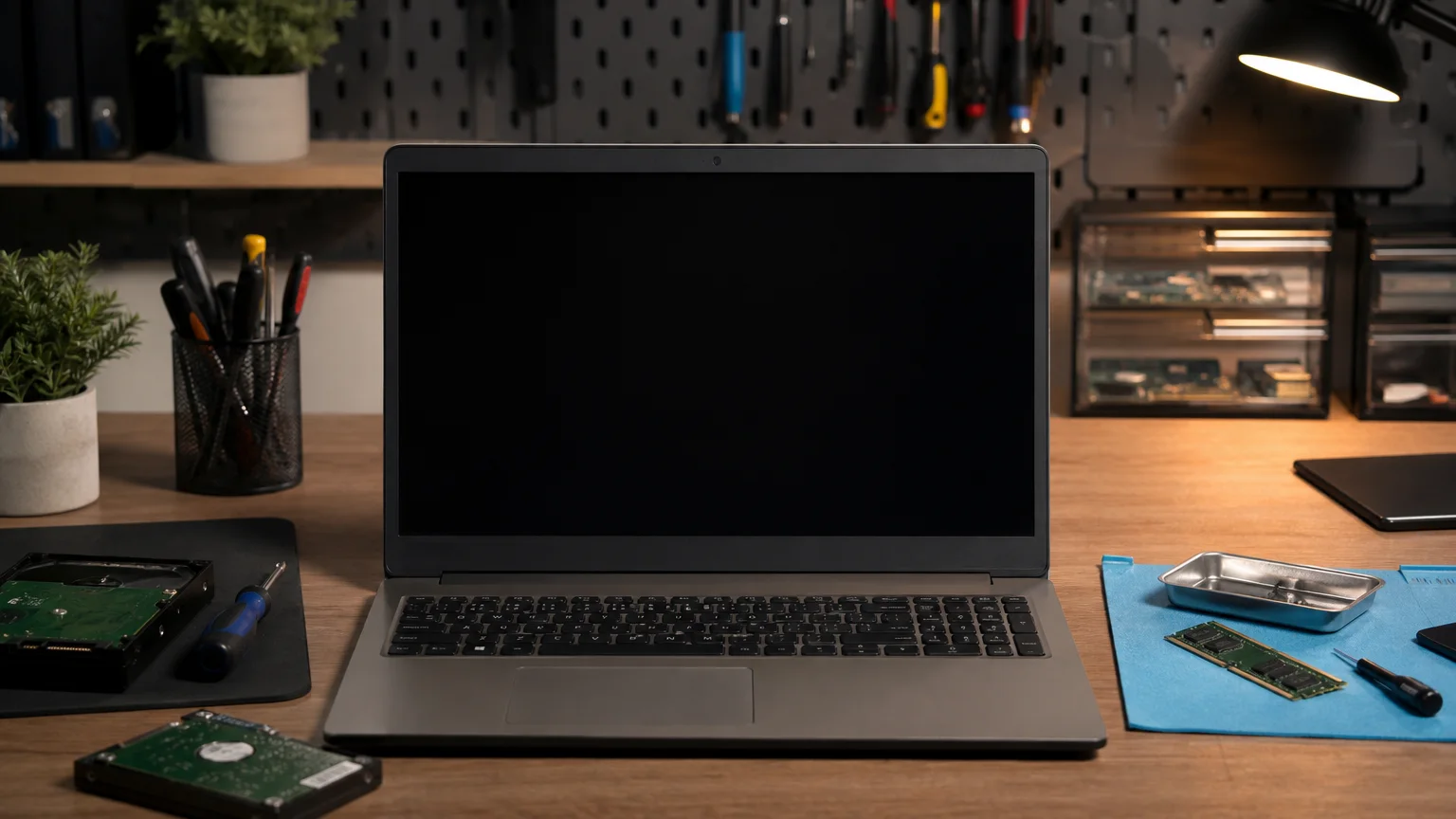
כאשר המחשב נתקע אחרי מצב שינה, לא תמיד מדובר בתקלה חמורה או בכונן אחסון שהתקלקל. לפעמים Windows מתעורר, אך מנהל ההתקן של כרטיס המסך, התקן USB, הרשת או רכיב החשמל אינו חוזר לפעולה בצורה תקינה. התוצאה יכולה להיות מסך שחור, עכבר שאינו זז, מקלדת שלא מגיבה או מערכת שקופאת כמה שניות לאחר ההתחברות.
כדאי לבצע את הבדיקות לפי הסדר, מהפשוטות והבטוחות ביותר למתקדמות יותר. אין צורך להתחיל באיפוס Windows או בהתקנה מחדש, ובוודאי שלא כדאי למחוק מחיצות לפני שבודקים אם הבעיה קשורה להגדרות או למנהל התקן.
מה לבדוק ברגע שהמחשב לא מתעורר
ראשית, בדקו אם המחשב באמת קפוא או שרק התצוגה אינה חוזרת. לחצו פעם אחת על מקש Caps Lock או Num Lock ובדקו אם נורית החיווי משתנה. אם היא מגיבה, ייתכן ש-Windows פעיל והבעיה ממוקדת בתצוגה או בכרטיס המסך. אם המחשב פעיל אך התצוגה נשארת ריקה, עיינו גם במדריך מסך שחור אחרי כניסה ל-Windows.
- נסו את צירוף המקשים Windows + Ctrl + Shift + B. צירוף זה מאתחל את מנהל התקן התצוגה, ולעיתים המסך יחזור לאחר הבהוב או צליל קצר.
- במחשב נייד, נתקו וחברו מחדש את המטען ובדקו אם שינוי בהירות או חיבור למסך חיצוני משפיע.
- אם מחובר מסך נוסף, תחנת עגינה או מתאם USB-C, נתקו אותם ובדקו את המחשב עם המסך המובנה בלבד.
- המתינו מעט לפני כיבוי כפוי, במיוחד אם נשמע שהמאוורר עובד או שנורית הכונן מהבהבת.
אם אין תגובה גם לאחר הבדיקות, אפשר להחזיק את לחצן ההפעלה כמה שניות עד לכיבוי. זו אינה פעולה רצויה כפתרון קבוע, אך היא עשויה להיות הכרחית כאשר המערכת קפואה לחלוטין. לאחר מכן הפעילו את המחשב מחדש ושמרו מיד קבצים חשובים לפני שממשיכים באבחון.
בדיקת הגדרות החשמל ומצב השינה
אם התקלה חוזרת בעיקר לאחר שינה, נסו לבדוק האם היא תלויה בסוג המעבר למצב שינה. פתחו את הגדרות > מערכת > צריכת חשמל וסוללה, ובדקו את זמני הכיבוי והשינה. לצורך אבחון אפשר להגדיר זמנית את המחשב כך שלא יעבור אוטומטית למצב שינה, ולראות אם הקיפאון נעלם.
במחשבים מסוימים קיימת גם אפשרות Fast Startup בלוח הבקרה, תחת אפשרויות צריכת החשמל. אפשר להשבית אותה זמנית ולבדוק אם יש שינוי. אין לראות בכך פתרון אוניברסלי, אלא ניסוי שמסייע להפריד בין בעיה בתהליך האתחול ההיברידי לבין בעיה אחרת.
בדקו גם אם התקלה מתרחשת רק כאשר המחשב מחובר לתחנת עגינה, למסך חיצוני, להתקן USB או לרשת אלחוטית. התקנים אלה יכולים לשנות את אופן ההתעוררות של המחשב. מידע נוסף על אבחון התקני USB נמצא במדריך יציאות USB לא עובדות במחשב.
עדכון או החזרה של מנהלי התקנים
מנהלי התקנים הם גורם נפוץ לתקלות התעוררות, בעיקר של כרטיס המסך, ערכת השבבים, הרשת והאחסון. לאחר שהמחשב עולה, פתחו את מנהל ההתקנים וחפשו סימן אזהרה צהוב. בדקו במיוחד את הקטגוריות Display adapters, Network adapters ו-Universal Serial Bus controllers.
אם הבעיה החלה מיד לאחר עדכון, נסו דרך מאפייני ההתקן את האפשרות להחזיר מנהל התקן קודם, כאשר היא זמינה. אם לא, הורידו מנהלי התקנים רק מאתר יצרן המחשב או לוח האם, ולא מתוכנות אוטומטיות שאינן ברורות. במחשב נייד חשוב לבחור את הדגם המדויק, משום שמנהל התקן של דגם דומה עלול לגרום להתנהגות לא יציבה.
גם עדכון Windows עצמו עשוי להשפיע על מצב השינה. אם Windows Update אינו משלים עדכונים או מציג שגיאות, כדאי לעבור על המדריך לאבחון Windows Update לפני שמבצעים שינויים עמוקים יותר במערכת.
איך למצוא רמזים ביומן האירועים
כאשר המחשב נתקע אחרי מצב שינה באופן חוזר, יומן האירועים יכול להראות מה קרה סביב זמן ההתעוררות. חפשו בתפריט התחל את מציג האירועים, ופתחו את Windows Logs ולאחר מכן את System. מיינו לפי שעה ובדקו אירועי Error או Critical בסמוך למועד התקלה.
שימו לב לשמות כמו Kernel-Power, Display, WHEA-Logger או אירועים הקשורים לטעינת מנהלי התקנים. אירוע Kernel-Power לאחר כיבוי כפוי אינו בהכרח הגורם לתקלה; לעיתים הוא רק מתעד את העובדה שהמחשב כובה ללא סגירה תקינה. לעומת זאת, הודעות חוזרות של חומרה או תצוגה עשויות לכוון לבדיקה מקצועית של זיכרון, כרטיס מסך, לוח אם או ספק כוח.
בדיקות חומרה שאפשר לבצע בזהירות
אם הבעיה מופיעה גם באתחול רגיל, בזמן עבודה או לאחר חיבור ציוד מסוים, אל תניחו שמדובר רק במצב שינה. בדקו האם יש התחממות חריגה, רעשי מאוורר, ניתוקים או מסך כחול. תקלות זיכרון RAM עלולות להתבטא בקיפאון אקראי, ובמקרה כזה אפשר להיעזר ב-Windows Memory Diagnostic או בבדיקת זיכרון מתקדמת יותר.
אין לפתוח מחשב נייד, לפרק קירור או לעדכן BIOS ללא צורך ובלי גיבוי ותיעוד. עדכון BIOS שנקטע, קובץ שאינו מתאים לדגם או ניתוק חשמל באמצע הפעולה עלולים להשבית את המחשב. אם יש סימנים לבעיה בכונן, כמו האטה חריגה, הודעות שגיאה או היעלמות קבצים, הפסיקו ניסויים מיותרים וקראו על סימנים לכונן אחסון תקול.
מתי להפסיק את האבחון ולפנות לטכנאי
פנו לטכנאי כאשר התקלה חוזרת למרות ניתוק ציוד היקפי, שינוי הגדרות ועדכון מנהלי התקנים; כאשר המחשב נכבה או מאתחל את עצמו; כאשר מופיעים מסכים כחולים; או כאשר יש חשש שהקבצים אינם נגישים. במקרה של הצפנת BitLocker, אל תאפסו את המחשב לפני שמוודאים שמפתח השחזור נמצא ברשותכם. ראו את המדריך בדיקת מפתח BitLocker לפני איפוס.
כדאי לתעד לפני הפנייה: מתי התקלה מתרחשת, האם היא מופיעה בשינה ידנית או אוטומטית, אילו התקנים מחוברים, האם המסך שחור אך המחשב פעיל, ומה השתנה לאחרונה. מידע כזה מקצר את תהליך האבחון ומונע החלפת רכיבים ללא הצדקה. אם נדרש סיוע, אפשר לעיין בעמוד טכנאי מחשבים עד הבית ולתאם בדיקה לפי מצב המחשב. אפשר להתקשר ל־052-554-0477 או לשלוח הודעה בוואטסאפ עם דגם המחשב ותיאור ההתעוררות.
העיקר הוא להתקדם בהדרגה: קודם להפריד בין בעיית תצוגה לבעיית קיפאון, אחר כך לבדוק ציוד היקפי, חשמל ומנהלי התקנים, ורק לבסוף לשקול בדיקות חומרה או שינויי מערכת מתקדמים. כך מצמצמים סיכון לנתונים ומגדילים את הסיכוי למצוא את מקור התקלה בלי פעולות בלתי הפיכות.
