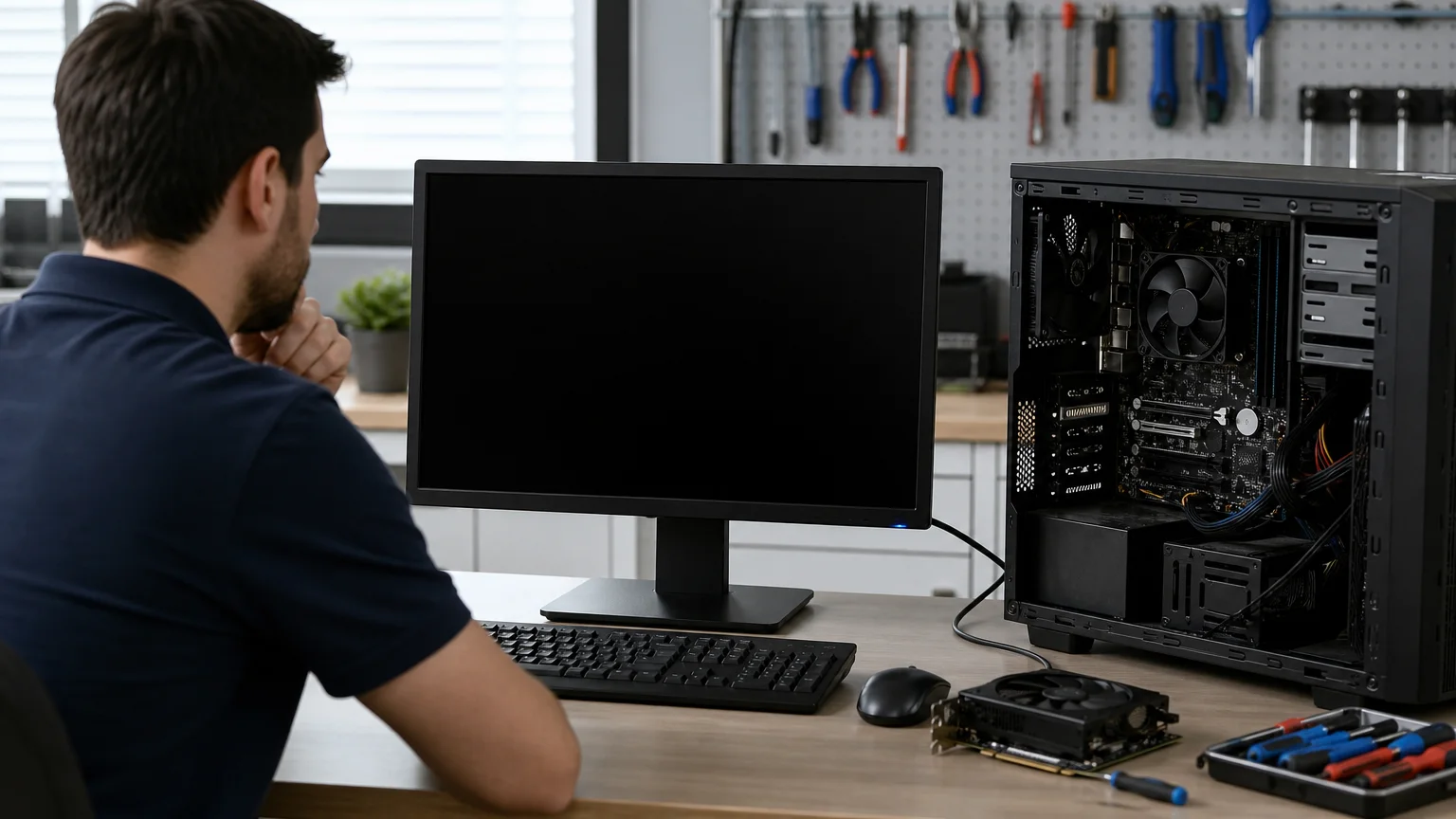
מסך שחור שמופיע רק לאחר הכניסה ל-Windows שונה ממחשב שלא נדלק בכלל. בדרך כלל המחשב עבר את שלב ההפעלה הראשוני, אך משהו בתהליך טעינת שולחן העבודה, בתצוגה או במנהל ההתקן הגרפי אינו פועל כראוי. במקרים מסוימים יופיע סמן עכבר על רקע שחור; במקרים אחרים המסך יהיה שחור לחלוטין, אך המחשב ימשיך להשמיע צלילים או להגיב למקלדת.
החדשות הטובות הן שאפשר לבצע כמה בדיקות ראשוניות שאינן מוחקות קבצים ואינן דורשות פירוק של המחשב. חשוב לעבוד לפי הסדר, להימנע מאיפוס Windows לפני שמבינים את מקור התקלה, ולשים לב אם הבעיה החלה לאחר עדכון, התקנת תוכנה או חיבור למסך חיצוני.
מה יכול לגרום למסך שחור לאחר הכניסה?
הסיבות הנפוצות מתחלקות לכמה קבוצות:
- Explorer.exe לא נטען: זהו התהליך שאחראי בין היתר על שולחן העבודה, שורת המשימות וחלק מהממשק. אם הוא נתקע או לא מופעל, ייתכן שתראו רק רקע שחור.
- מנהל התקן גרפי: עדכון לא תקין, מנהל התקן פגום או התנגשות בין גרסאות עלולים לגרום לאובדן תצוגה לאחר ההתחברות.
- בחירת תצוגה שגויה: Windows עשוי לשלוח את התמונה למסך חיצוני, לטלוויזיה או ליציאה אחרת, במיוחד לאחר שימוש בתחנת עגינה או במקרן.
- תוכנת הפעלה או עדכון: תוכנה שנפתחת עם Windows עלולה להיתקע ולמנוע טעינה תקינה של סביבת העבודה.
- תקלה בחומרה: כבל, מסך, כרטיס גרפי, זיכרון או כונן אחסון עלולים להיות מעורבים, בעיקר אם יש גם הבהובים, ארטיפקטים, קריסות או רעשים חריגים.
אם המחשב גם קורס, נכבה או מופעל מחדש, כדאי לעבור במקביל על מדריך לאבחון אתחולים אקראיים ב-Windows, משום שייתכן שמדובר בבעיה רחבה יותר ממסך בלבד.
מסך שחור אחרי התחברות ל-Windows: בדיקות בטוחות לפי הסדר
1. בדקו אם Windows עדיין מגיב
לחצו על Ctrl+Alt+Delete. אם מופיע מסך אפשרויות, המחשב פעיל והבעיה כנראה קשורה לממשק או לתצוגה. נסו לבחור במנהל המשימות. אם הוא נפתח, לחצו על “הפעל משימה חדשה”, הקלידו explorer.exe ואשרו. אם שולחן העבודה חוזר, מדובר כנראה בתהליך Explorer שלא נטען כראוי. אין צורך למחוק קבצים או לבצע איפוס.
אם הפעלת Explorer מחזירה את שולחן העבודה אך התקלה חוזרת, המשיכו למדריך לסייר הקבצים ב-Windows ולפתרון תקיעות, כדי לבדוק אם הבעיה מתרחשת בתיקייה, בכונן או בהפעלת הממשק.
2. אפסו את מנהל ההתקן הגרפי
לחצו יחד על Windows + Ctrl + Shift + B. הקיצור מרענן את מנהל ההתקן הגרפי. ייתכן שתשמעו צליל קצר או שהמסך יהבהב. המתינו כמה שניות. אם התצוגה חוזרת, שמרו את העבודה ובדקו בהמשך את מנהל ההתקן דרך Windows Update או מנהל ההתקנים.
3. בדקו את מקור התצוגה
נתקו זמנית מסך חיצוני, כבל HDMI, מתאם USB-C, תחנת עגינה או מקרן. במחשב נייד נסו את שילוב המקשים שמחליף תצוגה, בדרך כלל Windows + P, ולאחר מכן בחרו בתצוגת מסך המחשב. אם אינכם רואים את התפריט, אפשר ללחוץ על Windows+P, להמתין, ולנסות לבחור אפשרות אחרת באמצעות מקשי החצים ו-Enter.
4. בצעו כיבוי והפעלה מסודרים
אם אין תגובה, החזיקו את לחצן ההפעלה לחוץ רק עד שהמחשב ייכבה, המתינו מספר שניות והדליקו מחדש. אין לבצע כיבוי כפוי שוב ושוב ללא צורך, במיוחד אם הכונן משמיע רעשים, אם Windows מציג תיקון אוטומטי או אם קיימים קבצים שלא גובו.
5. נסו להיכנס למצב בטוח
אם המסך עובד לפני הכניסה אך משחיר אחריה, מצב בטוח יכול לעזור להבדיל בין בעיית תוכנה לבין תקלה בסיסית יותר. כאשר Windows אינו עולה כרגיל, אפשר להפעיל ולכבות את המחשב במהלך האתחול מספר פעמים עד שמופיע מסך השחזור, ואז לבחור באפשרויות המתקדמות: פתרון בעיות, אפשרויות מתקדמות, הגדרות אתחול ומצב בטוח.
במצב בטוח בדקו אם התופעה נעלמת. אם כן, הסיבה עשויה להיות מנהל התקן, תוכנת הפעלה או עדכון אחרון. אפשר להסיר מנהל התקן גרפי בעייתי, לבטל תוכנות הפעלה חשודות או להשתמש בנקודת שחזור קיימת. אם אין נקודת שחזור או אם אינכם בטוחים מה להסיר, עדיף לעצור לפני שינויים נוספים.
איך להבדיל בין תקלה בתוכנה לתקלה בחומרה?
כמה סימנים יכולים לכוון את האבחון:
- אם רואים את הלוגו של היצרן ואת מסך הכניסה, אך המסך משחיר רק לאחר הזנת הסיסמה, החשד הראשוני נוטה לתוכנה, Explorer, פרופיל משתמש או מנהל התקן.
- אם אין תמונה כבר מההדלקה, יש צפצופים, קווים צבעוניים, ריצודים או כיבויים, יש לבדוק גם חומרה, זיכרון, כרטיס גרפי, מסך וכבלים.
- אם מסך חיצוני מציג תמונה אך המסך המובנה נשאר שחור, ייתכן שמדובר בפאנל, בכבל פנימי או במנגנון התאורה של המחשב הנייד.
- אם הבעיה התחילה מיד לאחר עדכון, התקנת דרייבר או תוכנה, כדאי לתעד את השינוי ולנסות שחזור או הסרה מבוקרת במקום לפרמט.
מסך שחור אינו מעיד בהכרח על אובדן מידע. עם זאת, אם הכונן אינו מזוהה, Windows נכנס שוב ושוב לתיקון אוטומטי או מופיעות הודעות על BitLocker, אל תנסו איפוס אקראי. במצב כזה מומלץ לקרוא גם על מפתח שחזור BitLocker לפני איפוס המחשב.
מתי כדאי לפנות לטכנאי?
פנו לבדיקה מקצועית כאשר המסך נשאר שחור גם במצב בטוח, כאשר אין תצוגה במסך פנימי וחיצוני, כאשר מופיעים סימני התחממות או ריח חריג, או כאשר התקלה חוזרת לאחר כל אתחול. גם במקרה שבו המחשב מגיב אך הקבצים החשובים אינם מגובים, עדיף לא לבצע ניסויים כמו התקנת דרייברים ממקורות לא מוכרים או איפוס מערכת.
טכנאי יכול לבדוק את התצוגה עם מסך תקין, לבחון את מנהל ההתקן ואת יומני המערכת, לבדוק זיכרון וכונן אחסון, ולהפריד בין תקלה במערכת ההפעלה לבין תקלה בלוח האם או בכרטיס הגרפי. לפני מסירת המחשב כדאי לציין מתי הבעיה התחילה, האם בוצע עדכון לאחרונה, אם יש סמן עכבר, והאם מסך חיצוני מציג תמונה.
במקרה שמתאימה בדיקה בבית, ניתן להיעזר בשירות טכנאי מחשבים עד הבית. אם יש חשד לנזק לכונן או צורך בעבודה מורכבת יותר, ייתכן שמעבדה תהיה הבחירה המתאימה. העיקר הוא לא למהר לפרמט: אבחון מסודר שומר על הסיכוי לפתור את התקלה בלי לפגוע בקבצים.
