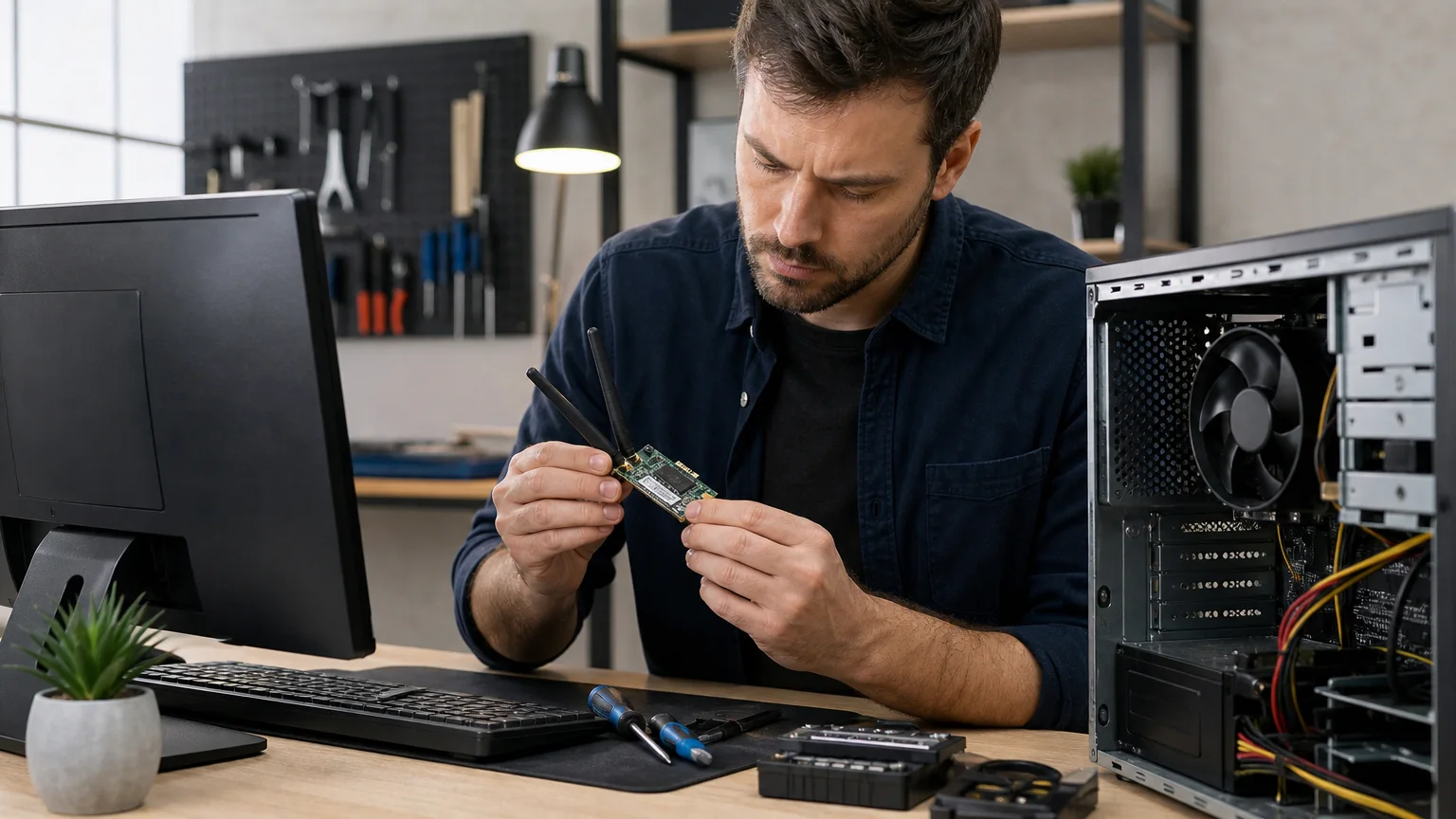
כאשר Windows לא מזהה Wi-Fi, הבעיה אינה בהכרח בנתב או במהירות האינטרנט. לעיתים מערכת ההפעלה אינה מזהה את מתאם הרשת האלחוטי כלל, ולעיתים המתאם קיים אך כבוי, אינו מקבל דרייבר תקין או מנוהל על ידי שירות מערכת שהפסיק לפעול.
הסימן החשוב ביותר הוא ההבדל בין “אין אינטרנט” לבין “אין מתאם Wi‑Fi”. אם מופיע סמל Wi‑Fi אך אין חיבור, מדובר בדרך כלל בתקלה אחרת. אם אפשרות ה-Wi‑Fi נעלמה, אין רשתות זמינות או שמתאם אלחוטי אינו מופיע במערכת — כדאי לבצע את הבדיקות הבאות לפי הסדר.
אם המחשב כן מתחבר לרשת אך האתרים אינם נפתחים, ייתכן שמדובר בבעיה אחרת. במקרה כזה אפשר לעיין במדריך על אבחון DNS, Proxy והדפדפן ב-Windows.
שלב ראשון: בדיקות מהירות לפני שינוי הגדרות
- בדקו את מצב הטיסה: פתחו את חלונית ההגדרות המהירות באמצעות לחיצה על סמל הרשת בשורת המשימות. ודאו שמצב טיסה כבוי ושה-Wi‑Fi מופעל.
- בדקו מתג או מקש אלחוטי: בחלק מהמחשבים הניידים יש מקש Fn בצירוף מקש עם סמל אנטנה. בדגמים מסוימים קיים מתג פיזי בצד המחשב. הפעילו אותו פעם אחת ובדקו אם סמל הרשת חוזר.
- אתחלו את המחשב: אתחול רגיל עשוי להחזיר שירות או דרייבר שנתקעו. אין צורך להתחיל מיד באיפוס רשת או בהסרת דרייברים.
- בדקו אם התקלה קיימת רק במחשב אחד: אם טלפונים ומחשבים אחרים מתחברים לאותה רשת, הסבירות עולה שמקור התקלה במחשב עצמו ולא בנתב.
אם האפשרות האלחוטית עדיין חסרה, המשיכו למנהל ההתקנים. זהו השלב שמסייע להבחין בין מתאם שזוהה אך אינו פעיל לבין חומרה שמערכת Windows אינה מצליחה לזהות.
בדיקה במנהל ההתקנים: דרייבר, השבתה או התקן לא מוכר
לחצו באמצעות הכפתור הימני על כפתור התחל ובחרו מנהל ההתקנים. פתחו את הקטגוריה מתאמי רשת וחפשו שם הכולל Wireless, Wi‑Fi, WLAN או 802.11. שמות נפוצים עשויים לכלול יצרנים כמו Intel, Realtek, Qualcomm או MediaTek, אך השם המדויק משתנה לפי הדגם.
- המתאם מופיע עם חץ קטן: ייתכן שהוא מושבת. לחצו עליו באמצעות הכפתור הימני ובחרו באפשרות להפעלת ההתקן.
- סמל אזהרה צהוב: הדבר מצביע בדרך כלל על בעיית דרייבר, קובץ פגום או התנגשות חומרה.
- המתאם מופיע תחת התקנים אחרים: ייתכן שחסר דרייבר מתאים. אין להוריד דרייבר מאתר אקראי; עדיף להשתמש באתר היצרן של המחשב או של המתאם.
- המתאם אינו מופיע כלל: הפעילו בתפריט מנהל ההתקנים את האפשרות לסריקת שינויים בחומרה. אם הוא עדיין חסר, יש לבדוק הגדרות BIOS, חיבור פיזי או תקלה במתאם.
לפני הסרת התקן, כדאי לרשום את שמו ואת הודעת השגיאה שמופיעה במאפיינים. הסרת דרייבר ללא קובץ התקנה זמין עלולה להשאיר את המחשב ללא חיבור רשת, במיוחד אם אין חיבור חלופי באמצעות כבל או מתאם USB.
בדיקת שירות WLAN והגדרות Windows
שירות WLAN AutoConfig אחראי במידה רבה לניהול חיבורי Wi‑Fi. כדי לבדוק אותו, לחצו על Windows ו-R, הקלידו services.msc ואשרו. ברשימת השירותים מצאו את WLAN AutoConfig.
- ודאו שמצב השירות הוא “פועל”.
- בדקו שסוג האתחול אינו מוגדר כ“מושבת”. בדרך כלל סוג האתחול יהיה אוטומטי.
- אם השירות נעצר, נסו להפעיל אותו מחדש ובדקו אם סמל ה-Wi‑Fi חזר.
אם השירות אינו מצליח להתחיל או נעצר מיד, ייתכן שקיימת פגיעה ברכיבי מערכת, התנגשות עם תוכנת אבטחה או בעיית דרייבר עמוקה יותר. אין למחוק שירותים או לשנות הרשאות מערכת באופן אקראי.
התקנה או עדכון של דרייבר בצורה בטוחה
דרייבר Wi‑Fi צריך להתאים לדגם המדויק של המחשב ולגרסת Windows. אם אין חיבור אלחוטי, אפשר להוריד את הדרייבר ממחשב אחר ולהעביר אותו באמצעות כונן USB, או להשתמש באופן זמני בכבל רשת או במתאם USB-Ethernet.
- אתרו את הדגם המדויק של המחשב באתר היצרן.
- הורידו את דרייבר ה-Wireless המתאים למערכת המותקנת.
- התקינו את הקובץ והפעילו מחדש את המחשב.
- בדקו שוב את מנהל ההתקנים ואת רשימת הרשתות.
עדכון דרך Windows Update עשוי לעזור, אך אם המתאם אינו מזוהה כלל, Windows לא תמיד יצליח למצוא את הדרייבר הנכון. מומלץ להיזהר מתוכנות “עדכון דרייברים” אוטומטיות שמתקינות חבילות לא מתאימות או תוכנות נלוות.
מתי לבדוק BIOS ומתאם חיצוני?
אם Windows לא מזהה Wi-Fi גם לאחר התקנת דרייבר מתאים, בדקו ב-BIOS או ב-UEFI אם התקן האלחוטי מופעל. שמות התפריטים משתנים בין יצרנים, ולכן אין לשנות הגדרות שאינן מובנות. לפני שינוי BIOS, כדאי לתעד את הערכים הקיימים ולעיין בהוראות היצרן. מידע נוסף על הכנה נכונה קיים במדריך לעדכון BIOS ומה אסור לעשות.
בדיקת בידוד יעילה היא חיבור מתאם Wi‑Fi חיצוני USB. אם המתאם החיצוני מזוהה ופועל, אך המתאם הפנימי אינו מופיע גם לאחר התקנת דרייבר, עולה החשד לתקלה במתאם הפנימי, בחיבור שלו ללוח האם או באנטנה. זו אינה הוכחה מוחלטת, אך היא מסייעת לצמצם את מקור התקלה.
מתי להפסיק את האבחון ולפנות לטכנאי?
כדאי לפנות לטכנאי כאשר המתאם נעלם לאחר נפילה, מכה, חדירת נוזלים או פתיחת מחשב; כאשר הוא אינו מופיע גם ב-BIOS; כאשר התקנת דרייברים חוזרת נכשלת; או כאשר ניסיונות איפוס גורמים לתקלות נוספות. במחשב נייד, פתיחת המכסה לצורך בדיקת כבל האנטנה עלולה לגרום נזק למסך, לקליפסים או ללוח האם.
במקרה של תקלה שנוצרה מיד לאחר עדכון, אפשר לבדוק נקודת שחזור או להסיר עדכון בעייתי, אך כדאי להימנע מאיפוס מלא של Windows לפני שמוודאים שהקבצים החשובים מגובים. אבחון מסודר מתחיל בזיהוי המתאם והודעות השגיאה, ורק אחר כך עובר לשינויי תוכנה או להחלפת חומרה.
סיכום אבחון קצר
- בדקו מצב טיסה, מקש אלחוטי ואתחול.
- בדקו אם המתאם מופיע במנהל ההתקנים ומה מצבו.
- ודאו ששירות WLAN AutoConfig פועל.
- התקינו דרייבר רק ממקור אמין ובהתאם לדגם.
- בדקו BIOS ומתאם USB לצורך בידוד התקלה.
- אם המתאם אינו מזוהה כלל או שיש חשד לנזק פיזי — פנו לטכנאי לפני פירוק המחשב.
