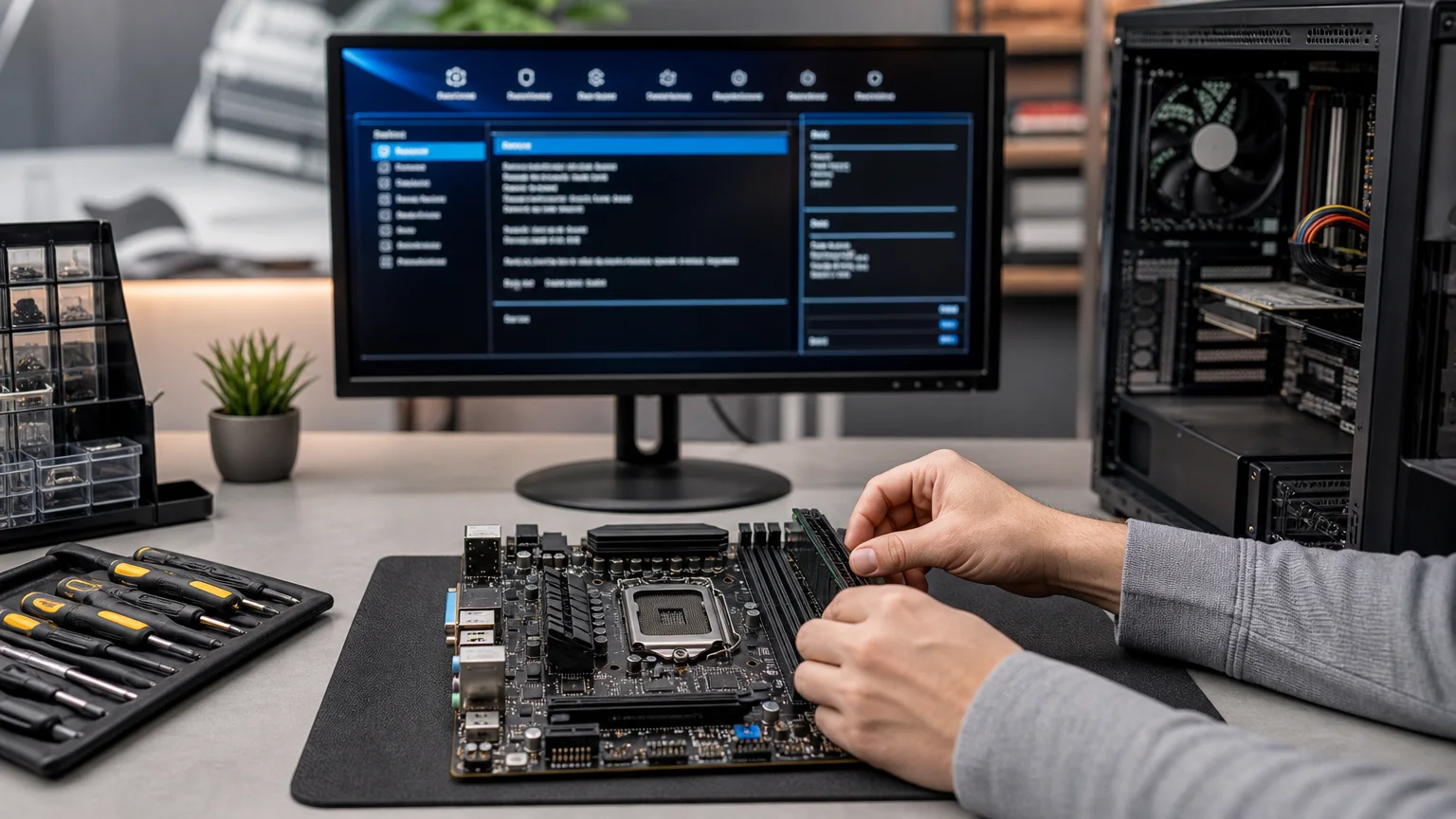
BIOS הוא הקושחה שמפעילה את תהליך האתחול ומכינה את רכיבי החומרה לפני ש-Windows עולה. במחשבים חדשים יותר ייתכן שתראו את המונח UEFI, אך מבחינת המשתמש מדובר באותה שכבת תוכנה בסיסית. עדכון שלה יכול לפתור בעיות תאימות ולשפר יציבות, אבל הוא אינו תחליף לכל דרייבר, עדכון Windows או תיקון חומרה.
הנקודה החשובה ביותר היא שלא מעדכנים BIOS רק משום שקיימת גרסה חדשה. עדכון לא מתאים, הפסקת חשמל או בחירת קובץ שגוי עלולים לגרום לכך שהמחשב לא יאתחל. לכן כדאי להתחיל באבחון מסודר ולהתקדם רק כאשר קיימת סיבה ברורה.
מתי עדכון BIOS עשוי להיות נחוץ?
יצרני לוחות אם ומחשבים מפרסמים עדכוני BIOS מסיבות שונות. לפעמים מדובר בתיקון באג, לפעמים בתמיכה במעבד או בזיכרון חדשים, ולעיתים בשיפור אבטחה או יציבות. העדכון עשוי להיות רלוונטי במצבים הבאים:
- החלפת מעבד, הוספת זיכרון או התקנת רכיב חדש שהלוח אינו מזהה כראוי.
- בעיית יציבות שחוזרת גם לאחר בדיקת טמפרטורות, זיכרון, דרייברים וספק הכוח.
- היצרן מציין במפורש שהגרסה החדשה מתקנת את התקלה שמופיעה אצלכם.
- נדרשת תמיכה במעבד חדש, בכונן NVMe או בתכונה מסוימת שאינה זמינה בגרסה הנוכחית.
- קיימת הודעת אבטחה או המלצה רשמית של היצרן לעדכון עבור דגם המחשב שלכם.
לעומת זאת, עדכון BIOS בדרך כלל לא יהפוך מחשב איטי למהיר, לא יפתור וירוס ולא יתקן כונן תקול. גם אתחולים אקראיים, מסך כחול או קריסות במשחקים יכולים להיגרם מחום, זיכרון, כרטיס מסך או ספק כוח. לפני שמגיעים לקושחה, מומלץ לקרוא את המדריך לאבחון אתחולים אקראיים ב-Windows או לבדוק אם יש סימנים של זיכרון RAM תקול.
איך בודקים את דגם המחשב ואת גרסת ה-BIOS?
לפני הורדת קובץ כלשהו צריך לזהות במדויק את היצרן, דגם לוח האם או דגם המחשב, ואת גרסת ה-BIOS הנוכחית. דמיון בשם הדגם אינו מספיק: לעיתים קיימות גרסאות שונות לאותו שם מסחרי, או לוחות אם במהדורות שונות.
בדיקה מתוך Windows
- לחצו על מקשי Windows ו-R, הקלידו msinfo32 ואשרו.
- בחלון “מידע מערכת” חפשו את השדות “יצרן לוח אם”, “מוצר לוח אם” ו-“גרסת BIOS/תאריך”.
- רשמו את הנתונים בדיוק, כולל אותיות, מספרים וסיומות.
אפשר לבדוק מידע בסיסי גם באמצעות שורת הפקודה, אך אין צורך להסתמך על כלי צד שלישי כאשר הנתונים זמינים ב-Windows. במחשב נייד חשוב לרשום את דגם המחשב המלא, ולעיתים גם את המספר הסידורי, משום שקובץ המיועד לדגם קרוב עלול שלא להתאים.
אם Windows אינו עולה, ניתן להיכנס למסך ה-UEFI בזמן האתחול באמצעות מקש כמו Delete, F2 או מקש אחר שהיצרן מציין. שם יופיעו בדרך כלל גרסת הקושחה, דגם הלוח והגדרות האתחול. אין לשנות הגדרות בשלב הזה אם אינכם יודעים מה תפקידן.
הכנות חשובות לפני העדכון
לאחר שמזהים את הדגם, נכנסים רק לאתר הרשמי של יצרן לוח האם או המחשב. בדף התמיכה יש להשוות בין הגרסה המותקנת לבין רשימת הגרסאות הזמינות, לקרוא את תיאור השינויים ולבדוק את הוראות ההתקנה. אם היצרן מציין שיש לעדכן לגרסת ביניים לפני גרסה חדשה יותר, יש לפעול לפי הסדר שפורסם.
BitLocker והצפנת המכשיר: לפני עדכון ודאו שמפתח השחזור זמין ממקום נפרד מהמחשב. בדקו בהוראות היצרן אם נדרשת השהיה זמנית של ההגנה, והחזרתה לאחר העדכון. אין לאפס TPM או לבטל הצפנה בניחוש. ראו את המדריך איתור מפתח שחזור BitLocker; במחשבי Dell אפשר לעיין גם בהנחיות Dell לעדכון BIOS עם BitLocker.
- גיבוי: עדכון BIOS אינו אמור למחוק את קבצי המשתמש, אך כל פעולה ברמת הקושחה מצדיקה גיבוי של מסמכים וקבצים חשובים. אפשר להיעזר בבדיקת גיבוי המחשב לפני שמתחילים.
- חשמל יציב: במחשב נייד יש לחבר את המטען ולוודא שהסוללה טעונה. במחשב נייח רצוי לבצע את הפעולה כאשר אין חשש להפסקות חשמל; אל תעדכנו בזמן סערה או כאשר החיבור אינו יציב.
- סגירת תוכנות: שמרו עבודה, סגרו תוכנות והימנעו מהפעלת תהליכים מיותרים. אין להפעיל עדכונים מקבילים במהלך הפעולה.
- הגדרות קיימות: צלמו או רשמו הגדרות מיוחדות כמו סדר אתחול, פרופיל זיכרון, וירטואליזציה או הגדרות אחסון. עדכון עשוי להחזיר חלק מההגדרות לברירת מחדל.
- אמצעי ההתקנה: אם משתמשים בכונן USB, יש להכין אותו בדיוק לפי הוראות היצרן ולוודא שהקובץ אינו דחוס או ששמו לא שונה שלא לצורך.
איך לבצע את העדכון בזהירות?
ליצרנים יש שיטות שונות: כלי עדכון מתוך ה-UEFI, תוכנה ייעודית ב-Windows, או כונן USB. השיטה המועדפת תלויה בדגם ובהוראות הרשמיות. בכל מקרה, בוחרים את הקובץ המתאים בלבד, מאשרים את פרטי הגרסה וממתינים בסבלנות.
במהלך התהליך ייתכנו הפעלות מחדש, מסך שחור זמני או שינוי במהירות המאווררים. אין לכבות את המחשב, לנתק את החשמל, להוציא את כונן ה-USB או ללחוץ על מקשי איפוס, גם אם נדמה שהפעולה נמשכת זמן רב. משך התהליך משתנה לפי הדגם, ולכן אין להסיק שהוא נכשל רק משום שלא הסתיים מיד.
מה אסור לעשות?
- לא להוריד BIOS מאתר לא רשמי או ממקור שאינו מזוהה.
- לא להשתמש בקובץ של דגם דומה, אפילו אם החיבור והשם נראים כמעט זהים.
- לא לבצע עדכון כאשר המחשב קורס, מתחמם מאוד או מאבד חשמל ללא אבחון קודם.
- לא להפסיק את התהליך באמצע ולא לנסות “לזרז” אותו באמצעות אתחול כפוי.
- לא לשנות הגדרות מתקדמות ב-UEFI בלי להבין את ההשפעה על האתחול, ההצפנה והאחסון.
מתי עדיף לפנות לטכנאי?
כדאי לעצור ולהיעזר בטכנאי אם אינכם בטוחים בדגם הלוח, אם המחשב משמש לעבודה חיונית, אם מופעלת הצפנת BitLocker, אם יש הגדרות RAID או אם המחשב כבר מתקשה לעלות. במחשבי ארגון יש לבדוק גם מדיניות IT, גיבויים ותלות במערכות נוספות לפני שינוי קושחה.
אם העדכון נכשל והמחשב אינו מציג תמונה, אל תנסו לצרוב קובץ נוסף באקראי. בחלק מהלוחות קיימת אפשרות שחזור, אך השימוש בה תלוי בדגם ובתנאים מדויקים. במצב כזה אפשר לפנות לטכנאי מחשבים עד הבית לצורך בדיקת חומרה, שחזור הגדרות והערכת אפשרויות התיקון. לתיאום בדיקה חייגו 052-554-0477 או שלחו הודעה בוואטסאפ, עם הדגם, גרסת ה-BIOS והשינוי שניסיתם לבצע.
בשורה התחתונה, BIOS מעדכנים כאשר יש צורך מזוהה והוראות יצרן ברורות. בדיקה של הדגם והגרסה, גיבוי, חשמל יציב והימנעות מהפרעה לתהליך הם התנאים החשובים ביותר. אם הסיבה לעדכון אינה ברורה או שהסיכון גבוה מדי, אבחון מקצועי לפני הפעולה הוא הבחירה הבטוחה יותר.
