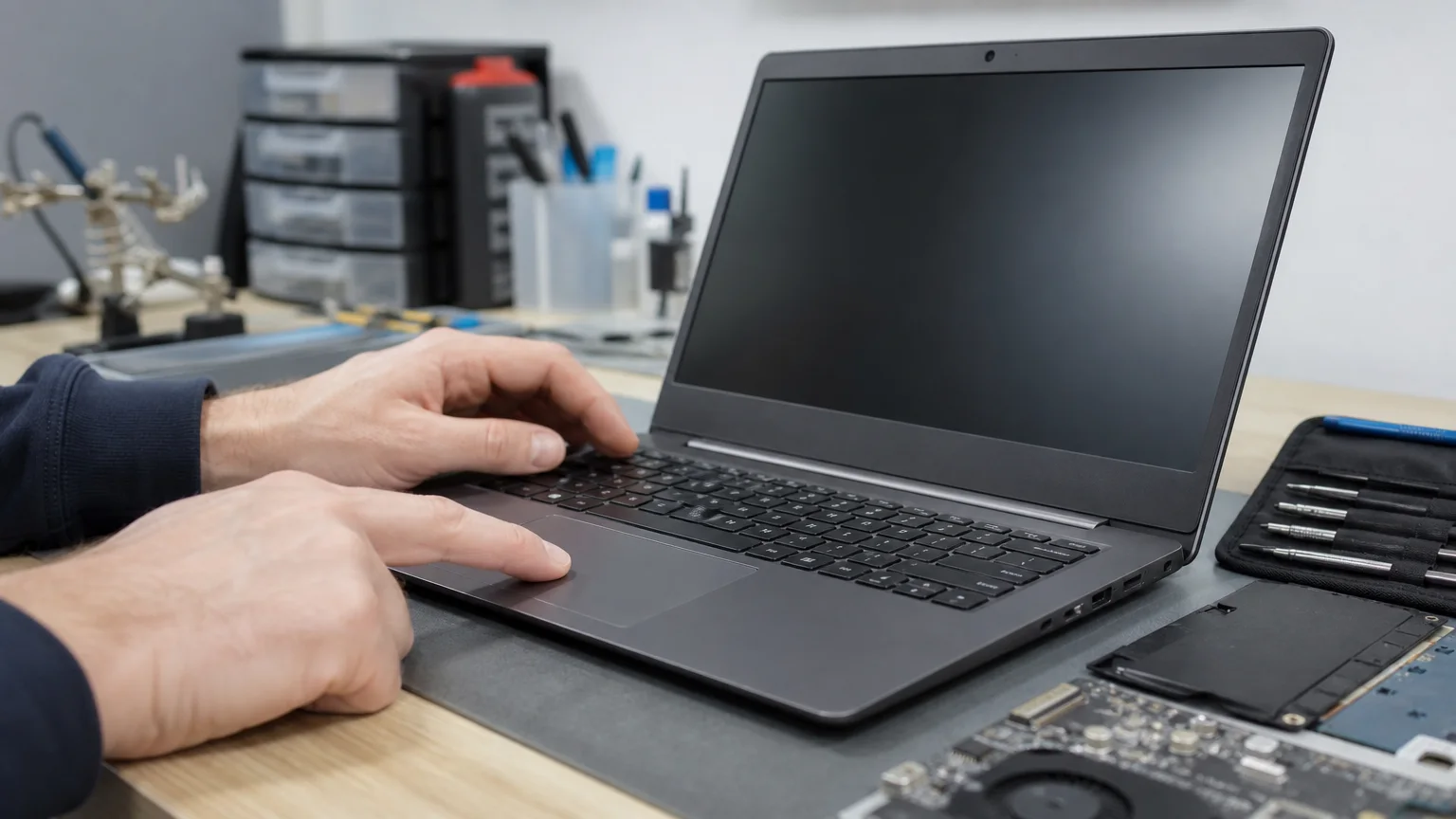
כאשר משטח המגע מפסיק להגיב, קל לחשוב מיד שמדובר בתקלה פיזית. בפועל, במקרים רבים הוא פשוט ננעל באמצעות קיצור מקשים, הושבת בהגדרות Windows או איבד את מנהל ההתקן המתאים. לכן כדאי להתקדם מהבדיקות הפשוטות והבטוחות אל בדיקות מערכת מתקדמות יותר, ורק בסוף לשקול פתיחת המחשב.
המדריך הבא מתאים בעיקר למחשבים ניידים עם Windows. אם אין לכם עכבר חיצוני, אפשר להשתמש זמנית במקלדת: מקש Tab עובר בין אפשרויות, מקשי החצים משנים בחירה ו-Enter מאשר.
משטח המגע לא עובד במחשב נייד? מתחילים מהבדיקות הפשוטות
1. בדקו אם משטח המגע ננעל בקיצור מקשים
במחשבים ניידים רבים יש מקש פונקציה שמפעיל או משבית את משטח המגע. חפשו בשורת המקשים העליונה סמל של משטח מגע, לעיתים עם קו אלכסוני. נסו ללחוץ על המקש לבדו, ואם אין תגובה – על Fn יחד איתו. במחשבים מסוימים יש צורך בלחיצה כפולה באזור מסוים בפינה העליונה של משטח המגע.
אין קיצור אחיד לכל היצרנים והדגמים, ולכן לא כדאי להסתמך על הוראה שמתאימה לדגם אחר. אם קיים סימון ליד משטח המגע או במדריך היצרן, השתמשו בו. בדקו גם אם נורית חיווי קטנה השתנתה לאחר הלחיצה.
2. אתחלו את המחשב ונתקו ציוד חיצוני
שמרו את העבודה ובצעו אתחול מלא. לעיתים התקן קלט נתקע לאחר מצב שינה, עדכון או חיבור של עכבר USB. לפני האתחול נתקו עכבר חיצוני, תחנת עגינה וציוד USB שאינו חיוני. לאחר עליית Windows בדקו אם משטח המגע חזר לעבוד.
אם עכבר USB עובד אך משטח המגע לא, זו אינדיקציה שהבעיה ממוקדת בהתקן המגע או בהגדרות שלו – ולא בהכרח במערכת כולה. אם גם המקלדת או התקני קלט נוספים אינם מגיבים, כדאי לבדוק אם מדובר בבעיה רחבה יותר. אפשר להיעזר גם במדריך על מקלדת שלא עובדת ב-Windows.
בדיקת הגדרות משטח המגע ב-Windows
3. ודאו שההתקן מופעל בהגדרות
ב-Windows 11 ובגרסאות עדכניות של Windows 10, פתחו את הגדרות, עברו אל Bluetooth והתקנים ולאחר מכן אל משטח מגע. ודאו שהמתג הראשי מופעל. אם מחובר עכבר, בדקו גם שהאפשרות להשאיר את משטח המגע פעיל בעת חיבור עכבר מסומנת – אם זו צורת העבודה הרצויה עבורכם.
בחלק מהמחשבים שמות התפריטים מעט שונים. אפשר לפתוח את החיפוש של Windows ולכתוב “משטח מגע” או “Touchpad”. אם האפשרות אינה מופיעה בכלל, זה עשוי להצביע על מנהל התקן חסר, התקן שאינו מזוהה או הגדרה ברמת ה-BIOS.
4. בדקו את הרגישות ואת פעולת הלחיצה
אם הסמן זז אך הלחיצה אינה עובדת, התקלה אינה זהה למצב שבו אין תנועה כלל. בהגדרות משטח המגע בדקו את רמת הרגישות, את פעולת ההקשה ואת אפשרויות הלחיצה. נסו גם לחבר עכבר חיצוני כדי להבחין אם הבעיה היא במשטח עצמו או בתוכנה שמגיבה ללחיצות.
נקו את משטח המגע בעדינות עם מטלית יבשה ורכה. לחות, לכלוך או מדבקה שמכסה חלק מהמשטח עלולים לגרום לפעולה חלקית. אין לשפוך חומר ניקוי ישירות על המחשב, ואין להפעיל לחץ חזק על המשטח.
בדיקת מנהל ההתקן והתקן הקלט
5. בדקו את מנהל ההתקנים
לחצו באמצעות העכבר הימני על כפתור התחל ובחרו מנהל ההתקנים. חפשו סעיפים כמו עכברים והתקני הצבעה אחרים, התקני ממשק אנושי או התקן שמכיל את המילים Touchpad, TrackPad, Precision או HID.
- אם ליד ההתקן מופיע חץ קטן, ייתכן שהוא מושבת. בחרו בו ובדקו אם קיימת אפשרות להפעיל את ההתקן.
- סמל אזהרה צהוב עשוי להצביע על מנהל התקן חסר, פגום או לא תואם.
- אם ההתקן נעלם לאחר עדכון, אפשר לנסות להסיר את ההתקן ממנהל ההתקנים ולאתחל, כדי ש-Windows יזהה אותו מחדש.
לפני הסרת מנהל התקן, רשמו את שם ההתקן והדגם המדויק של המחשב. התקנה אקראית מאתרי הורדות אינה מומלצת. עדיף להשתמש באתר היצרן או ב-Windows Update, וליצור נקודת שחזור אם הפעולה משמעותית. אין לעדכן BIOS רק משום שמשטח המגע אינו עובד; עדכון כזה רלוונטי רק כאשר קיימת סיבה מתאימה והכנה מסודרת. תוכלו לקרוא עוד על עדכון BIOS וההכנות הנדרשות.
6. בדקו אם הבעיה התחילה אחרי עדכון
אם התקלה הופיעה מיד לאחר עדכון Windows או התקנת תוכנה, בדקו ב-Windows Update אם קיים עדכון המשך. במנהל ההתקנים אפשר לעיתים לבחור במאפייני ההתקן ולבדוק אם קיימת אפשרות לחזרה למנהל התקן קודם. לא כל גרסה מאפשרת זאת, ואין להסיר עדכונים באופן סדרתי בלי להבין מה השתנה.
כיצד להבדיל בין תקלה בתוכנה לתקלה בחומרה?
אם משטח המגע מגיב במסך הכניסה אך מפסיק לעבוד לאחר הכניסה ל-Windows, החשד נוטה יותר להגדרה, לתוכנה או למנהל התקן. אם הוא אינו מגיב גם במסך האתחול או בתפריטי ה-BIOS, הדבר מחזק את החשד לתקלה חומרתית – אם כי לא בכל דגם ניתן להשתמש במשטח המגע בתוך ה-BIOS.
בדקו גם אם המשטח שקוע, בולט, עקום או קשה ללחיצה. משטח בולט עלול להיות סימן לסוללה נפוחה, מצב שדורש זהירות מיוחדת. במקרה כזה כבו את המחשב, נתקו את המטען ואל תנסו ללחוץ בכוח או לפתוח את המארז. גם נפילת מחשב, חדירת נוזלים, סדק באזור משטח המגע או תקלה שהחלה לאחר תיקון יכולים להצביע על כבל פנימי מנותק או על נזק לרכיב.
אל תפתחו את המכסה התחתון אם המחשב עדיין באחריות, אם אינכם מכירים את מבנה הדגם או אם קיימת סוללה נפוחה. פתיחה לא זהירה עלולה לגרום נזק לכבלי הסרט, לסוללה או ללוח האם.
מתי לפנות לטכנאי?
כדאי להזמין בדיקה מקצועית כאשר משטח המגע אינו מופיע במנהל ההתקנים, אינו מגיב גם מחוץ ל-Windows, הפסיק לעבוד לאחר נוזלים או מכה, או כאשר יש סימני התנפחות באזור המארז. גם תקלה לסירוגין, שבה הסמן קופץ או נעלם, יכולה להצביע על כבל פנימי, בלאי או נזק ללוח האם.
לפני מסירת המחשב, גבו קבצים חשובים והסירו מידע רגיש שאינו נחוץ לתיקון. אם המחשב עדיין פועל באמצעות עכבר חיצוני, אין צורך לאפס את Windows או לפרמט את המחשב לפני אבחון – פעולות כאלה בדרך כלל אינן הצעד הראשון ועלולות לסבך את השחזור.
ברוב המקרים, סדר בדיקה נכון חוסך החלפת חלקים מיותרת: מתחילים מקיצור ההפעלה והאתחול, ממשיכים להגדרות ולמנהל ההתקן, ורק לאחר מכן בודקים חומרה. אם הבדיקות הבסיסיות לא פתרו את הבעיה, אפשר לפנות לטכנאי מחשבים עד הבית או למעבדה לצורך בדיקה לפי דגם המחשב.
