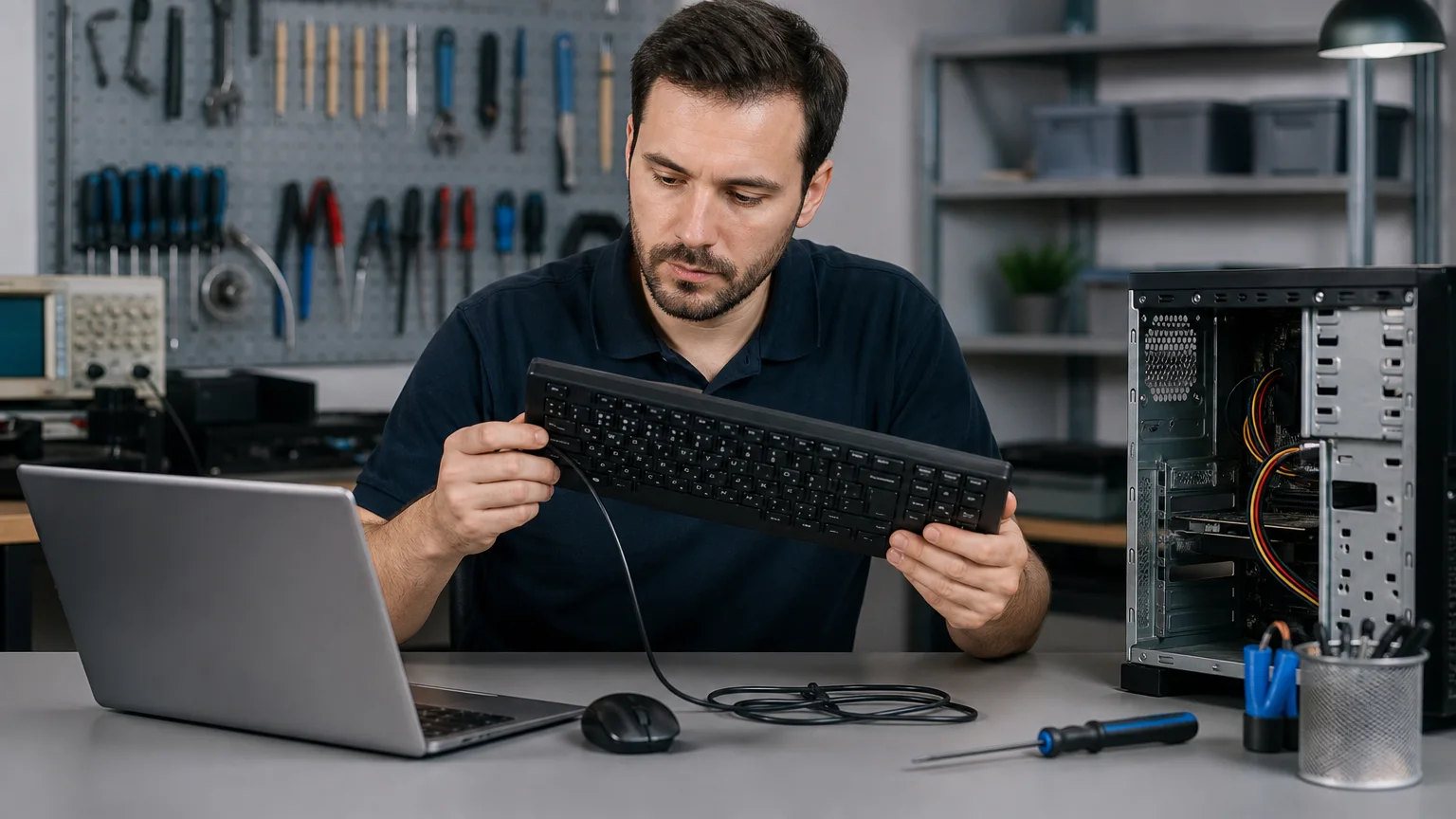
כאשר המקלדת מפסיקה להגיב, לא תמיד מדובר במקלדת מקולקלת. לפעמים הבעיה נגרמת מכבל או יציאת USB, סוללה חלשה במקלדת אלחוטית, הגדרת נגישות שהשתנתה או מנהל התקן של Windows. מצד שני, מקשים שנפגעו מנוזלים, שקע רופף או תקלה בלוח האם דורשים זהירות ולעיתים גם בדיקת טכנאי.
במדריך הזה נעבור מהבדיקות הפשוטות והבטוחות אל הבדיקות המתקדמות יותר. המטרה היא לזהות האם התקלה קיימת כבר לפני טעינת Windows, או שהיא מופיעה רק בתוך מערכת ההפעלה.
המקלדת לא עובדת במחשב Windows? מתחילים בבדיקות בסיסיות
לפני שמסירים מנהלי התקנים או משנים הגדרות, כדאי לבדוק את החיבור ואת סביבת העבודה. בצעו את השלבים הבאים לפי הסדר:
- בדקו את החיבור: במקלדת USB, נתקו את הכבל וחברו אותו ליציאת USB אחרת. במחשב נייח עדיף לנסות גם יציאה אחורית ישירות בלוח האם, ולא רק מפצל או תחנת עגינה.
- הימנעו כרגע ממתאמים: אם המקלדת מחוברת דרך מפצל USB, מתאם או מסך, חברו אותה ישירות למחשב. כך מצמצמים גורמים נוספים שעלולים למנוע זיהוי.
- במקלדת אלחוטית: בדקו את הסוללות, את מתג ההפעלה ואת חיבור המקלט האלחוטי. אם מדובר ב-Bluetooth, ודאו שהמקלדת במצב צימוד. כשהמקלדת אינה מזוהה או שהצימוד נכשל, עברו למדריך לאבחון חיבור Bluetooth וצימוד מחדש.
- בדקו את נוריות המקלדת: לחיצה על Caps Lock או Num Lock עשויה להדליק נורית. אם אין שום תגובה, זה לא מוכיח בוודאות שהמקלדת תקולה, אך זו אינדיקציה שכדאי לבדוק את החיבור או את החומרה.
- הפעילו מחדש את המחשב: לעיתים התקן USB או שירות Bluetooth נתקע, והפעלה מחדש מחזירה אותו לפעולה.
אם אפשר, חברו מקלדת אחרת לאותו מחשב. לחלופין, חברו את המקלדת הבעייתית למחשב אחר. בדיקה זו חשובה יותר מהשערה: אם מקלדת חלופית עובדת, החשד עובר למקלדת המקורית; אם אף מקלדת אינה פועלת, ייתכן שמקור הבעיה הוא במחשב, ביציאות או ב-Windows.
איך מבדילים בין בעיית Windows לתקלה בחומרה?
בדיקה יעילה היא לנסות להשתמש במקלדת לפני שמערכת Windows נטענת. הפעילו מחדש את המחשב ונסו ללחוץ כמה פעמים על מקש הכניסה ל-BIOS או ל-UEFI, שבדרך כלל הוא F2, Delete, Esc או F12, בהתאם ליצרן המחשב.
אם המקלדת מגיבה ב-BIOS אך מפסיקה לעבוד לאחר טעינת Windows, החיבור הפיזי כנראה תקין יותר והחשד עובר להגדרות, למנהל התקן או לתוכנה. אם היא אינה מגיבה גם ב-BIOS, ובמיוחד אם מקלדת אחרת מתנהגת באותה צורה, ייתכן שמדובר ביציאת USB, בבקר המקלדת או בתקלה בלוח האם.
במחשב נייד אפשר לבדוק גם אם מקשי עוצמת הקול או התאורה מגיבים, אך אין להסתמך על כך בלבד. מחשבים שונים משתמשים במקשי פונקציה ובהגדרות שונות, ולכן בדיקת מקלדת USB חיצונית היא דרך מעשית להשוואה.
בדיקת הגדרות נגישות ומקלדת בתוך Windows
Windows כולל אפשרויות נגישות שעלולות לגרום לתחושה שהמקלדת אינה מגיבה כרגיל. פתחו את Settings > Accessibility > Keyboard ובדקו את האפשרויות הבאות:
- Filter Keys: עלולה להתעלם מלחיצות קצרות או חוזרות. ודאו שהיא כבויה לצורך הבדיקה.
- Sticky Keys: משנה את אופן העבודה עם מקשי Ctrl, Alt ו-Shift. היא בדרך כלל אינה משביתה את כל המקלדת, אך עלולה לבלבל.
- On-Screen Keyboard: הפעילו אותה זמנית בעזרת העכבר, כדי שתוכלו להקליד סיסמה או לבצע בדיקות גם ללא מקלדת פיזית.
אם הבעיה מתרחשת רק בתוכנה מסוימת, נסו להקליד בשדה חיפוש, בפנקס הרשימות או בדפדפן. מקלדת שעובדת במקום אחד אך לא באחר מצביעה יותר על קיצור דרך, תוסף, פריסת שפה או בעיה באותה תוכנה — ולא בהכרח על תקלה פיזית.
בדקו גם את שפת הקלט באמצעות סמל השפה בשורת המשימות. שינוי שפה אינו גורם בדרך כלל למקלדת להפסיק להגיב לחלוטין, אבל הוא יכול לגרום לכך שהאותיות המופיעות אינן אלה שציפיתם להן.
בדיקת מנהל ההתקנים ועדכון הדרייבר
לחצו על הכפתור הימני ב-Start ובחרו Device Manager. הרחיבו את הקטגוריות Keyboards וגם Human Interface Devices. חפשו סימן אזהרה צהוב, התקן לא מוכר או מקלדת שנעלמת ומופיעה מחדש.
- לחצו על התקן המקלדת ובחרו Properties כדי לבדוק אם Windows מציג הודעת שגיאה.
- בחרו Uninstall device רק אם ברור שמדובר במנהל התקן תקוע, ולא הסירו התקנים אחרים ללא צורך.
- הפעילו מחדש את המחשב. Windows עשויה להתקין מחדש את מנהל ההתקן באופן אוטומטי.
- במקלדת יצרן עם תוכנה ייעודית, הורידו מנהל התקן או תוכנת שליטה רק מהאתר הרשמי של היצרן.
אין צורך להתקין תוכנות “עדכון דרייברים” אקראיות. הן עלולות להתקין רכיבים לא מתאימים או להוסיף תוכנות שאינן נחוצות. אם התקלה התחילה מיד אחרי עדכון, בדקו ב-Properties את לשונית Driver ואת האפשרות לחזור למנהל הקודם, כאשר היא זמינה.
סימנים לתקלה פיזית או נזק מנוזלים
מקשים בודדים שאינם מגיבים, הקלדה כפולה, מקשים שנתקעים או אזור שלם שפועל בצורה לא יציבה מצביעים לעיתים על לכלוך, בלאי, נזק לכבל או בעיה במשטח המגע. אין לפרק מקלדת של מחשב נייד ללא ניסיון: מקשים וחיבורי סרט עדינים, ונזק נוסף עלול להקשות על התיקון.
אם נשפכו מים, קפה או משקה אחר, כבו את המחשב מיד, נתקו את המטען ואל תמשיכו להפעיל אותו “רק כדי לבדוק”. אין להשתמש במייבש שיער ואין להסתמך על אורז. נוזלים עלולים לגרום לקורוזיה ולקצר גם לאחר שהמכשיר נראה יבש. במקרה כזה חשוב לציין לטכנאי איזה נוזל נשפך, היכן ומתי.
אם המחשב עצמו אינו יציב, מציג תסמינים נוספים או מפסיק לזהות גם התקני USB אחרים, ייתכן שהבעיה רחבה יותר ממקלדת. במקרה כזה אפשר להיעזר גם במדריך על יציאות USB שלא עובדות במחשב.
מתי להפסיק את הבדיקות ולפנות לטכנאי?
כדאי לפנות לבדיקה מקצועית כאשר המקלדת אינה מגיבה גם ב-BIOS, כאשר מקלדת חלופית אינה מזוהה, לאחר נזק מנוזלים, או כאשר יש צורך לפרק מחשב נייד. גם מצב שבו התקלה חוזרת לאחר התקנה מחדש של מנהל ההתקן מצדיק אבחון עמוק יותר של החיבור, הבקר או לוח האם.
אם אין לכם מקלדת זמינה, אפשר להשתמש זמנית במקלדת שעל המסך כדי לגבות קבצים, לתעד הודעות שגיאה ולשמור עבודה. כאשר התקלה מונעת התחברות לחשבון, מדריך בנושא בעיות PIN ב-Windows עשוי לעזור להבדיל בין בעיית מקלדת לבין בעיית כניסה.
העיקר הוא לא להפעיל כוח, לא לשפוך חומרי ניקוי לתוך המקשים ולא לבצע פירוק ללא ידע מתאים. אבחון מסודר יכול לפתור בעיית חיבור או הגדרה במהירות, ובמקרה של תקלה פיזית הוא מסייע לטכנאי להגיע לבדיקה עם מידע שימושי ולצמצם ניסיונות שעלולים להחמיר את הנזק.
תיאום בדיקת מקלדת או מחשב
אם הבדיקות לא פתרו את התקלה, אפשר לתאם בדיקת מחשב נייד או נייח בבית הלקוח באזור המרכז. לתיאום עם יקיר: 052-554-0477. ספרו אם זו מקלדת USB, אלחוטית או מובנית בלפטופ, והאם גם מקלדת חלופית לא פועלת.
לבדיקת מקלדת או מחשב באזור רחובות, ראו את עמוד שירות תיקון המחשבים ברחובות. אפשר גם לשלוח בוואטסאפ את דגם המחשב ותיאור התקלה כדי לתאם את הבדיקה. הזמינות וסוג הטיפול נקבעים מראש.
