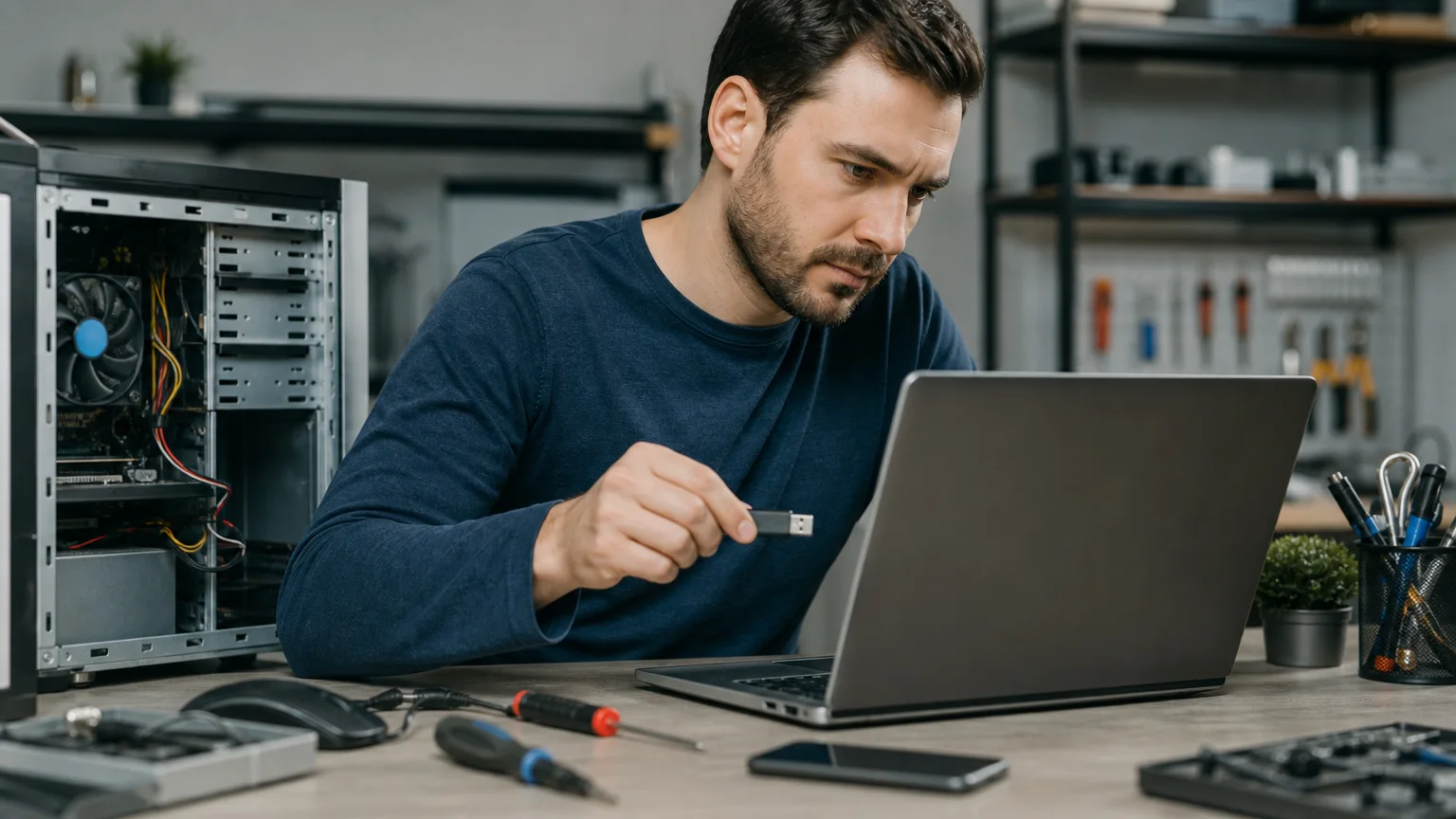
כאשר יציאות USB לא עובדות, לא תמיד מדובר בתקלה במחשב עצמו. לפעמים העכבר התקלקל, הכבל אינו מעביר נתונים, ההתקן צורך יותר חשמל ממה שהיציאה מספקת, או ש-Windows לא טען את מנהל ההתקן כראוי. במקרים אחרים הבעיה אכן פיזית: שקע USB רופף, לכלוך, נזק לאחר מכה או תקלה בבקר USB שעל לוח האם.
כדאי לבצע את הבדיקות לפי סדר, מהפשוט והבטוח למורכב יותר. כך ניתן לבודד את מקור התקלה בלי להפעיל כוח, לפרק את המחשב או לסכן התקן אחסון וקבצים.
שלב ראשון: בדקו אם הבעיה בהתקן או ביציאה
הבדיקה החשובה ביותר היא להפריד בין שני גורמים: ההתקן שמחברים לבין יציאת ה-USB. התחילו בהוצאה מסודרת של ההתקן, והימנעו ממשיכה בכבל או מסיבוב המחבר בתוך השקע.
- חברו התקן USB אחר שאתם יודעים שעובד, למשל עכבר פשוט או מקלדת.
- חברו את ההתקן המקורי ליציאת USB אחרת באותו מחשב.
- אם אפשר, נסו את ההתקן והכבל במחשב אחר.
- בדקו אם מדובר בכבל טעינה בלבד. כבלים מסוימים מטעינים טלפון אך אינם כוללים חיבור נתונים.
- במחשב נייח, נסו גם יציאה אחורית שמחוברת ישירות ללוח האם, ולא רק את היציאות הקדמיות.
אם רק התקן אחד אינו מזוהה, סביר יותר שהבעיה נמצאת בו, בכבל או בתאימות שלו. אם כמה התקנים עובדים ביציאות אחרות אך לא ביציאה מסוימת, החשד עובר לשקע עצמו. אם אף יציאה אינה מגיבה, ייתכן שמדובר בהגדרת מערכת, בדרייבר, באספקת חשמל או בתקלה רחבה יותר.
בדיסק-און-קי או בכונן חיצוני חשוב להבחין בין “ההתקן לא מזוהה” לבין “ההתקן מזוהה אך לא מופיע בסייר הקבצים”. במקרה השני ייתכן שהבעיה היא באות הכונן או במחיצות, ולא ביציאת ה-USB. אם יש על הכונן מידע חשוב, אל תאתחלו אותו ואל תאשרו הודעות המבקשות לפרמט. במקרה של חשש לאובדן נתונים, אפשר לקרוא גם את המדריך בנושא שחזור מידע מדיסק קשיח.
יציאות USB לא עובדות: בדיקות Windows ו-Device Manager
אם ההתקן תקין והבעיה מופיעה בכמה יציאות, כדאי לבדוק כיצד Windows מזהה את בקרי ה-USB. לפני שינוי הגדרות, שמרו מסמכים פתוחים וסגרו תוכנות, במיוחד אם מחובר כונן אחסון.
- לחצו באמצעות הלחצן הימני על כפתור Start ובחרו Device Manager או “מנהל ההתקנים”.
- פתחו את הקטגוריה Universal Serial Bus controllers.
- חפשו סימן אזהרה צהוב, התקן לא מוכר או בקר שמופיע כמושבת.
- לחצו באמצעות הלחצן הימני על התקן חשוד ובחרו “Properties” כדי לבדוק את הודעת השגיאה.
- אם בקר מושבת, אפשר לבחור “Enable device”. אם הדרייבר נראה פגום, ניתן לנסות “Uninstall device” ולהפעיל מחדש את המחשב, כדי ש-Windows ינסה לזהות אותו מחדש.
אל תמחקו התקנים אקראיים ואל תורידו דרייברים מאתרים לא מוכרים. במחשב נייד או במחשב ממותג, עדיף לקבל דרייברים מאתר היצרן ובהתאם לדגם המדויק. עדכון Windows עשוי לפתור בעיות תאימות, אך אם עדכון המערכת עצמו אינו פועל, כדאי לטפל בכך בנפרד ולא לבצע איפוס כולל רק בגלל תקלה ב-USB. למידע נוסף אפשר לעיין במדריך לאבחון Windows Update.
ניהול צריכת חשמל של USB
Windows עשוי לכבות בקרי USB כדי לחסוך חשמל, בעיקר במחשבים ניידים. לעיתים הדבר גורם לניתוקים, לחוסר תגובה לאחר יציאה ממצב שינה או לכך שהטלפון נטען אך אינו מתחבר להעברת נתונים.
ב-Device Manager אפשר לפתוח את מאפייני בקרי ה-USB ולבדוק בלשונית Power Management אם קיימת האפשרות “Allow the computer to turn off this device to save power”. אפשר להסיר את הסימון ולבחון אם הבעיה חוזרת. לא בכל מחשב האפשרות תופיע, והניסוח עשוי להשתנות בין גרסאות Windows.
בנוסף, נתקו זמנית מפצל USB, תחנת עגינה או רכזת לא מוכרת וחברו את ההתקן ישירות למחשב. רכזת ללא ספק חיצוני עלולה שלא לספק מספיק חשמל לכונן חיצוני, מצלמה או התקן אחר. אם התקן דורש הרבה חשמל, השתמשו בספק המקורי שלו ואל תחברו כמה התקנים כבדים דרך מפצל יחיד.
איך מזהים נזק פיזי ביציאת USB?
התבוננו בשקע עם תאורה טובה, בלי להכניס לתוכו חפצים. סימנים מחשידים הם מחבר שנכנס עקום, שקע שנע בתוך המארז, מגע שנוצר רק כאשר מחזיקים את הכבל בזווית, לכלוך דחוס, סימני חריכה או ריח חריג. גם נזק ליציאה לאחר משיכה של כבל יכול להשפיע על יציאות סמוכות, במיוחד אם מדובר בחיבור קדמי של מחשב נייח.
אין להשתמש בסיכה, מברג, מים, ספריי או לחץ אוויר בעוצמה גבוהה בתוך השקע. אל תנסו “ליישר” מגעים בכוח ואל תפתחו מחשב נייד ללא ניסיון מתאים. פעולה כזו עלולה לקצר את החיבור, לשבור את השקע או לגרום נזק ללוח האם.
אם יש חום, ניצוצות, ריח שרוף או שהמחשב נכבה בעת חיבור התקן, נתקו אותו מיד וכבו את המחשב. אין להמשיך בניסויי חיבור, במיוחד עם התקן יקר או כונן שמכיל קבצים חשובים.
מתי צריך טכנאי?
כדאי לפנות לבדיקה מקצועית כאשר כל היציאות הפסיקו לעבוד בבת אחת, כאשר יציאה רופפת או שבורה, כאשר יש סימני קצר או חריכה, או כאשר התקני USB מתנתקים שוב ושוב גם לאחר החלפת כבלים ובדיקת דרייברים. במחשב נייח ייתכן שהבעיה היא בחיבור הכבל של הפאנל הקדמי, בבקר שעל לוח האם או בספק הכוח. במחשב נייד, החלפת שקע USB או תיקון הלחמות דורשים פירוק וכלים מתאימים.
לפני מסירת המחשב, רשמו אילו יציאות נבדקו, אילו התקנים נוסו ומה בדיוק קרה: האם לא הייתה נורית, האם נשמע צליל חיבור, האם הופיעה הודעה ב-Windows והאם התקלה קיימת גם לאחר הפעלה מחדש. מידע כזה מקצר את האבחון.
אם נדרשת בדיקה בבית או במעבדה, אפשר לעיין בעמוד טכנאי מחשבים עד הבית ולבחור את צורת השירות המתאימה. העיקר הוא לא להמשיך לחבר התקן כאשר קיימים סימני נזק, ולא לסכן נתונים בניסיון תיקון עצמאי.
סיכום קצר
אבחון נכון מתחיל בהחלפת התקן וכבל, ממשיך בבדיקה של יציאות שונות ושל Device Manager, ולאחר מכן בודק צריכת חשמל והגדרות Windows. אם הבעיה נשארת בכל היציאות או שיש סימן לנזק פיזי, עדיף לעצור ולתת לטכנאי לבדוק את החיבור, הבקר ולוח האם בצורה בטוחה.
