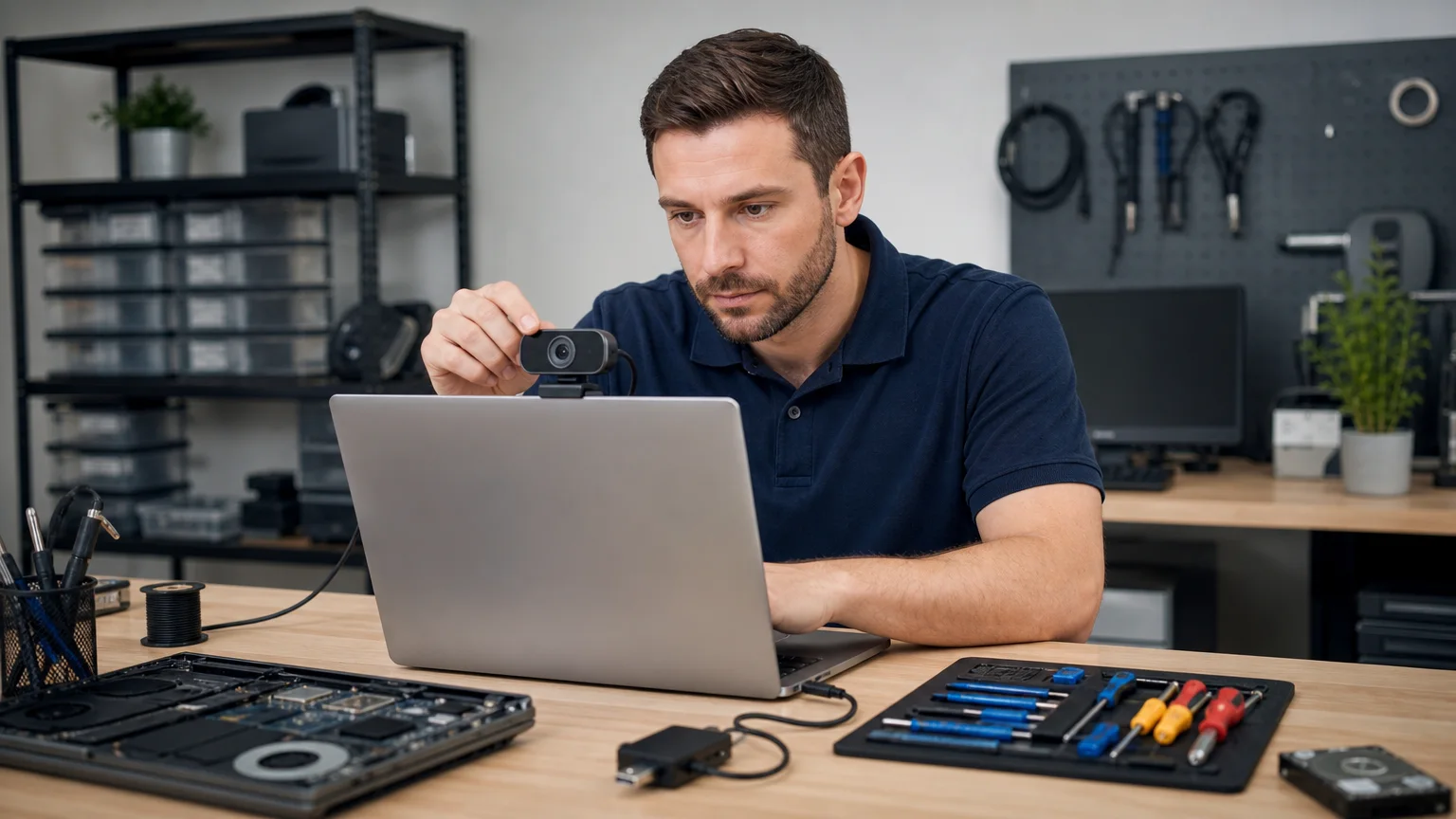
כאשר המצלמה אינה פועלת בשיחת Zoom, Teams, Google Meet או באפליקציית המצלמה של Windows, לא תמיד מדובר בתקלה פיזית. לעיתים המצלמה פשוט חסומה בהגדרות הפרטיות, אפליקציה אחרת משתמשת בה, או שהמחשב בחר התקן צילום שגוי. במצלמה חיצונית, גם כבל USB או יציאה בעייתית יכולים להיות הגורם.
מומלץ לבצע את הבדיקות לפי הסדר, מהפשוטות והבטוחות ביותר אל המתקדמות. כך אפשר להבדיל בין בעיית הרשאות, תוכנה, מנהל התקן או חומרה, בלי להתקין תוכנות לא מוכרות ובלי לשנות הגדרות מערכת באופן מיותר.
ניווט במדריך: בדיקות ראשונות · הרשאות מצלמה · מצלמת USB
מצלמה לא עובדת במחשב Windows? מתחילים בבדיקות הבסיס
- בדקו אם יש מכסה פיזי או מתג פרטיות. במחשבים ניידים רבים יש תריס קטן מעל העדשה, כפתור ייעודי במקלדת או שילוב מקשים שמכבה את המצלמה. כשהמצלמה חסומה פיזית, התמונה תהיה שחורה גם אם Windows מזהה את ההתקן.
- סגרו תוכנות שמשתמשות במצלמה. סגרו Zoom, Teams, Skype, דפדפנים ואפליקציות שיחות. לאחר מכן פתחו רק את התוכנה שבה אתם רוצים להשתמש. לפעמים אפליקציה אחרת מחזיקה את המצלמה ומונעת מתוכנה נוספת לגשת אליה.
- הפעילו את אפליקציית Camera. הקלידו בחיפוש של Windows את המילה Camera ופתחו את האפליקציה. אם התמונה מופיעה שם, ייתכן שהבעיה נמצאת בהגדרות של Zoom, Teams או הדפדפן ולא במצלמה עצמה.
- אתחלו את המחשב. אתחול מלא יכול לשחרר תהליך שנתקע או לאפס חיבור USB. אין להסתפק תמיד בסגירת המכסה של מחשב נייד, משום שזה עלול להעביר את המחשב למצב שינה במקום לבצע אתחול אמיתי.
בדיקת הרשאות פרטיות למצלמה ב-Windows
Windows עשוי לחסום גישה למצלמה ברמת המערכת, גם אם היא מחוברת ומותקן לה דרייבר תקין. כדי לבדוק זאת, פתחו את Settings, עברו אל Privacy & security ובחרו Camera. בגרסאות מסוימות של Windows שמות התפריטים עשויים להשתנות מעט.
- ודאו שהגישה הכללית למצלמה מופעלת.
- הפעילו אפשרות שמאפשרת לאפליקציות לגשת למצלמה.
- אם מדובר בתוכנת שולחן עבודה כמו Zoom או Teams, ודאו שגם האפשרות המאפשרת לאפליקציות שולחן עבודה לגשת למצלמה פעילה.
- בדקו שהאפליקציה הרצויה מופיעה ברשימת האפליקציות המורשות, כאשר הרשימה זמינה.
לאחר שינוי הרשאות, סגרו ופתחו מחדש את האפליקציה. בחלק מהמקרים כדאי גם לבצע אתחול. אם המצלמה עובדת באפליקציית Camera אך לא בדפדפן, בדקו בנוסף את הרשאות האתר: לחצו על סמל המנעול ליד כתובת האתר ובדקו שהגישה למצלמה אינה חסומה.
בחירת המצלמה הנכונה בתוך האפליקציה
במחשב יכולים להופיע כמה התקני צילום: מצלמה מובנית, מצלמת USB, מצלמה של מסך חיצוני או התקן וירטואלי שהותקן עם תוכנת שיחות. אם נבחר התקן שאינו מחובר, תתקבל הודעה שאין מצלמה או שיופיע מסך שחור.
פתחו את הגדרות הווידאו בתוך האפליקציה וחפשו שדה בשם Camera, Video device או “מצלמה”. עברו ידנית בין האפשרויות ובדקו אם אחת מהן מציגה תמונה. כדאי לבדוק גם שהווידאו אינו כבוי בתוך השיחה עצמה ושאין סמל שמציין שהמצלמה מושתקת או חסומה.
אם אתם משתמשים ביותר מתוכנת שיחות אחת, בדקו את בחירת המצלמה בכל תוכנה בנפרד. הגדרה נכונה ב-Teams אינה משנה בהכרח את הבחירה ב-Zoom או בדפדפן.
מצלמת USB: בדיקת חיבור, כבל ויציאה
במצלמה חיצונית התחילו בניתוק וחיבור מחדש. חברו אותה ישירות למחשב, ולא דרך מפצל USB, תחנת עגינה או מסך, כדי לצמצם גורמים שעלולים להפריע. נסו יציאת USB אחרת ובדקו אם מופיעה הודעה של Windows על חיבור התקן.
אם יש כבל נתיק, בדקו אותו או נסו כבל תואם אחר. אין להפעיל כוח על המחבר, ואין להשתמש בכבל פגום או רופף. אפשר לחבר את המצלמה למחשב אחר: אם היא אינה מזוהה גם שם, החשד עובר לכבל או למצלמה עצמה. אם היא פועלת במחשב אחר, סביר יותר שמדובר בהגדרה, בדרייבר או ביציאת USB במחשב המקורי.
כאשר כמה התקני USB אינם פועלים, ולא רק המצלמה, כדאי לעבור גם על מדריך אבחון ליציאות USB שאינן עובדות.
בדיקת מצלמה ומנהלי התקנים דרך Device Manager
לחצו באמצעות הכפתור הימני על Start ובחרו Device Manager. חפשו את המצלמה תחת Cameras, Imaging devices או לעיתים תחת Sound, video and game controllers. אם מופיע סימן אזהרה, ייתכן שמנהל ההתקן חסר או אינו תקין.
- לחצו פעמיים על ההתקן וקראו את הודעת הסטטוס.
- בדקו אם ההתקן מושבת. במקרה כזה ניתן לבחור Enable device.
- נסו Update driver דרך Windows Update.
- אם הבעיה התחילה מיד לאחר עדכון, בדקו אם קיימת אפשרות Roll Back Driver.
- אפשר להסיר את ההתקן ולבצע אתחול, אך עדיף לעשות זאת רק לאחר שמוודאים שיש דרך להתקין את הדרייבר המתאים מדף התמיכה של יצרן המחשב או המצלמה.
הימנעו מתוכנות “עדכון דרייברים” אוטומטיות ממקורות לא מוכרים. הן עלולות להתקין מנהל התקן שגוי או תוכנה מיותרת. אם קיימת בנוסף תקלה בחיבור Bluetooth, תוכלו להיעזר במדריך לאבחון Bluetooth שאינו מזהה התקנים. זהו אבחון נפרד: תקלה ב-Bluetooth אינה מעידה כשלעצמה על הסיבה לתקלה במצלמה.
כשהתמונה שחורה, קפואה או באיכות ירודה
תמונה שחורה אינה תמיד סימן למצלמה שרופה. בדקו תאורה, חסימה של העדשה, תריס פרטיות, בחירת התקן שגוי והרשאות. אם התמונה קפואה, סגרו יישומים אחרים והפחיתו זמנית עומס על המחשב. חיבור רשת חלש משפיע על שיחת וידאו, אך בדרך כלל לא ימנע מאפליקציית Camera המקומית להציג תמונה.
אם התמונה ירוקה, מעוותת או מופיעים פסים גם באפליקציית Camera וגם במחשב אחר, ייתכן שמדובר בתקלה במצלמה או בכבל. במצלמה מובנית, תקלה שמופיעה לאחר נפילה, לחץ על המכסה או תיקון מסך עשויה להצביע על כבל פנימי או מחבר שנפגע.
מתי כדאי לפנות לטכנאי מחשבים?
פנו לטכנאי כאשר המצלמה אינה מופיעה כלל ב-Device Manager, אינה פועלת גם לאחר בדיקה במחשב אחר, או כאשר התקלה החלה לאחר נפילה, נוזל, החלפת מסך או פירוק של המחשב הנייד. גם מצב שבו המצלמה נעלמת וחוזרת, מופיעה עם סימן שגיאה קבוע, או גורמת ל-Windows לקפוא מצדיק בדיקה מקצועית.
אין לפתוח מחשב נייד או לנתק כבלים פנימיים ללא ניסיון מתאים. מחבר מצלמה עדין עלול להינזק, ובחלק מהדגמים פירוק המכסה קשור גם לכבלים של המסך, המיקרופון או האנטנות. לפני מסירת המחשב, רשמו אילו אפליקציות נבדקו, האם המצלמה מופיעה ב-Device Manager, ומה קרה לפני שהתקלה התחילה. מידע כזה מקצר את תהליך האבחון.
אם הבעיה אינה נפתרת בבדיקות הבסיס, אפשר להיעזר בשירות טכנאי מחשבים עד הבית או לפנות למעבדה, בהתאם לסוג התקלה ולנוחות שלכם.
סיכום: סדר הבדיקות הנכון
כאשר מצלמה לא עובדת במחשב Windows, התחילו ממכסה הפרטיות, סגירת אפליקציות ואתחול. לאחר מכן בדקו הרשאות, בחירת מצלמה בתוך האפליקציה וחיבור USB. אם הבעיה נמשכת, עברו ל-Device Manager ולדרייבר של היצרן. מצלמה שאינה מזוהה כלל, או מצלמה שנפגעה פיזית, דורשת לרוב אבחון חומרה ולא רק שינוי הגדרה.
אם גם המיקרופון אינו פועל בשיחה, עברו לבדיקת מיקרופון במחשב. להנחיות נוספות: מדריך Microsoft לתקלות מצלמה.
לתיאום אבחון עם יקיר: 052-554-0477 או שלחו את דגם המחשב ותיאור התקלה בוואטסאפ. פרטים על שירות תיקון מחשבים עד הבית.
