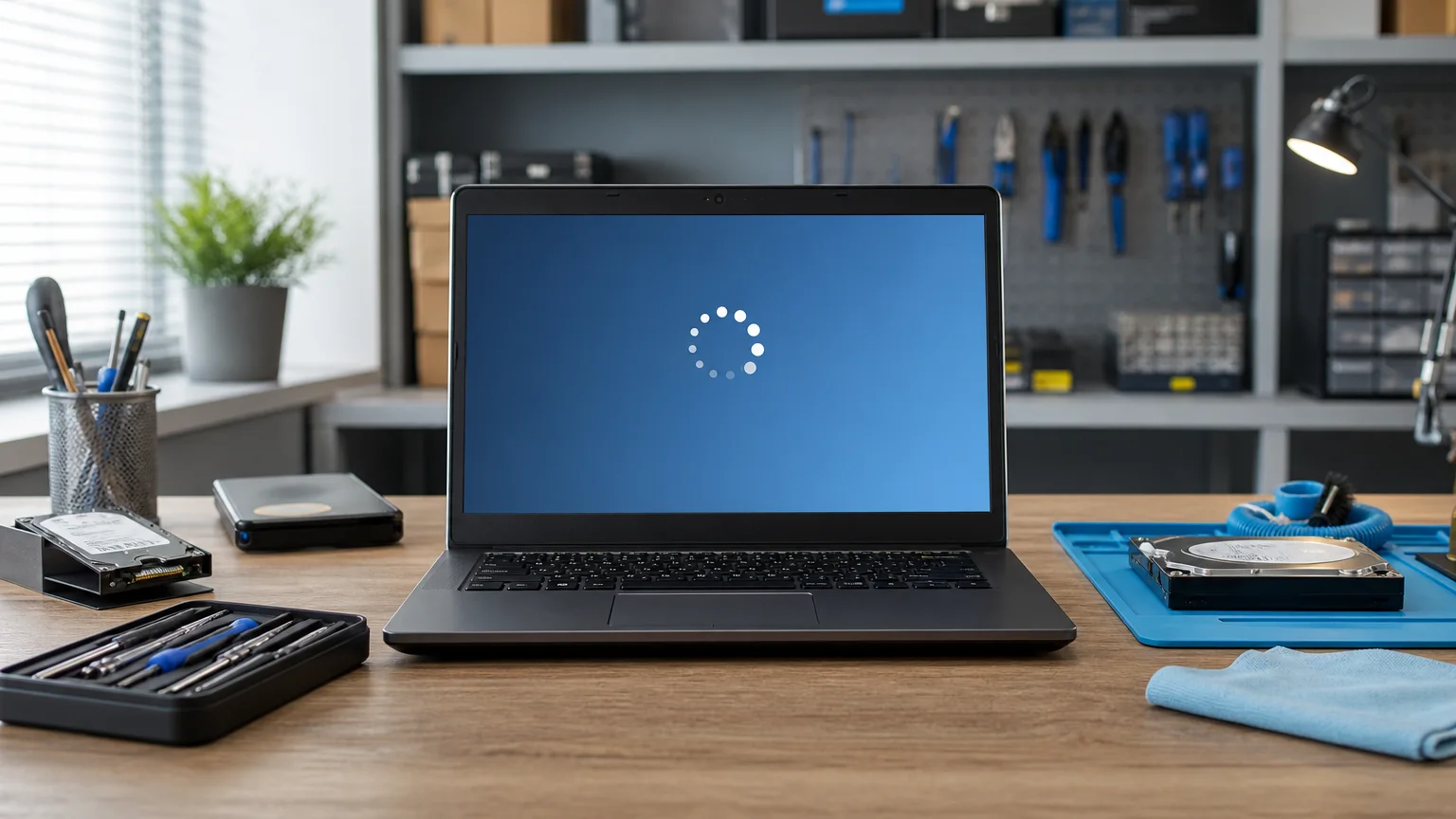
מכירת מחשב או מסירתו לאדם אחר דורשת יותר מריקון סל המחזור. קבצים שנמחקו בדרך הרגילה, חשבונות שנשארו מחוברים, סיסמאות שנשמרו בדפדפן ויישומי ענן שעדיין מסונכרנים עלולים לחשוף מידע אישי. לכן כדאי לעבוד לפי סדר קבוע: קודם מגבים ובודקים את הגיבוי, אחר כך מנתקים חשבונות, ורק בסוף מאפסים את המחשב.
המדריך מתאים בעיקר למחשב Windows שעובר לבעלים אחר. אם יש בכונן מידע רגיש במיוחד, כונן תקול או הצפנה שאינה ברורה לכם, מומלץ לעצור לפני פעולות מחיקה ולשקול סיוע מקצועי.
שלב ראשון: מוודאים שלא צריך שום קובץ מהמחשב
האיפוס מוחק את סביבת המשתמש, ולעיתים גם תוכנות והגדרות שהצטברו במשך שנים. לפני שמתחילים, עברו על המחשב כאילו זו הפעם האחרונה שיש לכם גישה אליו.
- בדקו את תיקיות שולחן העבודה, מסמכים, הורדות, תמונות, סרטונים ומוזיקה.
- חפשו קבצים גם בכוננים נוספים, בתיקיות עבודה משותפות ובתיקיות שנוצרו ידנית.
- בדקו תוכנות דואר, תוכנות הנהלת חשבונות, מסדי נתונים ותוכנות שמירת סיסמאות.
- עברו על מועדפים, סימניות, אנשי קשר, חתימות דוא״ל וקבצים שהיו מסונכרנים לשירותי ענן.
- אם המחשב שימש לעסק, בדקו גם מסמכי לקוחות, חשבוניות, קבצי הנהלת חשבונות ותיקיות רשת.
אל תסתמכו רק על כך ש-OneDrive, Google Drive או שירות אחר מציגים סימן סנכרון. סנכרון אינו תחליף לגיבוי נפרד: מחיקה או שינוי במחשב עלולים להסתנכרן גם לענן. אפשר להיעזר במדריך לגיבוי 3-2-1 למחשב, ולאחר מכן לבצע גם בדיקת שחזור של הגיבוי.
שלב שני: מנתקים חשבונות ושירותים
גם אם תבצעו איפוס, ניתוק מוקדם של החשבונות מפחית סיכון ומונע מצב שבו המחשב נשאר רשום כמכשיר מהימן. בצעו את הניתוק כאשר אתם עדיין יכולים להיכנס לחשבונות ולראות שהפעולה הצליחה.
- התנתקו מחשבון Microsoft ומחקו את המחשב מרשימת המכשירים בחשבון, אם הוא מופיע שם.
- נתקו OneDrive, Dropbox, Google Drive ושירותי ענן אחרים.
- התנתקו מדפדפנים כמו Chrome, Edge ו-Firefox, במיוחד אם הופעל סנכרון של סיסמאות ומועדפים.
- התנתקו מתוכנות דואר, שירותי מסרים, Zoom, Teams, תוכנות עריכה ושירותים עם רישיון אישי.
- בטלו את רישום המחשב בשירותי סטרימינג, משחקים ותוכנות שמגבילות את מספר המכשירים.
- הסירו חשבונות משתמש נוספים של בני משפחה או עובדים, לאחר שווידאתם שאין בהם מידע שצריך לשמור.
שינוי סיסמה לחשבון אינו תמיד מספיק. אם דפדפן שמר סיסמאות, עוגיות או מפתחות התחברות, יש לבצע יציאה מסודרת ואיפוס מלא של המערכת. בנוסף, אם המחשב היה מחובר לחשבון ארגוני או לדומיין, יש לבדוק עם מנהל המערכת כיצד להסיר אותו בצורה תקינה.
שלב שלישי: בודקים הצפנה ומפתח שחזור
במחשבים חדשים הצפנת מכשיר או BitLocker עשויות להיות פעילות כברירת מחדל. הצפנה מגינה על המידע כאשר הכונן מחוץ למחשב, אך היא אינה מחליפה איפוס. לפני שמתחילים, ודאו שאתם יודעים אם הכונן מוצפן ושיש לכם גישה למפתח השחזור במקרה שהמערכת תבקש אותו.
אם מופיעה בקשה למפתח BitLocker, אל תנחשו ואל תבחרו פעולות אקראיות. קראו את המדריך למפתח שחזור BitLocker לפני איפוס. אובדן המפתח עלול למנוע גישה לקבצים שטרם גובו.
שלב רביעי: מבצעים איפוס מלא של Windows
ב-Windows ניתן להשתמש באפשרות איפוס המחשב מתוך הגדרות המערכת. חפשו את האפשרות Reset this PC או בעברית „אפס מחשב זה”. במסך האפשרויות, בחרו באפשרות שמסירה את כל הקבצים והחשבונות, ולא באפשרות ששומרת את הקבצים האישיים.
- פתחו את הגדרות Windows ועברו לאפשרויות השחזור.
- בחרו באיפוס המחשב.
- בחרו „הסר הכול”.
- כאשר קיימת אפשרות לניקוי הכונן, העדיפו ניקוי מלא יותר אם המחשב עובר לאדם שאינכם מכירים או אם נשמר עליו מידע רגיש.
- חברו את המחשב לחשמל ואל תכבו אותו במהלך התהליך.
- המתינו למסך ההתקנה הראשוני, שבו המשתמש החדש יוכל לבחור שפה, אזור וחשבון.
האפשרות לניקוי הכונן עשויה להימשך זמן רב יותר. בכונן SSD, מחיקה רגילה והתנהגות מנגנוני TRIM אינן זהות למחיקה בכונן קשיח מכני, ולכן אין להניח שכל שיטת מחיקה מתאימה לכל סוג כונן. אם מדובר במידע רפואי, פיננסי, עסקי או משפטי רגיש במיוחד, שאלו טכנאי או מעבדה לגבי שיטת מחיקה שמתאימה לסוג הכונן ולרמת הסיכון.
שלב חמישי: בדיקת סיום לפני מסירת המחשב
אחרי האיפוס, אל תמהרו למסור את המחשב. בצעו בדיקה קצרה שמטרתה לוודא שהמחשב אינו מחובר אליכם ושאין בו מידע גלוי.
- ודאו שהמחשב עולה למסך ההגדרה הראשוני ולא נכנס ישירות לחשבון הישן.
- בדקו שאין תיקיות משתמש, מסמכים, תמונות או קבצים אישיים על שולחן העבודה.
- ודאו שהדפדפן אינו מציג את המועדפים, הסיסמאות או החשבון שלכם.
- בדקו שהמחשב אינו מחובר לחשבון Microsoft, לשירות ענן או לחשבון ארגוני.
- הסירו התקני USB, כרטיסי זיכרון, דיסקים חיצוניים וכרטיסי SIM אם קיימים.
- מסרו את המטען והאביזרים, אך לא מדיה חיצונית שמכילה גיבוי אישי.
אם אתם מתכננים רק להעביר את המחשב בתוך המשפחה, עדיין כדאי לבצע איפוס. קרבה בין המשתמשים אינה מבטלת את הסיכון לחשיפת מסמכים, תמונות או נתוני התחברות.
מתי לא לבצע את האיפוס לבד?
עצרו ופנו לטכנאי כאשר המחשב אינו עולה, הכונן משמיע רעשים, מופיעות שגיאות קריאה, קיימת נעילת BitLocker ללא מפתח, או שאינכם בטוחים אם הגיבוי תקין. במצב כזה איפוס או התקנה מחדש עלולים להקטין את הסיכוי לשחזר מידע חשוב. גם כאשר המחשב שימש עסק או הכיל מידע של לקוחות, כדאי לתעד את תהליך ההעברה ולוודא שהמחיקה מתאימה לדרישות הארגון.
השורה התחתונה בשאלה איך למחוק מידע מהמחשב לפני מכירה היא לעבוד בשלושה מעגלים: גיבוי שנבדק, ניתוק חשבונות ואיפוס מלא. מחיקת קבצים ידנית בלבד אינה מספיקה, ואסור להתחיל באיפוס לפני שאתם בטוחים שכל מה שצריך נשמר ושיש לכם גישה לחשבונות ולמפתחות השחזור.
