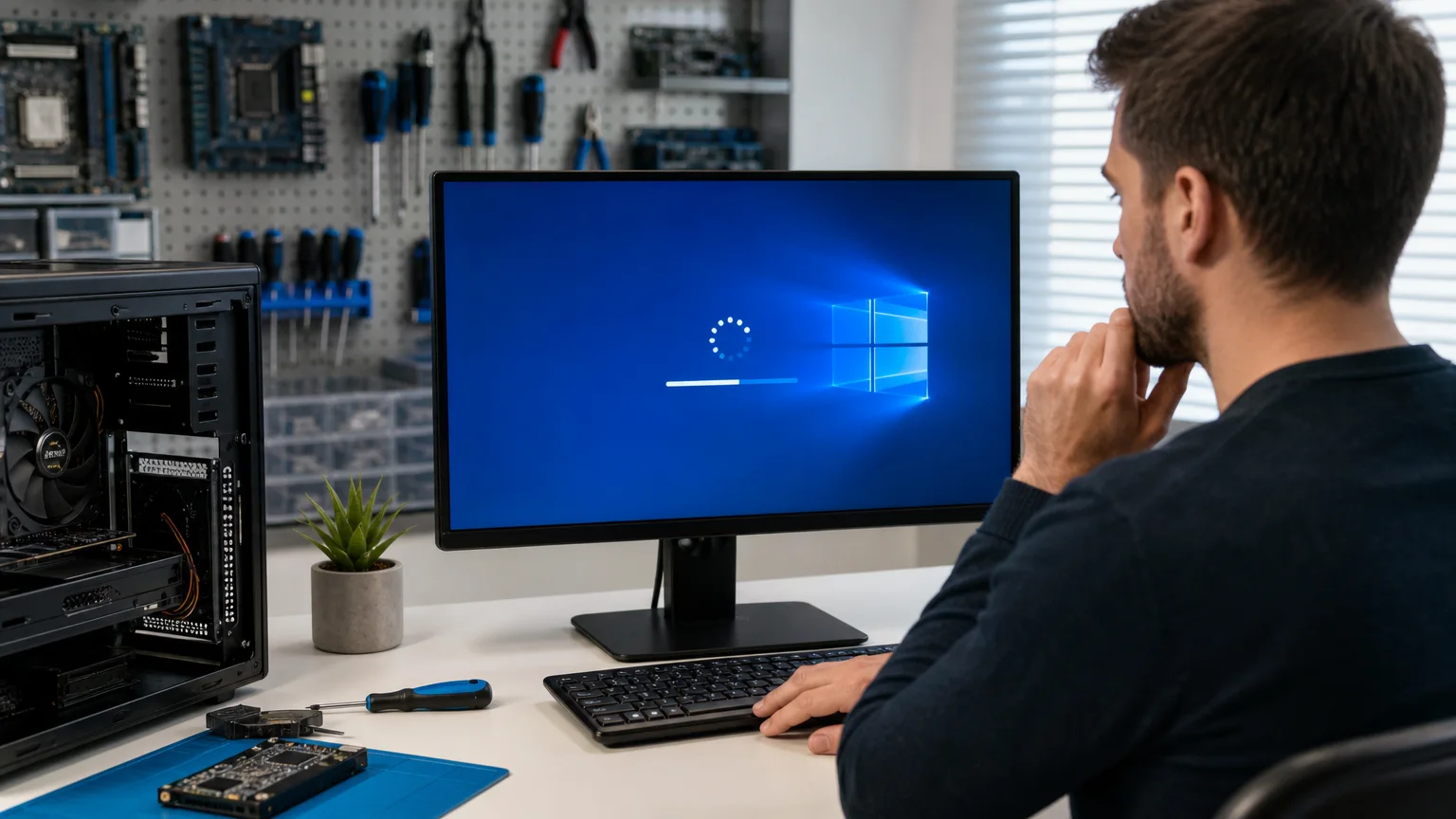
כאשר Windows מתחיל לקרוס, להציג שגיאות או להתנהג בצורה חריגה לאחר התקנת תוכנה, דרייבר או עדכון, אחת האפשרויות שעשויה לעזור היא שחזור לנקודת זמן קודמת. עם זאת, חשוב להבין מה הפעולה עושה לפני שמפעילים אותה: היא אינה “מכונת זמן” מלאה, אינה תחליף לגיבוי, ובדרך כלל אינה מחזירה מסמכים או תמונות שנמחקו.
במדריך הזה נסביר מתי כדאי לשקול שחזור מערכת, אילו נתונים מושפעים, איך לבדוק נקודות שחזור ומהם המצבים שבהם עדיף לעצור ולפנות לטכנאי.
מהו שחזור מערכת ומה הוא משחזר?
שחזור מערכת הוא מנגנון של Windows ששומר תמונת מצב חלקית של רכיבי מערכת, הגדרות, קבצי מערכת, מנהלי התקנים ותוכנות שהותקנו. כאשר בוחרים נקודת שחזור, Windows מנסה להחזיר את הרכיבים האלה למצב שבו היו במועד שנבחר.
השחזור עשוי לעזור כאשר התקלה התחילה בסמוך ל:
- התקנת תוכנה או כלי מערכת.
- עדכון Windows שגרם לחוסר יציבות.
- התקנת דרייבר חדש, למשל לכרטיס מסך, שמע או רשת.
- שינוי הגדרה מערכתית שהוביל לשגיאות או לקריסות.
לעומת זאת, שחזור מערכת בדרך כלל אינו משחזר קבצים אישיים כמו תמונות, מסמכי Word, סרטונים או קבצים שנמחקו. הוא גם אינו פתרון לנזק פיזי בכונן, לתקלה בזיכרון RAM, להתחממות, לסוללה תקולה או לבעיה בחיבור החשמל.
אם המטרה היא להציל קבצים שנמחקו או לגבות מידע חשוב, יש להשתמש בפתרון ייעודי. אפשר לקרוא על שחזור מידע וגיבוי קבצים ולהבין מדוע אין להסתמך על נקודת שחזור כגיבוי.
מתי שחזור מערכת עשוי להיות בחירה טובה?
הפעולה מתאימה בעיקר כאשר יש קשר ברור בין שינוי שבוצע במחשב לבין התקלה. לדוגמה, אם המחשב עבד כרגיל עד להתקנת דרייבר ומיד לאחר מכן הופיע מסך כחול, נעלם הקול או התצוגה השתבשה, נקודת שחזור מלפני התקנת הדרייבר עשויה להחזיר את סביבת המערכת למצב יציב יותר.
גם במקרה שבו תוכנה חדשה גורמת להודעות שגיאה, חלונות שקופצים או קריסות, אפשר לבדוק אם קיימת נקודת שחזור לפני ההתקנה. אין בכך הבטחה שהבעיה תיפתר, אך זו יכולה להיות בדיקה סבירה לפני פעולות דרמטיות יותר כמו איפוס Windows.
כאשר התקלה היא נקודתית, כדאי לאבחן אותה קודם. למשל, אם רק סייר הקבצים אינו מגיב, מומלץ להתחיל במדריך לאבחון סייר הקבצים ב-Windows ולא לבצע שחזור באופן אוטומטי. כך נמנעים משינויי מערכת מיותרים.
מה לבדוק לפני שמפעילים שחזור?
1. האם יש נקודת שחזור מתאימה?
פתחו את החיפוש של Windows, הקלידו “יצירת נקודת שחזור” או “System Restore”, ובחרו באפשרות המתאימה. בחלון שיופיע אפשר לעבור לתהליך השחזור ולראות אילו נקודות זמינות. חשוב לבחור תאריך שלפני תחילת התקלה, ולא רק את הנקודה החדשה ביותר.
אם אין נקודות שחזור, או שהנקודות ישנות מדי, הפעולה לא בהכרח תסייע. אין ליצור ציפייה שהמערכת תוכל לחזור למצב שאינו קיים. שחזור מחשב לפי תאריך אפשרי רק באמצעות נקודת שחזור שנשמרה מראש; אי אפשר לבחור כל תאריך שרוצים או ליצור כיום נקודה למצב ישן שכבר אינו קיים.
2. אילו תוכנות ודרייברים יושפעו?
במסך בחירת נקודת השחזור ניתן בדרך כלל להציג תוכניות שיושפעו. בדקו אילו יישומים או מנהלי התקנים יוסרו, ואילו רכיבים שהוסרו מאז עשויים לחזור. לאחר השחזור ייתכן שתצטרכו להתקין מחדש תוכנה, דרייבר או עדכון.
3. האם הקבצים החשובים מגובים?
אף ששחזור מערכת אינו אמור למחוק מסמכים אישיים, אין לבצע פעולה מערכתית משמעותית בלי לוודא שיש עותק של הקבצים החשובים. העתיקו מסמכים, תמונות וקבצי עבודה לכונן חיצוני או לאחסון ענן, אם Windows עדיין מאפשר זאת.
אם המחשב מציג סימנים לכונן תקול, כמו רעשים חריגים, קפיאות רבות, הודעות שגיאה או היעלמות קבצים, עדיף לצמצם את השימוש בו ולא להפעיל ניסויים חוזרים. במצב כזה כדאי לקרוא על סימנים לכונן אחסון תקול ולשקול בדיקה מקצועית.
4. האם המחשב מחובר לחשמל?
במחשב נייד יש לחבר את המטען לפני תחילת השחזור. הפסקת חשמל או כיבוי כפוי בזמן הפעולה עלולים לגרום לנזק נוסף למערכת. אין להפעיל מחדש את המחשב בכוח רק משום שנראה שהתהליך מתעכב, אלא אם התקבלה הנחיה ברורה או שהמערכת אינה מגיבה במשך זמן ממושך באופן חריג.
איך לבצע את התהליך בצורה בטוחה?
- שמרו עבודה פתוחה וסגרו תוכנות פעילות.
- חברו את המחשב לחשמל ונתקו התקנים חיצוניים שאינם נחוצים.
- פתחו את כלי שחזור המערכת מתוך Windows.
- בחרו נקודת שחזור מתאימה לפי תאריך ותיאור.
- הפעילו את האפשרות לבדיקת תוכניות מושפעות, אם היא זמינה.
- עברו על הסיכום ואשרו רק לאחר שאתם מבינים מה צפוי להשתנות.
- המתינו לסיום מלא ואל תכבו את המחשב בכוח.
לאחר העלייה מחדש, בדקו אם התקלה נפתרה. נסו את הפעולה שגרמה לבעיה, בדקו התקנים מרכזיים וודאו שהתוכנות החשובות נפתחות. אם השחזור נכשל, אל תחזרו שוב ושוב על אותו תהליך בלי להבין מדוע.
מתי שחזור מערכת לא צפוי לפתור את הבעיה?
ישנם מצבים שבהם מקור התקלה אינו קשור לשינוי תוכנתי ולכן אין היגיון רב בשחזור. בין היתר:
- המחשב אינו נדלק כלל או אינו מקבל חשמל.
- הכונן הקשיח או ה-SSD מראה סימני תקלה.
- המחשב נכבה בגלל התחממות או תקלה בחומרה.
- הבעיה נגרמת מתוכנה זדונית פעילה, במיוחד אם היא חוזרת לאחר השחזור.
- התקלה קיימת זמן רב ואין נקודה שבה המחשב עבד בצורה תקינה.
- הגישה למערכת חסומה ואין אפשרות להגיע לכלי השחזור או להשלים את דרישות האימות.
אם Windows אינו עולה אך סביבת השחזור זמינה, אפשר להגיע אל Troubleshoot > Advanced options > System Restore ולבדוק אם קיימת נקודה מתאימה. במחשב מוצפן ייתכן שיידרש מפתח שחזור BitLocker. אם אין גיבוי או שיש חשד לכונן תקול, עצרו לפני אישור הפעולה. ראו את הנחיות Microsoft לשחזור מערכת ואת המדריך על Windows שלא עולה ומצב בטוח.
מתי להפסיק ניסיונות עצמיים ולפנות לטכנאי?
כדאי לפנות לטכנאי כאשר השחזור נכשל, המחשב נכנס ללולאת אתחול, מופיעות שגיאות חדשות או שאין ודאות שהקבצים מגובים. גם כאשר יש חשד לווירוס, תקלה בכונן, מסך כחול חוזר או קריסות בזמן העבודה, שחזור מערכת לבדו עלול לטפל רק בסימפטום ולא בגורם.
לפני מסירת המחשב, רשמו מתי התקלה התחילה, אילו תוכנות או עדכונים הותקנו ומה בדיוק מופיע על המסך. מידע זה יכול לקצר את האבחון. מומלץ גם לעבור על הצ'קליסט להכנת מחשב לתיקון, במיוחד אם קיימים במחשב קבצים אישיים או מידע עסקי.
השורה התחתונה: שחזור מערכת Windows הוא כלי שימושי לתקלות שהחלו לאחר שינוי תוכנתי, אך הוא אינו גיבוי ואינו פתרון לכל תקלה. בדקו נקודת שחזור מתאימה, גבו מידע חשוב, חברו לחשמל ואל תבצעו את הפעולה אם יש חשד לבעיה בכונן או בחומרה. כאשר התהליך אינו ברור או שהמחשב מחמיר את מצבו, עדיף לעצור ולקבל אבחון מקצועי.
מתלבטים אם שחזור מתאים לתקלה? אפשר לתאם אבחון מחשב עד הבית בטלפון 052-554-0477 או בוואטסאפ. ציינו מתי התחילה התקלה, מה השתנה והאם קיימת נקודת שחזור.
