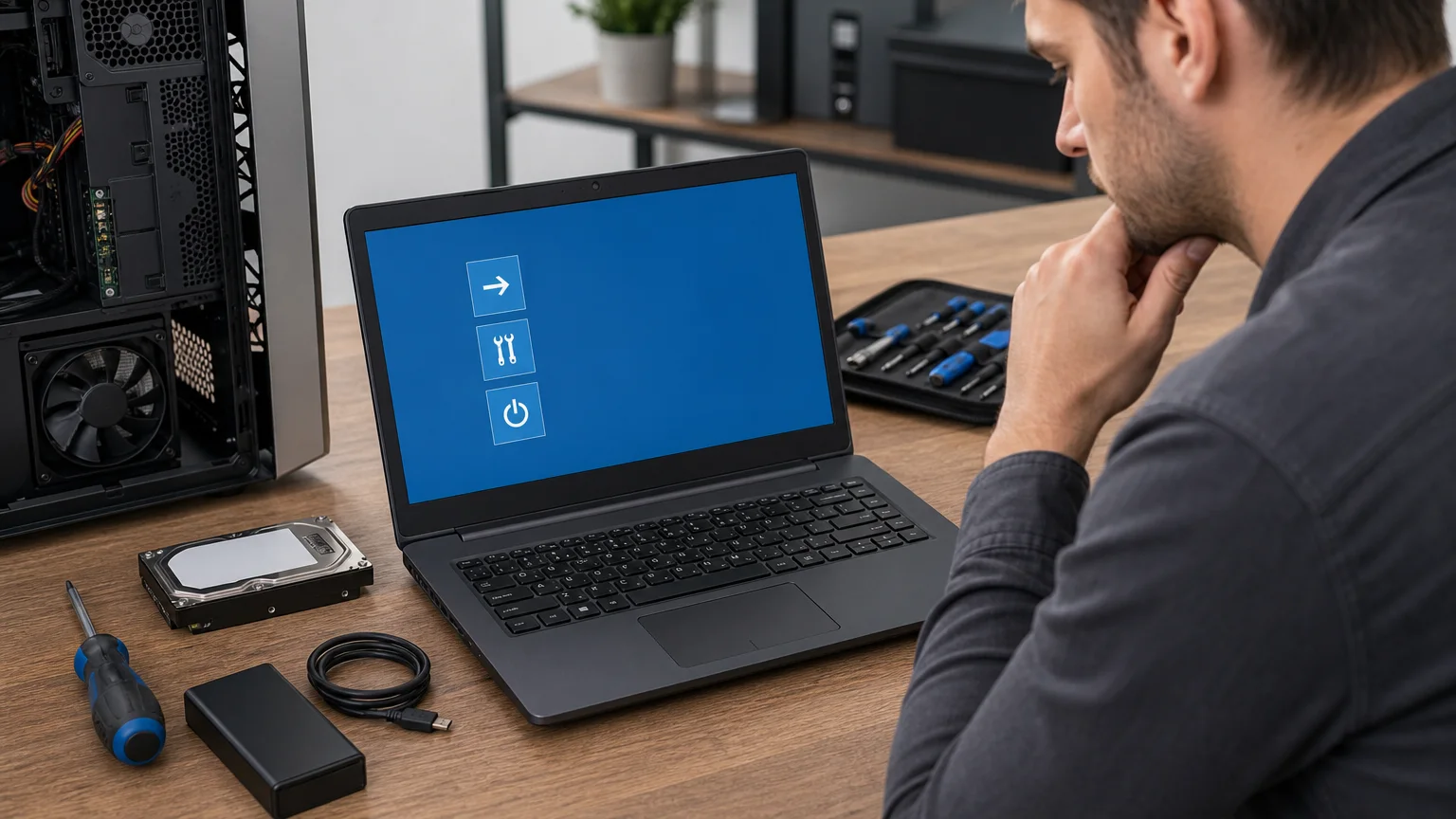
מצב בטוח ב-Windows נועד להפעיל את המערכת עם מספר מצומצם של מנהלי התקנים ושירותים. לכן הוא כלי שימושי כאשר המחשב קורס, מציג מסך כחול, נתקע לאחר עדכון או חוזר שוב ושוב לאתחול. אבל אם Windows לא עולה במצב בטוח, אין פירוש הדבר בהכרח שהקבצים נמחקו או שהפתרון היחיד הוא איפוס.
הסיבה יכולה להיות בחירה לא נכונה בתפריט האתחול, בעיית אתחול עמוקה יותר, כונן אחסון שמתקשה לקרוא נתונים, קבצי מערכת פגומים או הגדרה שמחזירה את המחשב לאתחול רגיל. כדאי להתקדם בהדרגה, לתעד הודעות שגיאה ולא לבצע פעולות הרסניות לפני שבודקים את מצב הקבצים.
מהו מצב בטוח ומדוע הוא אינו תמיד עולה?
במצב בטוח Windows טוען סביבת עבודה בסיסית יחסית. רכיבים כמו דרייבר גרפי מתקדם, תוכנות הפעלה אוטומטית ושירותים חיצוניים עשויים שלא להיטען. אם המחשב עובד במצב הזה, החשד עובר בדרך כלל לדרייבר, עדכון, תוכנה או שירות שנטענים באתחול הרגיל.
כאשר גם מצב בטוח נכשל, ייתכן שהתקלה מתרחשת לפני טעינת Windows או קשורה לקבצי מערכת, למחיצת האתחול או לחומרה. חשוב להבדיל בין שלושה מצבים:
- המחשב מגיע לתפריט אפשרויות האתחול, אך חוזר לאתחול רגיל או קופא לאחר הבחירה.
- המחשב נכנס ללולאת אתחול ומציג שוב את אותו מסך ללא כניסה למערכת.
- המחשב אינו מגיע כלל לשחזור של Windows, מציג הודעת דיסק, מסך שחור או שגיאת אתחול.
שלב ראשון: כניסה לאפשרויות השחזור בלי להסתמך על F8
במחשבים מודרניים, לחיצה על F8 בזמן ההדלקה אינה תמיד פותחת את תפריט מצב בטוח. הדרך הבטוחה יותר היא להשתמש בסביבת השחזור של Windows:
- הדליקו את המחשב והמתינו עד שיופיע סימן לכך ש-Windows מתחיל להיטען.
- אם המערכת נתקעת, כבו אותה באמצעות לחיצה ממושכת על כפתור ההפעלה. חזרו על רצף ההדלקה והכיבוי עד ש-Windows יפעיל את מסך השחזור האוטומטי. אין לבצע את הפעולה שוב ושוב ללא צורך.
- בחרו אפשרויות מתקדמות ולאחר מכן פתרון בעיות.
- היכנסו אל אפשרויות מתקדמות > הגדרות אתחול > הפעלה מחדש.
- לאחר ההפעלה מחדש, בחרו במצב בטוח או במצב בטוח עם רשת רק אם יש צורך ממשי בחיבור לאינטרנט.
אם מוצג מסך BitLocker, ייתכן שתידרשו למפתח השחזור. אל תנסו לעקוף את ההצפנה ואל תאפסו את המחשב לפני שמאתרים את המפתח. מידע נוסף נמצא במדריך על מפתח השחזור של BitLocker לפני איפוס.
Windows לא עולה במצב בטוח: בדיקות אבחון לפי התסמין
הבחירה מתבצעת, אך המחשב חוזר לאתחול רגיל
ייתכן ש-Windows ממשיך להשתמש בהגדרת אתחול שנשמרה בעבר, או שהכניסה למצב בטוח לא הושלמה. אם אתם מצליחים להיכנס למערכת באופן רגיל, פתחו את חיפוש Windows וחפשו תצורת מערכת או msconfig. בכרטיסייה אתחול בדקו אם מסומנת אפשרות אתחול בטוח. אם היא מסומנת, אין להשאיר אותה מופעלת לאחר סיום האבחון, אחרת המחשב עלול לנסות להיכנס למצב בטוח בכל הפעלה.
אם המחשב אינו נכנס כלל למערכת, עדיף לא לשנות הגדרות אתחול באופן אקראי. עברו דרך סביבת השחזור ונסו קודם תיקון אתחול או שחזור מערכת, בתנאי שקיימת נקודת שחזור מתאימה.
המחשב קופא או מבצע אתחול מחדש
אתחול חוזר יכול להצביע על קבצי מערכת פגומים, דרייבר בעייתי, זיכרון RAM תקול או כונן אחסון שנמצא במצב לא יציב. אם מופיע מסך כחול, צלמו את קוד השגיאה או רשמו אותו. מדריך בנושא אבחון מסך כחול ב-Windows יכול לעזור למקד את הבדיקה.
אפשר לנסות מתוך אפשרויות השחזור את הסרת עדכונים, במיוחד אם התקלה החלה מיד לאחר עדכון. אין להסיר עדכונים באופן סדרתי ללא תיעוד, משום שהדבר עלול להקשות על זיהוי הגורם.
מופיעה הודעה על כונן או התקן אתחול
הודעות כמו No Bootable Device, שגיאה בכונן או היעלמות של מחיצת Windows מחייבות זהירות. לפני הפעלת תיקונים אגרסיביים, בדקו אם הכונן מזוהה ב-BIOS/UEFI. אם הוא אינו מזוהה, או אם נשמעים רעשים חריגים בכונן מכני, אין להמשיך בניסיונות רבים של הדלקה וכיבוי.
כאשר יש חשש לכשל בכונן, המטרה הראשונה היא לשמור על המידע ולא רק להחזיר את Windows לפעולה. כדאי לעיין בסימנים המעידים על כונן אחסון תקול ובמקרה הצורך להפסיק את הניסיונות ולפנות לשחזור מידע.
מה אפשר לנסות מתוך סביבת השחזור?
- תיקון אתחול: ניסיון אוטומטי לתקן רכיבים שמונעים מ-Windows לעלות.
- שחזור מערכת: החזרת הגדרות מערכת לנקודת זמן קודמת, בלי למחוק בדרך כלל מסמכים אישיים, אך ייתכן שתוכנות או עדכונים שהותקנו לאחר מכן יוסרו.
- הסרת עדכונים: אפשרות רלוונטית כאשר הכשל החל מיד אחרי עדכון איכות או עדכון תכונה.
- שורת הפקודה: מתאימה למשתמשים שמכירים את סביבת השחזור. פקודות כמו בדיקת דיסק או תיקון קבצי מערכת צריכות להינתן בהתאם לאות הכונן הנכון בסביבת השחזור, שאינו תמיד C.
אין להריץ פקודות שמוחקות מחיצות, לפרמט את הכונן או לבנות מחדש את האתחול בלי להבין את ההשלכות ולוודא שהמידע מגובה. גם האפשרות אפס מחשב זה אינה בדיקת אבחון ראשונה; היא עלולה להסיר תוכנות, הגדרות ולעיתים גם קבצים, בהתאם לאפשרות שנבחרה.
בדיקת גיבוי ומצב הקבצים לפני פעולה נוספת
אם אפשר להיכנס למערכת, העתיקו תחילה מסמכים, תמונות וקבצים חשובים לכונן חיצוני או לענן. אם Windows אינו עולה אך הכונן עדיין מזוהה, אפשר לבדוק גישה לקבצים באמצעות סביבת שחזור או מחשב אחר, אך לא כדאי לפתוח ולשמור קבצים רבים על כונן שמראה סימני כשל.
גיבוי שנראה קיים אינו בהכרח גיבוי תקין. בדקו שקבצים נפתחים ושיש עותקים עדכניים. אפשר להיעזר בבדיקת גיבוי המחשב לפני שינויי מערכת משמעותיים.
מתי להפסיק את האבחון העצמי ולפנות לטכנאי?
פנו לטכנאי כאשר המחשב אינו מזהה את הכונן, נכנס ללולאת אתחול מתמשכת, מציג שגיאות חוזרות, דורש מפתח BitLocker שאינו ברשותכם, או כאשר יש קבצים חשובים ללא גיבוי. גם שילוב של מסך כחול, התחממות, כיבויים פתאומיים או רעשים מכניים מצדיק בדיקה מקצועית לפני ניסיונות נוספים.
אבחון נכון מתחיל בהפרדה בין תקלה בתוכנה לבין תקלה בכונן, בזיכרון או ברכיב אחר. אם Windows לא עולה במצב בטוח, אין למהר לאתחל את המחשב: תעדו את ההודעה, בדקו את אפשרויות השחזור, שמרו על הקבצים ופעלו רק לאחר שמבינים מה הפעולה צפויה לשנות.
