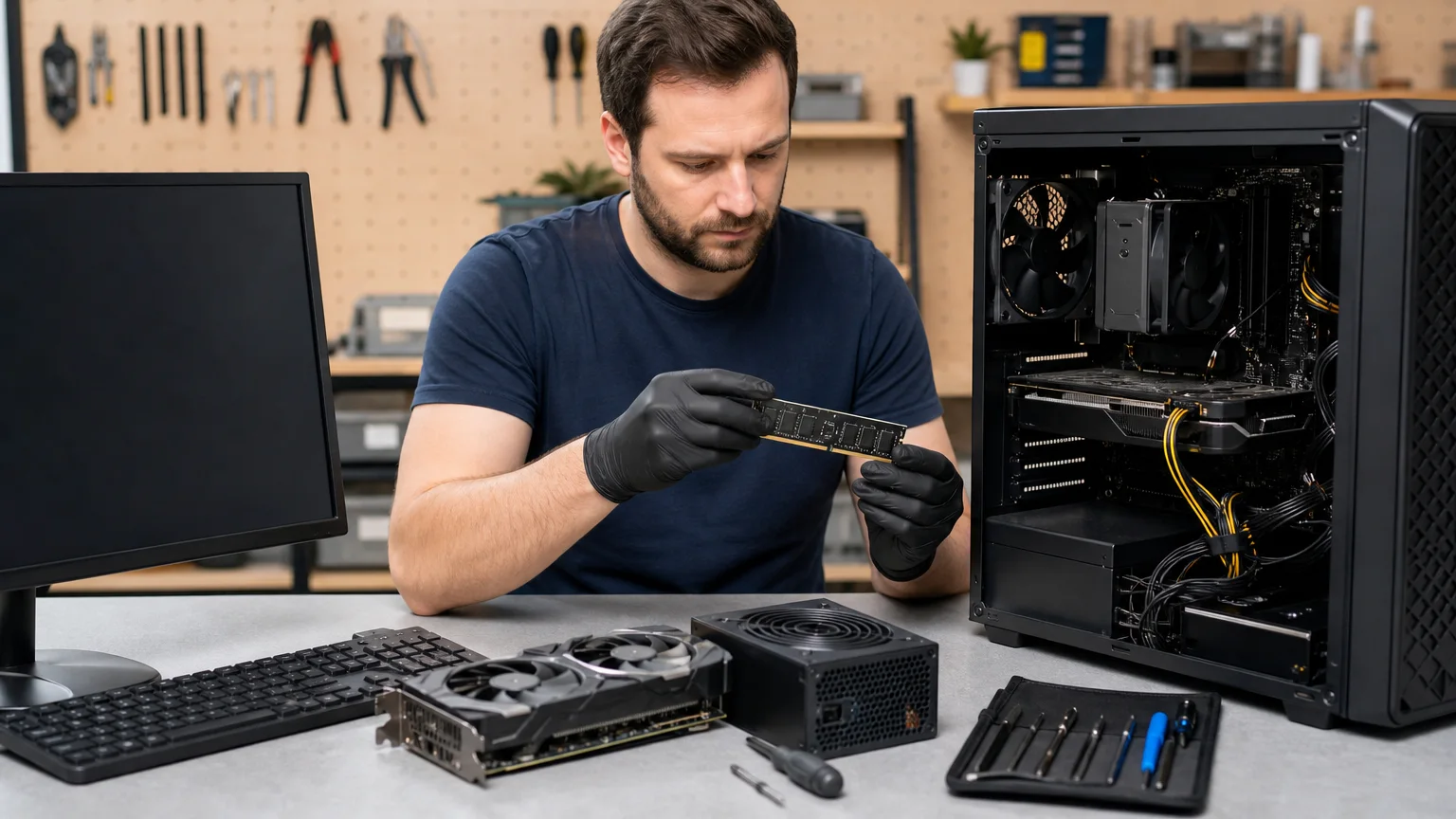
כאשר המחשב קורס בזמן משחק, התקלה יכולה להיראות דומה אך לנבוע מסיבות שונות: התחממות של המעבד או כרטיס המסך, זיכרון RAM לא יציב, מנהל התקן פגום, ספק כוח שאינו עומד בעומס, או אפילו בעיה בקבצי המשחק. חשוב לא להחליף חלקים באופן אקראי. אבחון לפי סדר נכון יכול לצמצם את האפשרויות ולמנוע הוצאות מיותרות.
קריסה אינה תמיד פירושה שהמחשב נכבה. לפעמים המשחק נסגר לשולחן העבודה, התמונה קופאת, מופיע מסך שחור, מתקבל מסך כחול או שהמחשב מופעל מחדש ללא הודעה. לכל תסמין יש משמעות שונה, ולכן כדאי לרשום מתי התקלה מתרחשת ומה בדיוק מופיע על המסך.
לפני הבדיקות, שמרו מסמכים פתוחים וודאו שיש גיבוי לקבצים חשובים. אם המחשב נכבה בפתאומיות בתדירות גבוהה, אל תמשיכו להפעיל משחקים שוב ושוב עד למציאת הסיבה.
שלב ראשון: להבין איך נראית הקריסה
התחילו בתיעוד פשוט של התסמין:
- כיבוי או הפעלה מחדש מיידית: עשויים להצביע על התחממות חריגה, ספק כוח, לוח אם או תקלה חשמלית.
- קיפאון מוחלט: יכול להיות קשור ל-RAM, לכרטיס המסך, למנהל התקן או לאחסון.
- מסך שחור אך המחשב ממשיך לעבוד: חשוד במיוחד לכיוון כרטיס המסך, הכבל, המסך או מנהל ההתקן.
- יציאה של המשחק בלבד: מצב נפוץ יותר של בעיית תוכנה, קבצי משחק, הגדרות גרפיות או דרייבר.
- מסך כחול: צלמו את קוד השגיאה. מידע זה עשוי להצביע על רכיב או מנהל התקן מסוים.
בדקו אם התקלה מופיעה רק במשחק אחד או בכל משחק כבד. אם היא מתרחשת גם בעת עריכת וידאו, עיבוד תלת־ממד או בדיקת עומס אחרת, עולה החשד לבעיה בחומרה או בקירור.
בדיקת חום ואוורור בלי לסכן את המחשב
חום הוא אחד הגורמים הנפוצים לקריסות בעומס. משחקים מפעילים במקביל את המעבד ואת כרטיס המסך, ולכן תקלה במאוורר, אבק שהצטבר או משחה תרמית שהתייבשה עלולים להתגלות רק לאחר כמה דקות משחק.
התקינו תוכנת ניטור מוכרת, או השתמשו בכלי שהגיע עם לוח האם או כרטיס המסך, ועקבו אחר טמפרטורת המעבד, הכרטיס הגרפי ומהירות המאווררים. אין להסתמך על מספר יחיד: טמפרטורות תקינות תלויות בדגם, בטמפרטורת החדר ובמבנה המארז. חפשו קפיצה חריגה, ירידה חדה בתדרים או מאוורר שאינו מגיב לעומס.
במחשב נייח, כבו אותו ונתקו את החשמל לפני ניקוי. אפשר להשתמש באוויר דחוס בתנועות קצרות, תוך מניעת סיבוב חופשי של המאווררים. אל תפתחו ספק כוח ואל תכניסו נוזלים או כלי מתכת למארז. במחשב נייד, אין לפרק את גוף הקירור ללא ניסיון מתאים, משום שקל לפגוע בכבלים, בקליפסים או במערכת הקירור.
בדקו גם את סביבת המחשב: האם פתחי האוורור חסומים, האם המחשב מונח על שמיכה, והאם המארז צמוד לקיר? במחשב נייד, שימוש על משטח קשיח ונקי עשוי לשפר את זרימת האוויר, אך אינו מחליף ניקוי פנימי כאשר יש הצטברות אבק.
למידע נוסף על אבחון התחממות ניתן לעיין במדריך מחשב מתחמם ונכבה לבד.
איך לבדוק אם זיכרון RAM גורם לקריסה
זיכרון RAM לא יציב עלול לגרום לקיפאון, מסך כחול, סגירת משחקים או הפעלה מחדש. לפעמים הבעיה מופיעה רק כאשר המשחק משתמש בכמות גדולה של זיכרון, ולכן בדיקה קצרה אינה תמיד מספיקה.
- פתחו את כלי אבחון הזיכרון של Windows באמצעות חיפוש “אבחון זיכרון Windows”.
- בחרו להפעיל מחדש את המחשב ולבצע בדיקה.
- המתינו לסיום הבדיקה ועיינו בתוצאות לאחר הכניסה ל-Windows.
בדיקה מתקדמת יותר מתבצעת באמצעות כלי אתחול ייעודי, אך היא דורשת הכנת כונן USB והבנה בסיסית של תהליך האתחול. אם קיימים כמה מודולי RAM, טכנאי יכול לבדוק כל מודול בנפרד ובחריצים שונים. כך ניתן להבדיל בין זיכרון תקול לבין חריץ או הגדרה בעייתית בלוח האם.
אם הופעלו פרופילי XMP או EXPO ב-BIOS, נסו להשבית אותם זמנית ולהחזיר את הזיכרון להגדרות ברירת המחדל. פרופיל כזה אינו בהכרח תקלה, אך אם המערכת אינה יציבה תחת עומס, זו בדיקה הגיונית. אין לשנות הגדרות מתח או תדרים ללא ידע מתאים.
סימנים נוספים ותהליך בדיקה מפורט מופיעים בעמוד זיכרון RAM תקול במחשב.
כרטיס המסך, מנהלי התקנים והגדרות המשחק
אם המסך מהבהב, מופיעים צבעים משובשים, המשחק קורס לאחר טעינת סצנה כבדה או מתקבל מסך שחור, בדקו את כרטיס המסך ואת מנהל ההתקן שלו. הורידו מנהל התקן רק מאתר היצרן המתאים, והימנעו מתוכנות “עדכון דרייברים” לא מוכרות.
לאחר התקנת דרייבר חדש, אם הבעיה התחילה מיד, אפשר לחזור לגרסה קודמת או לבצע התקנה נקייה באמצעות אפשרות ההתקנה הרשמית. לפני הסרה עמוקה של דרייברים, צרו נקודת שחזור ורשמו את דגם הכרטיס. במחשב נייד יש חשיבות גם לדרייברים של יצרן המחשב, ולא רק לאלה של יצרן השבב.
בדקו את המשחק בהגדרות שמרניות: הורידו זמנית את איכות הטקסטורות, הגבילו קצב פריימים והשביתו אוברקלוקינג או תוכנות ניטור. אם הבעיה נעלמת, הדבר אינו מוכיח שהכרטיס תקול; ייתכן שההגדרות, הקירור או אספקת החשמל אינם מתאימים לעומס.
ספק כוח, חיבורים ויומן האירועים של Windows
ספק כוח חלש, מזדקן או פגום יכול לגרום להפעלה מחדש דווקא כאשר כרטיס המסך צורך יותר חשמל. אל תסתפקו בהספק הרשום על המדבקה: יש חשיבות לאיכות הספק, למסילות החשמל, לחיבורים ולצריכת הרכיבים בפועל.
במחשב נייח, כשהמחשב כבוי ומנותק מהחשמל, בדקו שכבלי החשמל של כרטיס המסך מחוברים היטב ושאין סימני חריכה, ריח חריג או חיבור רופף. אין להשתמש במתאמים מאולתרים או לדחוף מחברים בכוח. אם המחשב מופעל מחדש בלי מסך כחול ובלי הודעה, רשמו את השעה ובדקו לאחר מכן את “מציג האירועים” של Windows, תחת יומני Windows ומערכת. אירועי Kernel-Power עשויים להראות שהייתה הפסקת חשמל לא תקינה, אך הם בדרך כלל אינם מזהים לבדם את הרכיב האשם.
בדקו גם את מצב האחסון ואת מקום פנוי בכונן. כונן תקול או כמעט מלא עלולים לגרום לתקלות נוספות, במיוחד בעת טעינת משחקים. אם יש רעשים חריגים, שגיאות קבצים או חשש לאובדן מידע, הפסיקו ניסויי עומס ופנו לבדיקה מקצועית. מידע נוסף על סימני כונן תקול זמין במדריך לזיהוי כונן אחסון תקול.
מתי להפסיק את האבחון ולפנות לטכנאי
פנו לטכנאי כאשר המחשב נכבה שוב ושוב, יש ריח שרוף, סימני נזק פיזי, טמפרטורות חריגות, שגיאות RAM, מסך שחור קבוע או קריסות גם לאחר החזרת ההגדרות לברירת המחדל. גם אם אינכם בטוחים כיצד לפתוח את המארז, עדיף לא לבצע פירוק עצמאי.
הכינו לטכנאי מידע מסודר: דגם המחשב והרכיבים, מערכת ההפעלה, המשחקים שבהם התקלה מופיעה, זמן עד הקריסה, טמפרטורות שנמדדו, קוד מסך כחול ושינויים שבוצעו לאחרונה. תיעוד כזה מקצר את תהליך האבחון ומונע החלפה מיותרת של חלקים.
אם המחשב קורס בזמן משחק אך עובד היטב בעומס קל, אין פירוש הדבר שאפשר להתעלם מהבעיה. עומס כבד חושף לעיתים תקלה מתפתחת בקירור, בזיכרון או באספקת החשמל. בדיקה הדרגתית, שמירה על הקבצים והפסקת ניסויים כאשר מופיעים סימני אזהרה הם הדרך הבטוחה יותר להגיע לפתרון.
