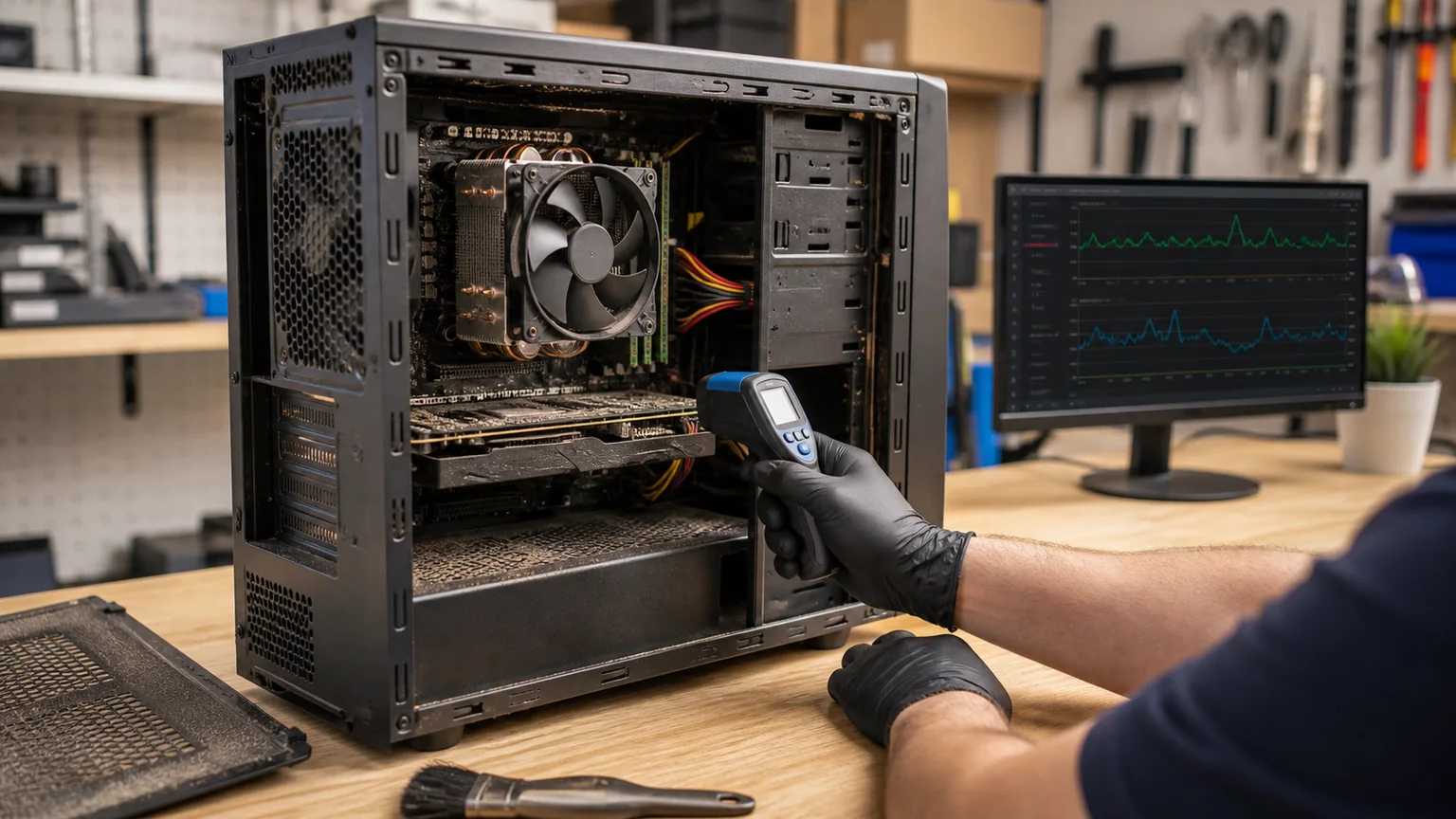
כאשר מחשב נכבה בלי הודעה מוקדמת, במיוחד בזמן משחק, עריכת וידאו או פעולה כבדה אחרת, התחממות היא אחת הסיבות האפשריות — אך לא היחידה. כיבוי פתאומי יכול להיגרם גם מתקלה במאוורר, ספק כוח לא יציב, זיכרון, לוח אם או דרייבר. לכן לא כדאי להסתפק בניקוי מהיר או בהחלפת רכיב אקראי.
במדריך הזה תמצאו סדר בדיקות בטוח והגיוני. המטרה היא להבין אם מדובר בבעיה של קירור, עומס תוכנתי או תקלה חשמלית, בלי להמשיך להפעיל מחשב שעלול להינזק.
מחשב מתחמם ונכבה לבד: אילו סימנים חשוב לזהות?
שימו לב למה שקורה בדקות שלפני הכיבוי. סימנים כמו רעש חריג של מאוורר, ירידה פתאומית בביצועים, קפיאות, מסך שחור או אוויר חם מאוד מפתחי האוורור מחזקים את החשד לבעיה תרמית.
- כיבוי בזמן עומס: אם המחשב עובד זמן רב בגלישה אך נכבה במשחק או בתוכנה כבדה, ייתכן שמערכת הקירור אינה עומדת בעומס.
- האטה לפני הכיבוי: מעבדים וכרטיסים גרפיים עשויים להוריד מהירות כדי להגן על עצמם מחום גבוה.
- הפעלה מחדש מיידית: הדבר יכול להצביע על הגנת חום, ספק כוח, תקלה בלוח האם או שגיאת מערכת.
- ריח חרוך, זמזום או רעש מכני: אלה סימני אזהרה שמחייבים להפסיק להשתמש במחשב ולנתק אותו מהחשמל.
חשוב להבדיל בין כיבוי מלא לבין מסך כחול או אתחול. אם מופיעה הודעת שגיאה, צלמו אותה או רשמו את הקוד. אפשר להיעזר גם במדריך על מסך כחול במחשב, משום שלא כל קריסה קשורה לחום.
בדיקות בטוחות שאפשר לבצע לבד
1. בדקו את סביבת המחשב
במחשב נייח, ודאו שהמארז אינו צמוד לקיר או חסום על ידי חפצים. השאירו מרווח סביב פתחי האוורור. במחשב נייד, הניחו אותו על משטח קשיח וישר ולא על מיטה, שמיכה או ספה, שעלולים לחסום את כניסת האוויר.
2. הקשיבו למאווררים
הפעילו את המחשב והאזינו אם המאווררים מסתובבים. מאוורר שאינו פועל, מסתובב באיטיות או משמיע רעש חריקה דורש בדיקה. אין להכניס אצבעות, כלי עבודה או חפצים לתוך מארז פעיל. אם פותחים מארז, יש לכבות את המחשב, לנתק את כבל החשמל ולהמתין כמה דקות.
3. נקו אבק באופן מבוקר
אבק מצטבר במסננים, בצלעות הקירור ובמאווררים ומפחית את מעבר האוויר. אפשר לנקות את החלקים החיצוניים בעדינות באמצעות אוויר דחוס המיועד לכך, כשהמחשב כבוי ומנותק. החזיקו את כנפי המאוורר כדי שלא יסתובבו במהירות גבוהה, ואל תשתמשו בשואב אבק ישירות על רכיבים אלקטרוניים אם אינכם יודעים כיצד למנוע חשמל סטטי.
במחשב נייד, פתיחה וניקוי פנימי עלולים להיות מורכבים יותר. יש דגמים שבהם פירוק לא נכון פוגע בכבלים, בתושבות או במערכת הקירור. אם אין לכם ניסיון, עדיף להסתפק בניקוי פתחי האוורור מבחוץ ולפנות לבדיקה מקצועית.
4. בדקו עומס וטמפרטורה
פתחו את מנהל המשימות ב-Windows ובדקו אילו תהליכים צורכים מעבד, זיכרון או כרטיס גרפי. עומס קבוע ללא סיבה ברורה יכול להיגרם מתוכנה תקולה, תהליך עדכון או תוכנה זדונית. עם זאת, אין להסיק מהאחוזים בלבד שהרכיב מתחמם; כדי למדוד טמפרטורה צריך להשתמש בכלי ניטור מתאים, בהתאם לדגם החומרה.
בדקו את הטמפרטורה במצב מנוחה ובזמן הפעולה שבה מתרחש הכיבוי. חשוב להשוות להנחיות היצרן ולא להסתמך על מספר כללי שמתאים לכל מחשב. טמפרטורה גבוהה של המעבד אינה בהכרח מעידה על אותה תקלה כמו טמפרטורה גבוהה של הכרטיס הגרפי או של רכיב אחר.
איך להבדיל בין מעבד, כרטיס גרפי וספק כוח?
מעבד: התחממות של המעבד מתבטאת לעיתים בהאטה, מאוורר מעבד רועש וכיבוי תחת עומס חישובי. הסיבות יכולות להיות אבק, גוף קירור שאינו יושב היטב או משחה תרמית שהתייבשה. החלפת משחה תרמית דורשת פירוק והרכבה נכונים; מריחה לא מתאימה או הידוק לא אחיד עלולים להחמיר את הבעיה.
כרטיס גרפי: אם הכיבוי מופיע בעיקר במשחקים או בתוכנות תלת־ממד, בדקו את טמפרטורת הכרטיס ואת פעולת מאוורריו. גם דרייבר לא תקין, הגדרות עומס או כרטיס שאינו מקבל אספקת חשמל תקינה יכולים לגרום לקריסה.
ספק כוח: ספק תקול או חלש מדי עלול לגרום לכיבוי מיידי ללא מסך כחול, במיוחד בעת קפיצה בצריכת החשמל. אין לפתוח ספק כוח בעצמכם — גם לאחר ניתוק הוא עלול להכיל מתח מסוכן. במקרה של ריח חרוך, רעש חשמלי, כבלים פגומים או כיבויים חוזרים, הפסיקו את השימוש.
מה לא לעשות כאשר המחשב נכבה?
- אל תדליקו את המחשב שוב ושוב כדי “לבדוק אם הסתדר”.
- אל תפעילו תוכנות עומס או משחקים לפני שהסיבה ברורה.
- אל תרססו נוזל ניקוי בתוך המארז ואל תשתמשו במייבש שיער.
- אל תחליפו ספק כוח או משחה תרמית בלי לוודא התאמה ובלי ידע בהרכבה.
- אל תתעלמו מריח שרוף, ניצוצות, חום קיצוני או רעשים מכניים.
אם המחשב עדיין עולה לזמן קצר, גבו תחילה מסמכים, תמונות וקבצים חשובים. כיבויים חוזרים עלולים להחמיר נזק לכונן או לגרום לאובדן מידע. במקרה של רעשים מהכונן או חשד שהוא אינו תקין, כדאי לקרוא גם את המדריך על סימנים לכונן אחסון תקול.
מתי צריך טכנאי מחשבים?
פנו לטכנאי כאשר ניקוי חיצוני ובדיקת הסביבה לא פתרו את הבעיה, כאשר המחשב נכבה גם בעומס קל, או כאשר אין לכם דרך בטוחה לבדוק את מערכת הקירור. בדיקה מקצועית יכולה לכלול ניקוי פנימי, בדיקת מאווררים, החלפת משחה תרמית לפי הצורך, בדיקת ספק כוח, ניטור טמפרטורות ובדיקת יציבות של רכיבי החומרה.
במחשב נייד, כיבוי עקבי עשוי להיות קשור למערכת קירור צפופה, למאוורר פנימי או לסוללה ולמעגלי החשמל. אין להמשיך לעבוד עליו כשהוא חם מאוד או כשהוא מתנפח. אפשר לעיין גם במדריך על תיקון מחשבים ניידים כדי להבין אילו תקלות דורשות פירוק ובדיקה.
כדי לחסוך זמן באבחון, מסרו לטכנאי באילו תנאים התרחש הכיבוי, כמה זמן המחשב עבד, האם הופיעה הודעה, אילו תוכנות היו פתוחות והאם נשמע רעש חריג. מידע זה אינו מחליף בדיקה, אך מסייע לכוון אותה.
איך למנוע התחממות בעתיד?
הקפידו על פתחי אוורור נקיים, הציבו מחשב נייד על משטח קשיח, אל תחסמו את המארז והשאירו מקום לזרימת אוויר. התקינו עדכוני מערכת ודרייברים ממקורות רשמיים, והימנעו מהפעלת תוכנות ניטור או “האצה” שאינן מוכרות. ניקוי תקופתי תלוי בסביבה ובכמות האבק, ולא בלוח זמנים אחיד שמתאים לכל מחשב.
אם המחשב מתחמם ונכבה לבד שוב ושוב, אל תתייחסו לכך כאל אי־נוחות בלבד. כיבוי הגנתי עשוי למנוע נזק מיידי, אך הוא גם סימן לכך שצריך לאתר את מקור התקלה לפני שהבעיה מחמירה.
