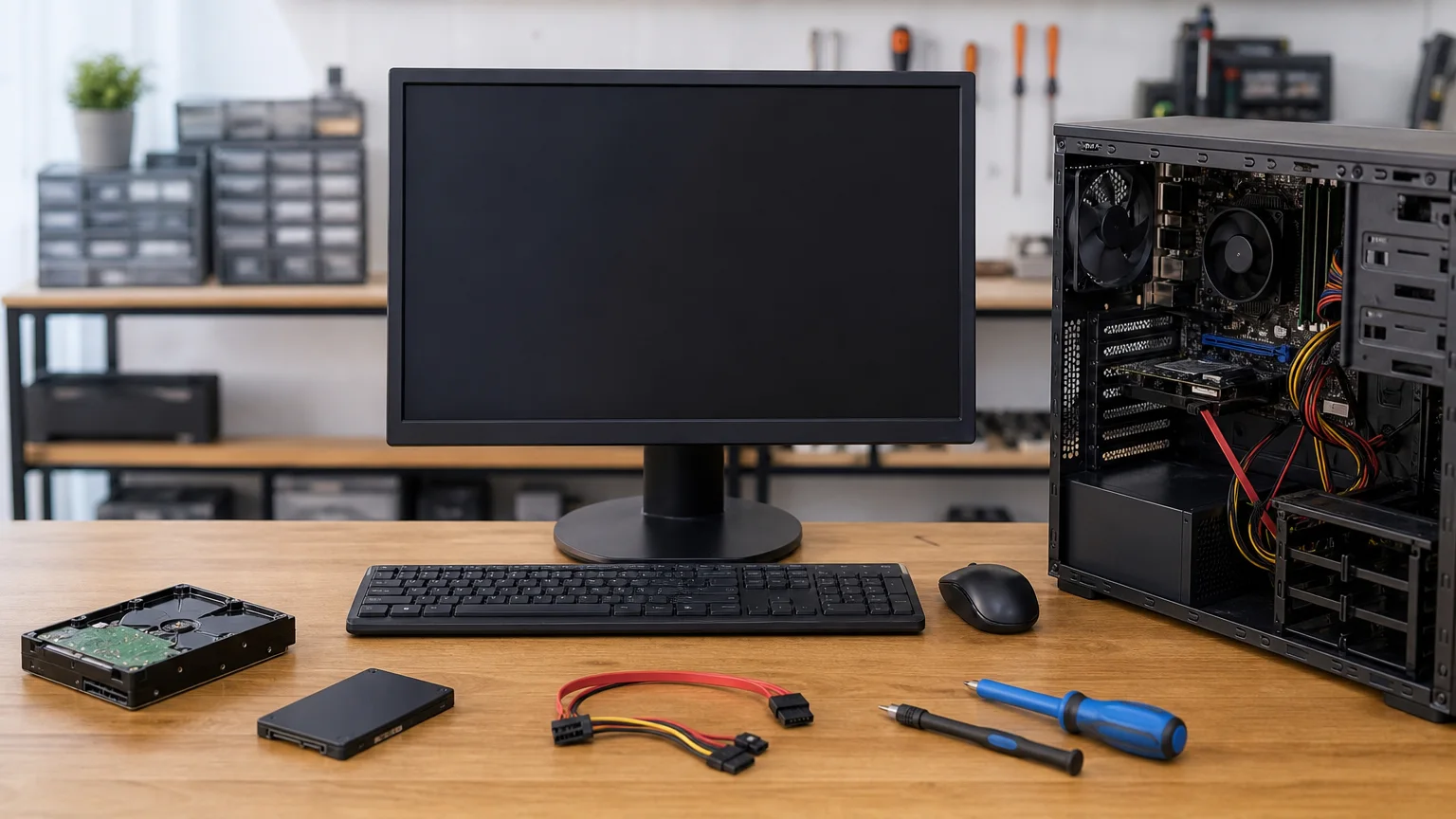
הודעת No Bootable Device מופיעה כאשר המחשב אינו מוצא כונן או מחיצת אתחול שמכילים מערכת הפעלה תקינה. לפעמים מדובר בשינוי פשוט בסדר האתחול, בכונן חיצוני שנשאר מחובר או בחיבור שהשתחרר. במקרים אחרים, ההודעה עלולה להצביע על כונן תקול, מערכת קבצים שנפגעה או מחיצת אתחול שנמחקה.
הדבר החשוב ביותר הוא לא למהר לבצע איפוס, התקנה מחדש או פירמוט. פעולות כאלה עלולות לדרוס מידע ולהקשות על שחזור תמונות, מסמכים וקבצים חשובים. במדריך הזה נעבור על בדיקות ראשוניות ובטוחות יחסית, ונבהיר מתי עדיף לעצור ולהיעזר בטכנאי.
מה המשמעות של No Bootable Device במחשב?
במהלך ההדלקה, הקושחה של המחשב — BIOS או UEFI — מחפשת התקן שממנו אפשר להפעיל את Windows. אם היא לא מוצאת התקן כזה, מוצגת הודעת השגיאה. לכן ההודעה אינה אומרת בהכרח שהקבצים נמחקו. היא אומרת שהמחשב לא הצליח למצוא את נתיב האתחול הנכון.
הסיבות הנפוצות כוללות:
- סדר אתחול שהשתנה ומפנה להתקן לא נכון.
- כונן USB, כרטיס זיכרון או דיסק חיצוני שמבלבלים את תהליך האתחול.
- כונן SSD או HDD שאינו מזוהה ב-BIOS/UEFI.
- כבל SATA או כבל חשמל רופף במחשב נייח.
- פגיעה במחיצת האתחול או בקבצי מערכת בעקבות כיבוי לא תקין.
- תקלה מתפתחת בכונן האחסון.
אם לפני התקלה הופיעו האטות חריגות, קפיאות, רעשים מכניים או הודעות על שגיאות קריאה, כדאי להתייחס ברצינות לאפשרות של כונן תקול. אפשר לקרוא גם על סימנים לכונן אחסון תקול לפני שממשיכים בבדיקות.
בדיקות ראשוניות שלא אמורות לשנות את הקבצים
1. נתקו התקנים חיצוניים
כבו את המחשב ונתקו כונני USB, דיסקים חיצוניים, כרטיסי זיכרון, תחנות עגינה ותקליטורים. השאירו מחוברים רק מקלדת, עכבר, מסך ומטען או כבל החשמל. לאחר מכן הדליקו מחדש. לעיתים המחשב מנסה לאתחל מהתקן חיצוני שאין בו מערכת הפעלה.
אם מדובר במחשב נייד, אין צורך לפרק אותו בשלב הזה. אם מדובר במחשב נייח ואתם אינם רגילים לעבוד בתוך מארז, אל תפתחו אותו כשהוא מחובר לחשמל.
2. היכנסו ל-BIOS או ל-UEFI
בזמן ההדלקה לחצו מספר פעמים על מקש הכניסה המתאים. המקש משתנה בין יצרנים ודגמים, אך לעיתים מדובר ב-F2, Delete, Esc או F10. אם מופיע מסך עם אפשרויות כגון BIOS Setup או Boot Menu, בחרו בהגדרת ה-BIOS/UEFI ולא באפשרות התקנה או שחזור.
בתפריטים חפשו אזור בשם Storage, Information, Main או Boot. בדקו אם שם הכונן מופיע. בכונן NVMe הוא עשוי להופיע תחת NVMe Information, ובכונן SATA הוא יכול להופיע לפי דגם היצרן.
- הכונן מופיע: ייתכן שהבעיה היא בסדר האתחול או בקבצי האתחול.
- הכונן אינו מופיע: ייתכן שמדובר בחיבור, בכונן עצמו או בתקלה בלוח האם.
- הכונן מופיע בשם שונה או בנפח לא הגיוני: אל תבצעו פעולות כתיבה לפני בדיקה מקצועית.
3. בדקו את סדר האתחול
בתפריט Boot חפשו את Windows Boot Manager. במחשב שבו Windows מותקן במצב UEFI, בדרך כלל זו האפשרות שצריכה להופיע לפני התקנים אחרים. בחרו בהתקן הפנימי הנכון והגדירו אותו כראשון, אם אתם בטוחים שזה הכונן שבו מותקנת מערכת ההפעלה.
שמרו את השינוי רק אם זיהיתם את ההגדרה בבירור. לרוב השמירה מתבצעת באמצעות F10, אך התפריט עשוי להשתנות. אם אינכם בטוחים, אפשר לצאת בלי לשמור ולתעד את המסך באמצעות תמונה כדי להציג לטכנאי.
מה עושים אם הכונן אינו מזוהה?
כאשר הכונן לא מופיע ב-BIOS/UEFI, שינוי סדר האתחול לא יפתור את הבעיה. במחשב נייח, הסיבה יכולה להיות כבל נתונים או חשמל שהשתחרר, מחבר פגום או כונן שהפסיק לעבוד. במחשב נייד, הכונן עשוי להיות מחובר בתוך תא פנימי או מולחם ללוח, ולכן פתיחה לא זהירה עלולה לגרום נזק נוסף.
אם יש מידע חשוב, הימנעו מהדלקות חוזרות רבות. כונן שנמצא בשלבי כשל עלול להחמיר בעקבות ניסיונות חוזרים, ובמיוחד בעקבות סריקות אגרסיביות או תוכנות שמנסות לתקן את כל השגיאות אוטומטית. אין להפעיל פירמוט, Initialize Disk או התקנה מחדש רק כדי “לבדוק אם זה מסתדר”.
במקרה כזה, השלב הנכון הוא אבחון של הכונן וחיבוריו, לעיתים באמצעות מחשב בדיקה או מתאם מתאים, תוך ניסיון לקרוא את המידע לפני פעולות תיקון. מידע נוסף על התהליך נמצא במדריך שחזור מידע מדיסק קשיח ומה לא כדאי לעשות לבד.
הכונן מזוהה, אבל Windows עדיין לא עולה
אם הכונן מופיע והאפשרות Windows Boot Manager קיימת, ייתכן שהבעיה נמצאת בקבצי האתחול או במבנה המחיצות. במקרה כזה אפשר לנסות להיכנס לסביבת השחזור של Windows, אם היא מופיעה, ולבחור בכלים שמציגים את אפשרויות האתחול. עם זאת, יש להבדיל בין תיקון אתחול ממוקד לבין איפוס מלא.
לפני כל שינוי, שאלו את עצמכם:
- האם יש קבצים חשובים שלא מגובים?
- האם המחשב מבקש מפתח BitLocker?
- האם הופיעו לפני התקלה סימנים של כונן גוסס?
- האם אתם יודעים באיזו מחיצה מותקן Windows?
אם BitLocker מבקש מפתח שחזור, אל תנסו לנחש או לעקוף את ההצפנה. מפתח שגוי לא יפתח את הקבצים, ואיפוס המחשב עלול למחוק אותם. במקרה כזה מומלץ לעיין במדריך על מפתח שחזור של BitLocker לפני איפוס.
מתי להפסיק את האבחון ולפנות לטכנאי?
פנו לטכנאי או למעבדה לפני פעולה נוספת כאשר הכונן אינו מזוהה, כאשר נשמעים רעשים חריגים מדיסק מכני, כאשר המחשב קופא במהלך האתחול, כאשר מופיעות הודעות שגיאה חוזרות או כאשר אין גיבוי לקבצים החשובים. גם אם הכונן מזוהה, אך כל ניסיון לתיקון נכשל, עדיף לשמר את המצב ולא להפעיל כלי תיקון רבים בזה אחר זה.
טכנאי יכול להפריד בין תקלה בכונן, תקלה בחיבור, בעיית אתחול או מערכת Windows שנפגעה. האבחון צריך להתחיל בהגנה על המידע: בדיקת מצב הכונן, ניסיון לקרוא את הקבצים והערכת סיכויי השחזור — ורק לאחר מכן תיקון או החלפה.
סיכום: אבחון לפני תיקון
No Bootable Device במחשב אינו בהכרח סימן שהקבצים נעלמו, אך הוא כן דורש זהירות. התחילו בניתוק התקנים חיצוניים, בדקו אם הכונן מזוהה ב-BIOS/UEFI, ודאו את סדר האתחול והימנעו מאיפוס או פירמוט לפני בדיקת המידע. כאשר יש סימנים לתקלה בכונן או כאשר הקבצים חשובים ואין גיבוי, עצירה בזמן ופנייה לאיש מקצוע עשויות למנוע נזק בלתי הפיך.
