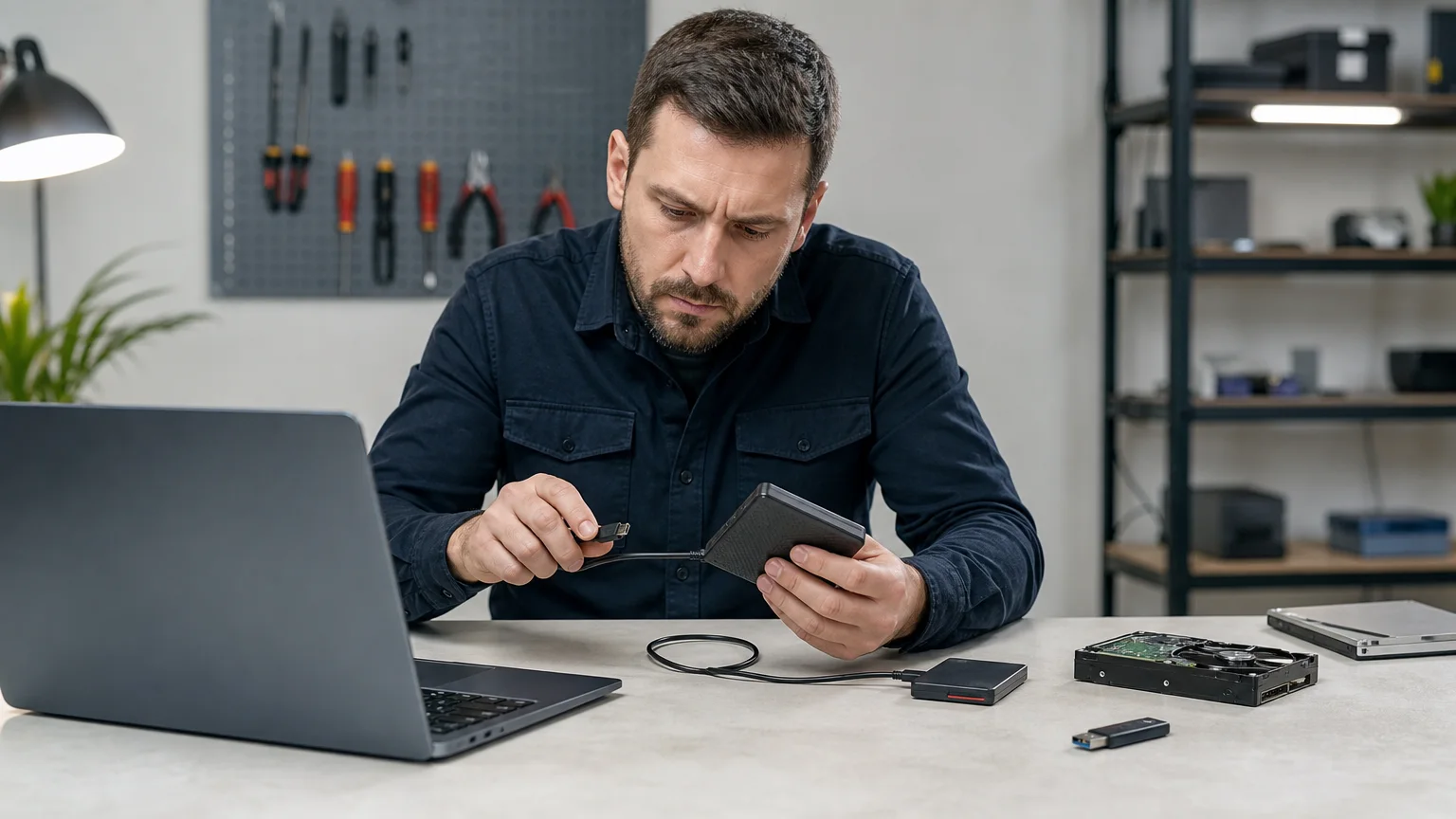
מצב שבו כונן חיצוני או דיסק און קי אינם מופיעים ב-Windows יכול להיגרם מבעיה פשוטה בכבל או ביציאת USB, אך גם מתקלה במערכת הקבצים, במחבר הכונן או ברכיב האחסון עצמו. לכן חשוב לא לקפוץ מיד לפעולות כמו פירמוט, אתחול או תיקון אגרסיבי.
המטרה בשלב הראשון היא להבין איפה הכונן נעלם: האם אין תגובה כלל? האם Windows משמיע צליל חיבור אך הכונן אינו מופיע בסייר הקבצים? האם הוא מופיע בניהול הדיסקים ללא אות? ההבדל הזה מכוון את האבחון ומסייע להגן על הקבצים.
ניווט במדריך: בדיקת חיבור USB · ניהול דיסקים · מה לא לעשות
Windows לא מזהה כונן חיצוני: מתחילים בבדיקות החיבור
לפני שמשנים הגדרות ב-Windows, כדאי לבדוק את הצד הפיזי. הפעולות הבאות בדרך כלל בטוחות ואינן משנות את המידע שעל הכונן:
- נתקו את הכונן וחברו אותו מחדש ישירות למחשב, בלי מפצל USB או תחנת עגינה.
- נסו יציאת USB אחרת. במחשב נייח עדיף לבדוק גם יציאה אחורית, שמחוברת ישירות ללוח האם.
- אם מדובר בדיסק קשיח חיצוני, בדקו אם יש לו כבל נתונים או ספק כוח נפרד. כוננים מסוימים אינם מקבלים מספיק חשמל מכל יציאה.
- בדקו כבל אחר שמתאים לחיבור, אך אל תפעילו כוח אם המחבר רופף או עקום.
- חברו את הכונן למחשב אחר. אם הוא עובד שם, ייתכן שהבעיה נמצאת ביציאות, בדרייברים או בהגדרות של המחשב הראשון.
שימו לב לרעשים: זמזום חריג, נקישות חוזרות, ניסיונות התנעה או התחממות לא רגילה של דיסק קשיח הם סימני אזהרה. במקרה כזה עדיף לנתק ולא לבצע ניסיונות חוזרים רבים. מידע נוסף על סימנים מקדימים נמצא במדריך לזיהוי כונן אחסון תקול.
בדיקה בניהול הדיסקים: האם Windows רואה את הכונן?
אם נשמע צליל חיבור או שהכונן מופיע במנהל ההתקנים אך לא בסייר הקבצים, פתחו את ניהול הדיסקים. אפשר לעשות זאת באמצעות לחיצה ימנית על כפתור התחל ובחירה ב״ניהול דיסקים״, או בחיפוש Windows אחר “Create and format hard disk partitions”. המתינו מספר שניות עד שכל הכוננים ייטענו.
חפשו את הכונן לפי הנפח שלו, ולא רק לפי האות. ייתכנו כמה מצבים:
- המחיצה תקינה אך ללא אות כונן: ניתן לשקול להוסיף אות באמצעות לחיצה ימנית על המחיצה ובחירה באפשרות שינוי אות ונתיבי כונן. אין לבחור באתחול או מחיקה.
- המחיצה מסומנת כ-RAW: משמעות הדבר היא ש-Windows אינו מזהה את מערכת הקבצים. אם יש קבצים חשובים, לא מפרמטים ולא מריצים תיקונים אקראיים לפני בדיקת שחזור.
- הכונן מסומן כ״לא מאותחל״ או כשטח לא מוקצה: אם זה כונן שהיה בשימוש, זו אינה סיבה לאתחל אותו. אתחול, יצירת מחיצה או פירמוט עלולים להקשות על שחזור.
- הכונן אינו מופיע כלל: ייתכן שמדובר בכבל, חשמל, מארז USB, בקר, יציאת USB או תקלה בכונן עצמו.
היזהרו במיוחד מהחלון שקופץ ומציע לפרמט את הכונן. פירמוט עשוי להפוך כונן לנגיש, אך הוא מוחק את מבנה הקבצים ולעיתים גם מקטין משמעותית את סיכויי השחזור. אם המידע חשוב, עצרו לפני אישור כל פעולה. ניתן לקרוא גם על שחזור מידע וגיבוי קבצים כדי להבין מהן האפשרויות המקצועיות.
בדיקות Windows נוספות שאפשר לבצע בזהירות
כאשר הכונן מופיע באופן חלקי, בדקו גם את מנהל ההתקנים. פתחו אותו מתפריט התחל והרחיבו את הקטגוריות “Disk drives” ו-“Universal Serial Bus controllers”. סימן קריאה צהוב או התקן בשם כללי עשויים להצביע על בעיית דרייבר או זיהוי.
אפשר לנתק את הכונן, להפעיל מחדש את המחשב ולחבר אותו לאחר הכניסה ל-Windows. לעיתים זו פעולה מספיקה לאיפוס בקר USB. אם הבעיה התחילה לאחר עדכון, ניתן לבדוק אם קיימים עדכוני Windows או דרייברים רשמיים של יצרן המחשב. אין להוריד מנהלי התקנים מאתרים לא מוכרים.
אם יציאות USB אחרות אינן מזהות גם התקנים תקינים, ייתכן שהתקלה כללית יותר. במקרה כזה כדאי לעבור על מדריך לאבחון יציאות USB שאינן עובדות. אם רק כונן אחד אינו מזוהה, החשד עובר יותר לכבל, למארז או לכונן עצמו.
מה לא לעשות כדי לא לסכן את הקבצים
- לא לפרמט כונן שמכיל מידע חשוב רק משום ש-Windows מציע זאת.
- לא לבחור “Initialize disk”, “New Simple Volume” או “Delete Volume” בלי להבין את ההשלכות.
- לא להריץ שוב ושוב תוכנות תיקון או פקודות כמו CHKDSK כאשר הכונן משמיע רעשים, מתנתק או מכיל מידע שאין לו גיבוי.
- לא לפתוח דיסק קשיח מכני בבית. פתיחה בסביבה לא מתאימה עלולה להכניס אבק ולגרום נזק נוסף.
- לא להמשיך לחבר ולנתק כונן שמתחמם מאוד או מתחיל להיכשל באופן חוזר.
אם הכונן כן נפתח, העתיקו קודם את הקבצים החשובים לכונן אחר. אל תסתפקו בכך שהקבצים “נראים” בסייר הקבצים: העתקה מלאה של מספר קבצים ותיקיות היא בדיקה טובה יותר לכך שהקריאה יציבה.
מתי להפסיק את האבחון ולפנות לטכנאי?
כדאי להפסיק ניסיונות עצמאיים כאשר יש רעשי נקישה, ניתוקים חוזרים, הודעת RAW, נפח שמופיע כ-0 בייט, ריח חרוך, נפילה פיזית, נזק למחבר או מידע שאין לו עותק נוסף. גם אם הכונן מזוהה לפעמים, עבודה ממושכת עליו עלולה להחמיר תקלה מכנית או אלקטרונית.
טכנאי יכול להפריד בין תקלה במחשב ובחיבור לבין תקלה בכונן, לבדוק את הכונן בסביבה מתאימה ולבחון אם נכון לבצע שכפול או שחזור לפני תיקון מערכת הקבצים. חשוב למסור מראש שהמטרה היא שמירה על המידע, ולא לאפשר פירמוט או התקנה מחדש ללא אישור מפורש.
לאחר פתרון התקלה, מומלץ ליצור שגרת גיבוי מסודרת. כונן חיצוני יחיד אינו גיבוי מלא אם הוא מחובר תמיד לאותו מחשב או נמצא באותו מקום. בדקו מדי פעם שהקבצים אכן ניתנים לפתיחה ושקיים לפחות עותק נוסף של החומר החשוב.
אם הכונן מופיע אך סייר הקבצים נתקע, ראו פתרון תקיעות בסייר הקבצים. כשיש מידע חשוב ללא גיבוי או סימני נזק, אפשר להתייעץ עם יקיר בטלפון 052-554-0477 או בוואטסאפ לפני פעולה שעלולה למחוק אותו. ניתן לתאם בדיקת המחשב והחיבור לכונן בבית הלקוח, בהתאם לסוג התקלה.
