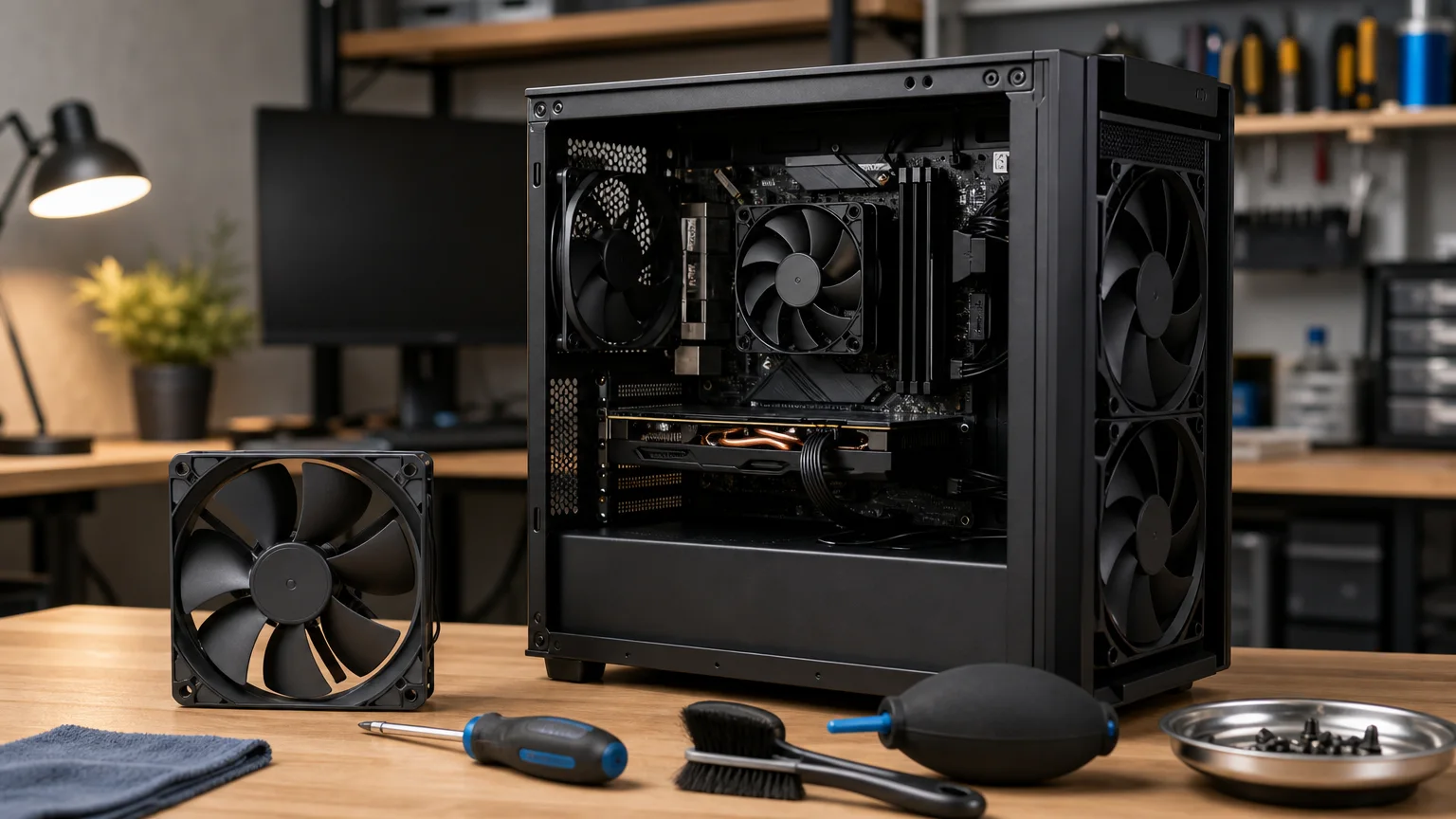
מאוורר מחשב שמתחיל לעבוד בעוצמה, מרעיש או ממשיך להסתובב גם כשהמחשב כמעט אינו בשימוש, יכול להצביע על כמה גורמים שונים. לפעמים מדובר בתהליך כבד שרץ ברקע, ולפעמים הסיבה היא אבק, פתחי אוורור חסומים, משחה תרמית שהתייבשה או מאוורר שמתחיל להישחק.
הבדיקה הנכונה מתחילה באבחון הדרגתי ולא בהחלפת חלקים באופן אקראי. במדריך הזה נעבור על הבדיקות שניתן לבצע ב-Windows ובמחשב עצמו, נפריד בין רעש תקין לרעש מכני, ונסביר מתי עדיף להפסיק את השימוש ולפנות לטכנאי.
מה בעצם גורם למאוורר לעבוד בעוצמה?
המאוורר מגיב בעיקר לטמפרטורה של המעבד, כרטיס המסך ורכיבים נוספים. כאשר אחד מהם מתחמם, מערכת הבקרה מעלה את מהירות הסיבוב כדי לפנות חום. לכן רעש קצר בזמן פתיחת תוכנה כבדה, עדכון מערכת או הפעלת משחק אינו בהכרח תקלה.
הבעיה מתחילה כאשר המאוורר רועש לאורך זמן ללא סיבה ברורה, כאשר המחשב מתחמם מאוד, או כאשר מופיעים האטות, קפיאות, אתחולים או כיבויים. במצב כזה חשוב לבדוק גם את מקור העומס וגם את יעילות הקירור.
שלב ראשון: בדיקת עומס במנהל המשימות
לפני שפותחים את המחשב, כדאי לבדוק אם תוכנה מסוימת גורמת למעבד לעבוד בעומס גבוה:
- לחצו על Ctrl+Shift+Esc כדי לפתוח את מנהל המשימות.
- בכרטיסייה תהליכים, מיינו לפי העמודה של המעבד.
- בדקו אם דפדפן, תוכנת גיבוי, אנטי-וירוס, Windows Update או יישום אחר צורכים משאבים רבים.
- עברו גם לכרטיסיות ביצועים ואתחול כדי לזהות עומס קבוע או תוכנות מיותרות שעולות עם Windows.
אם עומס המעבד גבוה, אין טעם לנקות או להחליף מאוורר לפני שמבינים מה גורם לו. סגרו רק תוכנות שאתם מזהים בוודאות. אין לסיים תהליכים של Windows או של תוכנות אבטחה בלי לדעת מה תפקידם.
מחשב איטי עשוי לגרום למשתמש להרגיש שהמאוורר הוא הבעיה, אף שבפועל תהליך ברקע צורך משאבים. אפשר להיעזר גם במדריך לאבחון מחשב איטי כדי לבדוק אם קיימת בעיית ביצועים רחבה יותר.
שלב שני: בדיקת טמפרטורה ואוורור
אם אין עומס חריג אך המאוורר ממשיך לעבוד, יש לבדוק את תנאי הקירור. במחשב נייד, הניחו את המחשב על משטח קשיח וישר ולא על מיטה, שמיכה או ספה. משטחים רכים עלולים לחסום את פתחי האוויר בתחתית.
במחשב נייח, ודאו שהמארז אינו צמוד לקיר או נמצא בתוך תא סגור. בדקו אם יש זרימת אוויר סביב פתחי היניקה והפליטה, ואם המאווררים מסתובבים בעת הפעלת המחשב. אין להכניס אצבעות, כלי עבודה או חפצים לתוך מארז פועל.
אפשר לבדוק טמפרטורות באמצעות תוכנת ניטור מוכרת או דרך כלי האבחון של יצרן המחשב. אין להסתמך על מספר יחיד בלי להבין את תנאי הבדיקה: טמפרטורה בזמן משחק או עיבוד וידאו תהיה שונה מטמפרטורה במנוחה. חשוב יותר לזהות דפוס — עלייה חריגה, ירידה איטית מאוד או התחממות שמלווה בהאטה וכיבוי.
כאשר המחשב מתחמם ונכבה, מדובר בסימן שאין להתעלם ממנו. במקרה כזה כדאי לעיין גם במדריך מחשב מתחמם ונכבה לבד, במיוחד אם הרעש מלווה באתחולים או כיבויים פתאומיים.
שלב שלישי: אבק, חסימה וניקוי נכון
אבק מצטבר על מסננים, צלעות קירור ולהבי מאווררים. שכבה כזו מקטינה את זרימת האוויר וגורמת למאוורר לעבוד מהר יותר. במחשב נייח ניתן לעיתים לנקות את המסננים ואת פתחי האוורור לאחר כיבוי מלא וניתוק כבל החשמל.
אם משתמשים באוויר דחוס, יש לעשות זאת במנות קצרות ולהחזיק את להבי המאוורר כדי שלא יסתובבו במהירות גבוהה. אין להשתמש בשואב אבק ישירות על רכיבים אלקטרוניים, אין לשפוך נוזל, ואין לפתוח מחשב נייד אם אין ניסיון מתאים או אם קיימת אחריות יצרן שחשוב לשמור עליה.
ניקוי חיצוני של פתחי האוורור הוא פעולה בטוחה יחסית, אך הוא לא תמיד פותר את הבעיה. לעיתים האבק נמצא בתוך גוף הקירור, או שהמגע בין גוף הקירור למעבד אינו תקין. במקרה כזה נדרשת פתיחה מקצועית, ניקוי יסודי ולעיתים החלפת משחה תרמית.
איך מזהים מאוורר תקול ולא רק מאוורר שעובד חזק?
רעש מכני שונה מרעש של זרימת אוויר. הסימנים הבאים עשויים להצביע על בלאי במאוורר:
- זמזום, חריקה, נקישות או רעש מחזורי.
- רעש שמתגבר כאשר המחשב מוטה או מוזז מעט.
- מאוורר שמתחיל ומפסיק באופן לא יציב.
- רעידות במארז או צליל של מגע בין להב לחלק סמוך.
- מאוורר שאינו מסתובב אף שהמחשב מתחמם.
במחשב נייח יש בדרך כלל כמה מאווררים: של המעבד, כרטיס המסך, ספק הכוח והמארז. לכן מקור הרעש אינו תמיד ברור לפי המיקום שבו שומעים אותו. אין לעצור מאוורר ביד בזמן פעולה ואין לנתק כבל פנימי כשהמחשב מחובר לחשמל.
מתי צריך להפסיק את השימוש ולפנות לטכנאי?
פנו לבדיקה מקצועית אם המחשב נכבה, מאתחל את עצמו, מציג מסך כחול, מתחמם מאוד, מפיץ ריח חרוך או משמיע רעש מכני חדש. גם מאוורר שאינו מסתובב, כבל שנוגע בלהבים או רעש שממשיך לאחר ניקוי חיצוני מצדיקים בדיקה.
אל תנסו לפרק ספק כוח, להחליף משחה תרמית במחשב נייד ללא ניסיון, או להפעיל את המחשב זמן ממושך כשהוא מתחמם. המשך עבודה בתנאי חום עלול לגרום לאי-יציבות ולנזק לרכיבים, ובמקרים מסוימים גם לסיכון בטיחותי.
לפני מסירה לתיקון, מומלץ לגבות קבצים חשובים ולתעד מתי הרעש מופיע: בהדלקה, בזמן גלישה, במשחק או גם במצב מנוחה. מידע כזה מקצר את תהליך האבחון ומסייע להבדיל בין עומס תוכנתי, בעיית קירור ומאוורר שדורש החלפה.
סיכום: לא מחליפים מאוורר לפני שמבינים את הסיבה
מאוורר רועש הוא סימן שצריך לבדוק, אך לא בהכרח הוכחה לכך שהמאוורר עצמו תקול. התחילו בבדיקת עומס, המשיכו לטמפרטורות ולזרימת האוויר, בדקו אבק ורק לאחר מכן חשדו בבלאי מכני.
אם מאוורר מחשב מרעיש לצד חום, האטות או כיבויים, אל תסתפקו בהשתקת הרעש באמצעות שינוי הגדרות. אבחון של מקור התקלה חשוב יותר מהפחתת מהירות המאוורר, שעלולה להגדיל את החום. כאשר אין ודאות, עדיף להיעזר בטכנאי שיבדוק את מערכת הקירור, החיבורים והחומרה בצורה מסודרת.
