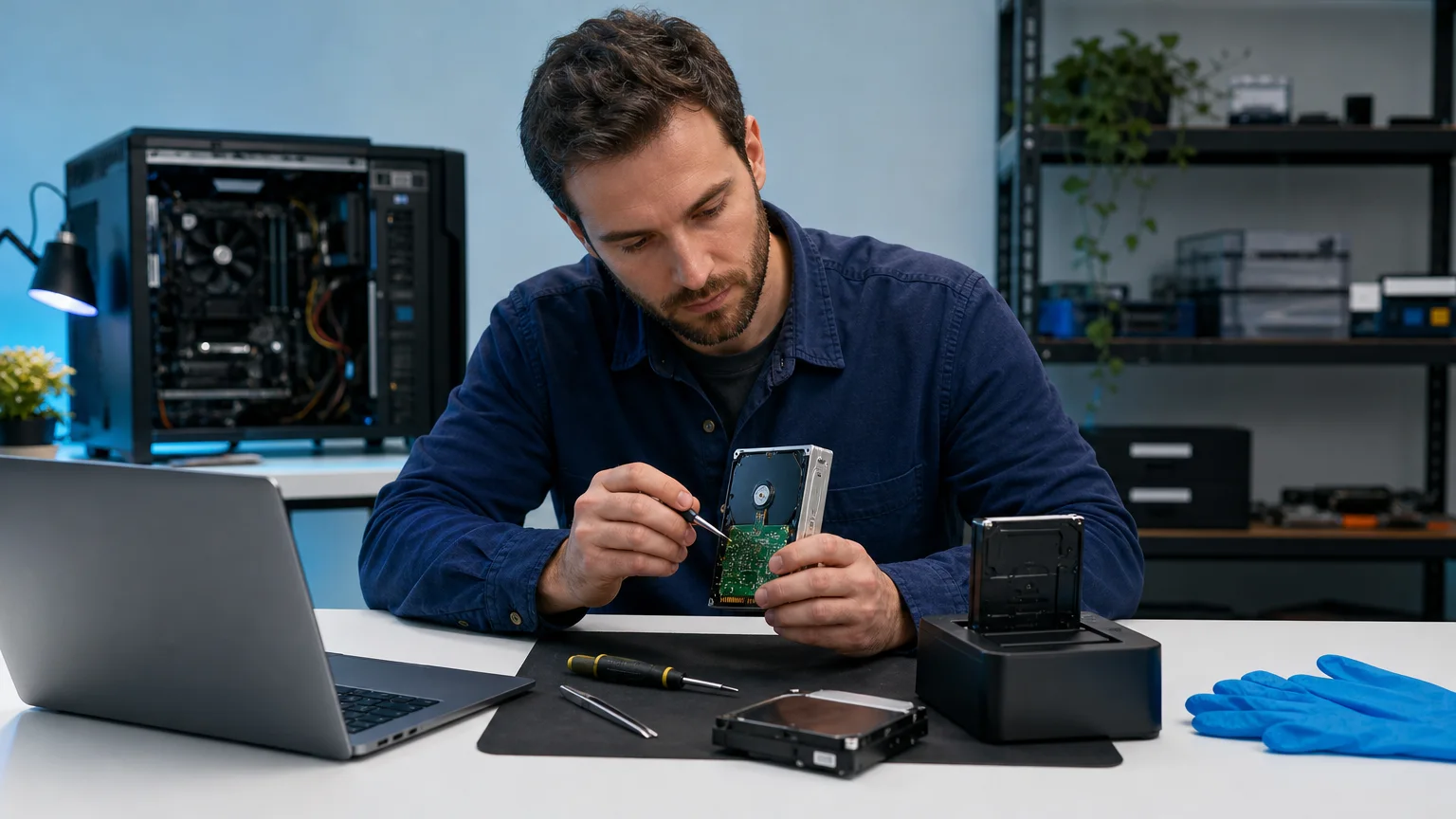
מחיקה מסל המיחזור ב-Windows מרגישה לעיתים כמו אובדן סופי, אך מבחינה טכנית הקובץ לא תמיד נעלם מיד. במקרים מסוימים מערכת הקבצים מסמנת את המקום שבו נשמר המידע כזמין לכתיבה מחדש, בעוד שחלקים מהקובץ עדיין נמצאים בכונן. המשמעות החשובה היא שכל שימוש נוסף בכונן עלול לדרוס את המידע ולהקטין את סיכויי השחזור.
במדריך הזה נעבור על סדר פעולות זהיר: מה לבדוק קודם, מתי ניתן לנסות פתרון עצמי, אילו פעולות עלולות לגרום נזק, ומתי עדיף לעצור ולפנות לאיש מקצוע. אין דרך להבטיח שחזור מלא בכל מצב, במיוחד כאשר מדובר בכונן SSD, הצפנה, תקלה פיזית או שימוש ממושך לאחר המחיקה.
מה קורה כשמוחקים קובץ מסל המיחזור?
כאשר קובץ נמחק מסל המיחזור, Windows בדרך כלל מסיר את הרישום שמצביע על מיקומו ומסמן את השטח כפנוי. הנתונים עצמם עשויים להישאר בכונן לזמן מה, אך מערכת ההפעלה אינה מציגה אותם בתיקייה רגילה. אם תוכנה, עדכון, הורדה או קובץ חדש משתמשים באותו שטח, המידע הקודם עלול להידרס.
בכונן קשיח מכני, לעיתים קיימת אפשרות טובה יותר למצוא חלקים מהמידע כל עוד לא נכתבו נתונים חדשים. בכונן SSD התמונה מורכבת יותר בגלל מנגנוני TRIM ופינוי פנימי של תאים. לכן אין להסיק ממחיקה מוצלחת בעבר שגם הפעם יהיה אפשר לשחזר את הקבצים.
הפעולות הראשונות שחשוב לבצע
- להפסיק להשתמש בכונן שבו היו הקבצים. לא להוריד תוכנות, לא לשמור מסמכים חדשים ולא להמשיך לעבוד כרגיל.
- לא להתקין תוכנת שחזור על אותו כונן. התקנה כזו יכולה לכתוב נתונים דווקא על האזור שאותו מנסים להציל.
- לא לפרמט את הכונן ולא לאתחל אותו אם Windows מציג הודעה על צורך באתחול, במיוחד בכונן חיצוני או בכרטיס זיכרון.
- לרשום מה נמחק ומתי. כדאי לציין שמות קבצים, סיומות, תיקיות, גודל משוער והאם בוצעו מאז פעולות כמו הורדה או העתקה.
- אם הכונן משמיע רעשים, נעלם או גורם לקפיאות – לכבות את המחשב ולא לבצע ניסיונות חוזרים.
אם המחשב עצמו אינו יציב או שהכונן אינו מזוהה, מדובר כבר לא רק במחיקה רגילה. במקרה כזה אפשר לעיין גם במדריך על שחזור מידע מדיסק קשיח ולהעדיף בדיקה מסודרת לפני הפעלת כלי תיקון.
בדיקות שאפשר לבצע בלי לכתוב מידע חדש
בדיקת גיבויים ושירותי ענן
לפני שמנסים שחזור ישיר מהכונן, כדאי לבדוק אם הקובץ קיים במקום אחר. חפשו ב-OneDrive, Google Drive, Dropbox, כונן חיצוני, תיקיית גיבוי או מחשב נוסף. אם הקובץ סונכרן לענן, בדקו גם את סל המיחזור של השירות ואת היסטוריית הגרסאות שלו.
ב-OneDrive, לדוגמה, יש להבחין בין קובץ שנמחק מהמחשב לבין קובץ שלא הסתנכרן מעולם. אם קיימת אי-בהירות, מדריך בנושא OneDrive שלא מסתנכרן ב-Windows יכול לעזור להבין אם הקובץ נמצא בענן או רק בעותק המקומי.
גרסאות קודמות והיסטוריית קבצים
לחצו באמצעות הכפתור הימני על התיקייה שבה הקובץ היה אמור להימצא ובדקו אם קיימת אפשרות של “שחזר גרסאות קודמות”. האפשרות תופיע רק אם הופעלו בעבר נקודות שחזור, File History, גיבוי Windows או פתרון גיבוי אחר. גם אם נמצאה גרסה קודמת, שמרו אותה לכונן אחר ולא על המקור.
חיפוש לפי שם או סיומת
לפעמים הקובץ לא נמחק אלא הועבר, שונה שמו או נשמר בתיקייה אחרת. חפשו לפי סיומת כגון DOCX, XLSX, JPG או PDF, ולא רק לפי השם המלא. כדאי לבדוק גם את תיקיות ההורדות, שולחן העבודה, מסמכים ותיקיות עבודה משותפות. אם הבעיה היא הצגה או חיפוש ב-Windows ולא מחיקה, ייתכן שמדובר בתקלה אחרת בסייר הקבצים.
מתי ניסיון עצמי עלול להחמיר את המצב?
ניסיון עצמאי עלול להיות מסוכן כאשר הקבצים חשובים, כאשר חלף זמן מאז המחיקה, או כאשר המחשב המשיך לעבוד ולכתוב נתונים. הסיכון גדל במיוחד במקרים הבאים:
- הקובץ נמחק מכונן SSD או ממחשב עם הצפנה.
- הכונן מציג הודעת RAW, מבקש פירמוט או אינו מזוהה באופן עקבי.
- יש רעשי תקתוק, האטות חריגות, ניתוקים או מסך כחול.
- מדובר בתיקייה גדולה עם תמונות, סרטונים או מסמכי עבודה רבים.
- בוצע איפוס Windows, התקנת מערכת מחדש או החלפת כונן לאחר המחיקה.
- המידע קשור לעסק, להליך משפטי או לחומר שאין לו עותק חלופי.
אין להפעיל באופן אוטומטי פקודות כמו CHKDSK, תיקון כונן או תוכנות “אופטימיזציה” לפני שמבינים את מצב המדיה. כלים כאלה עשויים לתקן את מבנה מערכת הקבצים, אך במקרה של שחזור מידע הם עלולים לשנות את המבנה שממנו מנסים להפיק את הקבצים.
איך מתבצע שחזור קבצים שנמחקו מסל המיחזור?
בתהליך מקצועי מתחילים באבחון: מזהים את סוג הכונן, מערכת הקבצים, מצב ההצפנה, זמן המחיקה והפעולות שנעשו מאז. כאשר הכונן יציב, ניתן לעיתים ליצור עותק עבודה או תמונת דיסק ולבצע עליה את הבדיקה, כדי לצמצם שימוש נוסף במקור.
לאחר מכן בודקים אם קיימים רשומות, מבני תיקיות וחתימות של קבצים שניתנים לשחזור. חשוב להבין ששחזור יכול להחזיר קובץ בשם שונה, ללא תיקיית המקור, או עם פגיעה בתוכן. בקבצים גדולים ובקבצים שפוצלו בין אזורים שונים בכונן, ייתכן שחלק מהמידע בלבד יהיה תקין.
בכונן עם סימני תקלה פיזית לא נכון להמשיך להדליק ולכבות את המחשב. נדרש תחילה להעריך אם יש בעיית ראשים, מנגנון, בקר או שחיקה. גם בכונן SSD, כאשר קיימת תקלה בבקר או חוסר יציבות, ניסיון תוכנתי חוזר עלול להקשות על האבחון.
איך להחליט אם לפנות לטכנאי?
אם הקבצים ניתנים להחלפה ויש גיבוי, אפשר להתחיל בבדיקת הגיבויים והגרסאות הקודמות. אם אין גיבוי והקבצים חשובים, עדיף לא להתקין תוכנה ולא לבצע ניסיונות אקראיים. במקרה של כונן שאינו מזוהה, רעשים, הודעת פירמוט או כמות גדולה של מידע, כדאי לפנות לבדיקה מקצועית בהקדם.
אפשר להתחיל בהסבר על המצב ובבירור אפשרויות דרך שירות שחזור מידע וגיבוי קבצים. בעת הפנייה כדאי למסור מה נמחק, באיזה כונן, מתי זה קרה ומה נעשה מאז. אין למסור סיסמאות שאינן נחוצות, אך יש לציין אם הכונן מוצפן או אם מדובר בחשבון Microsoft.
איך למנוע אובדן דומה בעתיד?
הגנה טובה אינה מסתמכת על סל המיחזור. שמרו לפחות עותק נוסף של מסמכים ותמונות, ובמידע חשוב יותר השתמשו בשילוב של גיבוי מקומי וגיבוי בענן או בכונן שנמצא בנפרד מהמחשב. מומלץ לבדוק מדי פעם שהגיבוי באמת נפתח ושאפשר לשחזר ממנו קובץ, ולא להסתפק בכך שתהליך הגיבוי “הסתיים בהצלחה”.
כלל שימושי הוא 3-2-1: שלושה עותקים של המידע, בשני סוגי מדיה שונים, כאשר עותק אחד נמצא בנפרד מהמחשב. אפשר לקרוא עוד על שיטת גיבוי 3-2-1 למחשב ולבנות שגרה שמתאימה לכמות ולחשיבות של הקבצים.
בשורה התחתונה: מחיקה מסל המיחזור אינה בהכרח בלתי הפיכה, אך הזמן והפעולות שנעשות לאחריה חשובים מאוד. עצירת השימוש, בדיקת גיבויים והימנעות מפירמוט או התקנת תוכנות על הכונן הן בדרך כלל הצעדים הבטוחים ביותר. כאשר המידע חשוב או שהכונן אינו יציב, אבחון מקצועי לפני כל ניסיון שחזור עשוי למנוע נזק נוסף.
