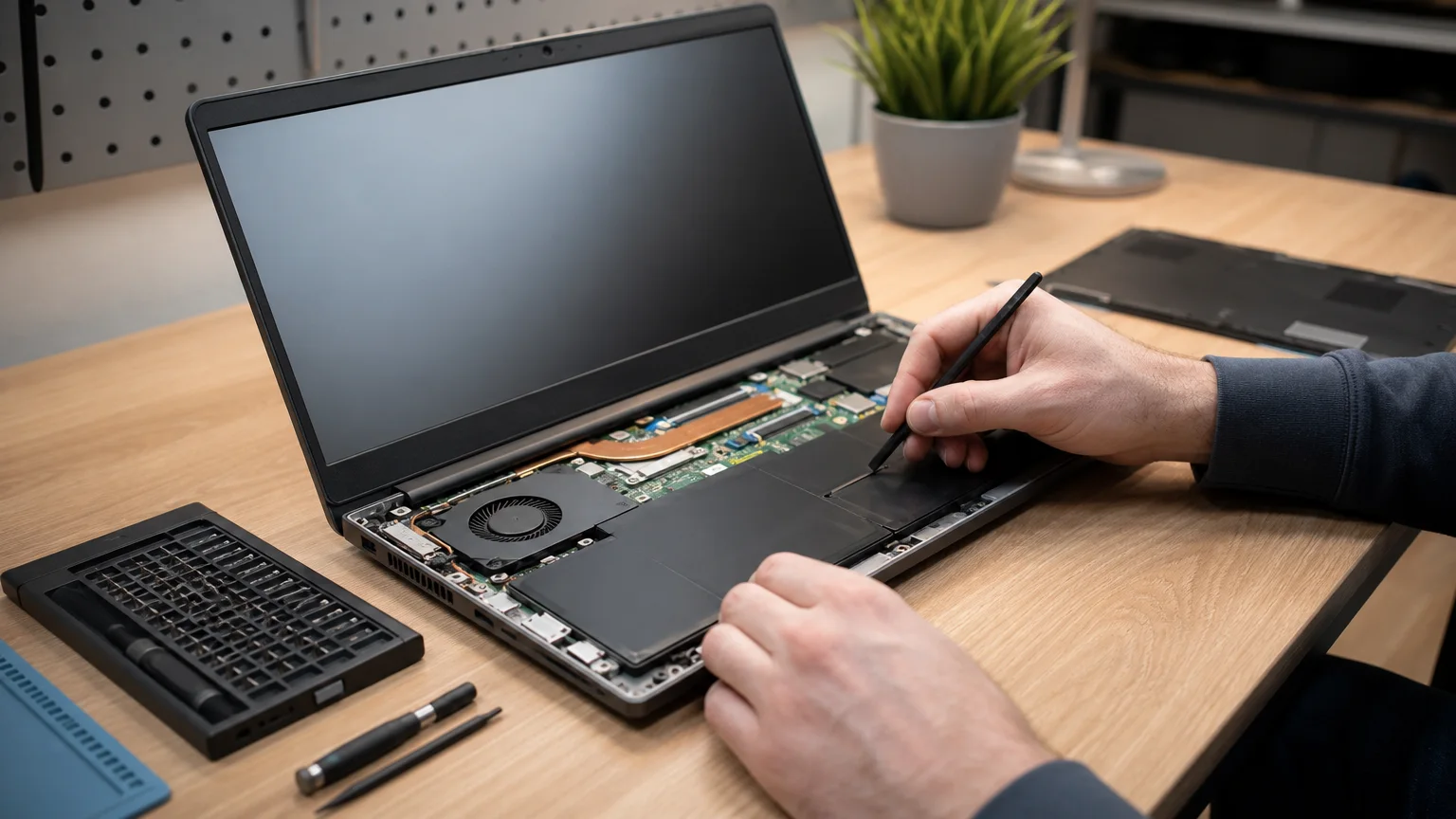
כאשר סוללה של מחשב נייד מתרוקנת בתוך זמן קצר, לא תמיד מדובר מיד בסוללה שצריך להחליף. צריכת חשמל גבוהה יכולה להיגרם מתוכנות שרצות ברקע, מסך בהירות גבוהה, מצב ביצועים, עדכונים, התחממות או שימוש בכרטיס גרפי חזק. מצד שני, בסוללה ישנה או פגומה גם שינוי הגדרות לא יחזיר את זמן העבודה שהיה בעבר.
במדריך הזה נעבור על סדר בדיקות בטוח ב-Windows: קודם נבדוק את התסמין, אחר כך את צריכת החשמל ואת בריאות הסוללה, ולבסוף נחליט אם מדובר בתקלה שאפשר לצמצם בהגדרות או בבעיה שמצריכה בדיקה מקצועית.
סוללת מחשב נייד נגמרת מהר: מה חשוב לבדוק קודם?
לפני שמבצעים שינויים, כדאי להשוות בין מצבי שימוש דומים. זמן העבודה בזמן צפייה בסרטון, גלישה עם הרבה לשוניות או משחק תלת־ממדי אינו אמור להיות זהה לזמן העבודה בכתיבת מסמך. רשמו לעצמכם:
- כמה אחוזים יורדים בתוך 30 דקות או שעה.
- האם המחשב היה מחובר ל-Wi-Fi, Bluetooth, מסך חיצוני או התקני USB.
- האם המאוורר עובד בעוצמה גבוהה או שהמחשב מתחמם.
- האם ההתרוקנות התחילה לאחר התקנת תוכנה, עדכון או שינוי בהגדרות.
- האם אחוז הסוללה יורד בהדרגה או קופץ לפתע, למשל מ-30% ל-5%.
חשוב להבדיל בין התרוקנות מהירה לבין בעיית טעינה. אם המחשב אינו נטען, מציג הודעה על מטען או נכבה כשהמטען מנותק, מדובר בכיוון אבחון אחר. במקרה כזה אפשר לעיין במדריך מחשב נייד לא נטען. אם המחשב נכבה מיד כשמנתקים את המטען, עיינו במדריך מחשב נייד נכבה בניתוק המטען.
בדיקת צריכת החשמל של תוכנות ב-Windows
השלב הראשון הוא לזהות מי משתמש במשאבי המחשב. פתחו את מנהל המשימות באמצעות לחיצה על Ctrl+Shift+Esc. בכרטיסייה תהליכים בדקו את העמודות של המעבד, הזיכרון, הדיסק וה-GPU. תהליך שנשאר בעומס גבוה לאורך זמן עלול לגרום לצריכת חשמל מוגברת, במיוחד אם המאוורר פועל ללא הפסקה.
ב-Windows 11 ניתן לבדוק גם את צריכת האנרגיה המשוערת של תהליכים במנהל המשימות. אם דפדפן, תוכנת שיחות, כלי סנכרון ענן או תוכנת עריכה מופיעים בראש הרשימה, סגרו אותם רק אם אינכם זקוקים להם. אין לסיים תהליכים שאינכם מזהים לפני שבודקים מה תפקידם; סיום תהליך מערכת עלול לגרום לאי־יציבות.
בדקו גם אילו תוכנות מופעלות עם הכניסה ל-Windows:
- פתחו את מנהל המשימות.
- עברו אל יישומי הפעלה או Startup apps.
- זהו תוכנות שאינן חיוניות לעבודה היומיומית.
- השביתו הפעלה אוטומטית רק עבור תוכנות מוכרות, ולא עבור רכיבי אבטחה או מנהלי התקנים.
אם המחשב איטי באופן כללי, ייתכן שהעומס אינו מוגבל לסוללה. מדריך בנושא מחשב איטי יכול לעזור להרחיב את בדיקת התהליכים, האחסון וההפעלה האוטומטית.
איך מפיקים Battery Report ובודקים את מצב הסוללה?
Windows כולל כלי מובנה שמפיק דוח על השימוש והקיבולת של הסוללה. כדי להפיק אותו, פתחו את Terminal או שורת הפקודה בהרשאת מנהל והקלידו:
powercfg /batteryreport
לאחר ההרצה תופיע כתובת של קובץ HTML, בדרך כלל בתוך תיקיית המשתמש. פתחו את הקובץ וחפשו את הנתונים הבאים:
- Design Capacity – הקיבולת שהסוללה תוכננה לספק כשהייתה חדשה.
- Full Charge Capacity – הקיבולת שהמערכת מעריכה שנשארה כיום.
- Cycle Count – מספר מחזורי הטעינה, אם היצרן מדווח עליו.
- Battery life estimates – הערכות זמן העבודה לפי שימושים קודמים.
כאשר הקיבולת המלאה נמוכה באופן משמעותי מהקיבולת המקורית, זהו סימן לשחיקה. אין מספר יחיד שמתאים לכל מחשב או שמאפשר לקבוע בוודאות שהסוללה תקולה, משום שהמדידה תלויה בדגם, בגיל הסוללה ובאופן השימוש. עם זאת, פער גדול בין שני נתוני הקיבולת, יחד עם זמן עבודה קצר וקפיצות באחוזים, מצדיק בדיקה נוספת.
אם הדוח אינו נוצר, מתקבלת שגיאה או שהנתונים נראים לא הגיוניים, אל תנסו לערוך קבצי מערכת או לבצע איפוס אקראי. לעיתים מדובר בהרשאות, בדרייבר ניהול צריכת החשמל או במגבלה של היצרן. להפקת הדוח ולהסבר על השימוש בסוללה, ראו גם את הנחיות Microsoft לבדיקת סוללה ב-Windows.
הגדרות Windows שיכולות לצמצם צריכת חשמל
פתחו את הגדרות > מערכת > צריכת חשמל וסוללה. באזור זה אפשר לראות אילו יישומים השתמשו בסוללה, לבחור מצב צריכת חשמל חסכוני יותר ולהגדיר פעולות כאשר המחשב אינו בשימוש.
בדקו במיוחד:
- הפעילו Battery saver או מצב חיסכון כאשר אחוז הסוללה נמוך.
- הפחיתו בהירות מסך, במיוחד במסכים בעלי רזולוציה גבוהה או קצב רענון גבוה.
- קצרו את הזמן עד כיבוי המסך ומעבר למצב שינה.
- נתקו התקני USB, דיסקים חיצוניים ואביזרים שאינם בשימוש.
- כבו Bluetooth כאשר אין בו צורך, אך אל תשנו הגדרות אם אתם משתמשים בציוד אלחוטי.
- במחשבים עם כרטיס גרפי נפרד, העדיפו את הכרטיס החסכוני למשימות משרדיות.
מצב חיסכון אינו תיקון לסוללה שחוקה. הוא רק מפחית את העומס, ולכן כדאי לבדוק את התוצאה לאחר שינוי אחד או שניים ולא לבצע עשרות שינויים בבת אחת. כך אפשר לדעת מה באמת השפיע.
מתי התחממות או תוכנת רקע מצביעות על בעיה אחרת?
סוללה שמתרוקנת מהר יחד עם חום, רעש מאוורר או האטות יכולה להיות תוצאה של עומס מתמשך. הסיבות האפשריות כוללות עדכון Windows, סריקת אנטי־וירוס, סנכרון ענן, דפדפן עם לשוניות כבדות או תוכנה לא רצויה. אם מופיעים חלונות קופצים, צריכת מעבד חריגה או תוכנות שאינכם מזהים, כדאי לבדוק גם את נושא האבטחה. ניתן להיעזר במדריך סימנים לווירוס במחשב ובדיקות לפני ניקוי.
אין להניח שכל תהליך לא מוכר הוא וירוס, ואין למחוק קבצים מתיקיות Windows באופן ידני. אם המחשב מתחמם מאוד, נכבה או מאט גם כשהוא מחובר לחשמל, ייתכן שיש צורך בבדיקת קירור, אבק, דרייברים או רכיב חומרה. במקרה כזה מומלץ לעיין גם במדריך על מחשב שמתחמם ונכבה לבד.
סימנים שהסוללה עצמה זקוקה לבדיקה
פנו לטכנאי או למעבדה כאשר מתקיים אחד מהמצבים הבאים:
- הסוללה התנפחה, המכסה התעקם או משטח המחשב התרומם.
- המחשב נכבה בפתאומיות למרות שמוצג אחוז טעינה.
- אחוזי הסוללה קופצים או יורדים במהירות לא סבירה.
- הסוללה מתחממת מאוד, יש ריח חריג או סימני נזק פיזי.
- זמן העבודה נשאר קצר גם לאחר סגירת תוכנות, הפחתת בהירות ובדיקת צריכת החשמל.
- הבעיה התחילה לאחר נפילה, חדירת נוזל או שימוש במטען לא מתאים.
סוללה נפוחה היא אזהרת בטיחות: הפסיקו להשתמש במחשב, אל תלחצו על הסוללה ואל תנסו לפתוח את המארז או לנקב אותה. גם החלפת סוללה פנימית אינה פעולה שכדאי לבצע ללא ידע מתאים, משום שפתיחה לא נכונה עלולה לפגוע בכבלים, במארז או ברכיבים אחרים.
סיכום: איך להחליט מהו הצעד הבא?
התחילו מתיעוד זמן ההתרוקנות, בדקו עומסים במנהל המשימות והפיקו Battery Report. לאחר מכן בחנו את הגדרות צריכת החשמל והאם יישום מסוים ממשיך לעבוד ברקע. אם הקיבולת ירדה משמעותית, יש קפיצות באחוזים או מופיעים חום ונפיחות, אל תסתפקו בשינויי תוכנה.
בדיקה מקצועית יכולה להבחין בין סוללה שחוקה, בעיית טעינה, דרייבר, התחממות או תוכנה שצורכת משאבים. אם מופיעים חום חריג, נפיחות או סימני נזק פיזי, הפסיקו להשתמש במחשב ואל תפעילו אותו לצורך גיבוי. אם המחשב תקין לשימוש, שמרו עותק של הקבצים החשובים. תיקון לפטופ בבית או במעבדה מתאים לבחינת האפשרות הבטוחה והמעשית בהתאם למצב המחשב. אם אתם ברחובות, אפשר לתאם בדיקת מחשב נייד ברחובות בטלפון 052-554-0477 או בוואטסאפ. ציינו את הדגם, זמן העבודה המשוער והאם המחשב נכבה גם כשהוא מחובר למטען. אין להפעיל מחשב עם סוללה נפוחה או חום חריג כדי להפיק דוח לבדיקה.
