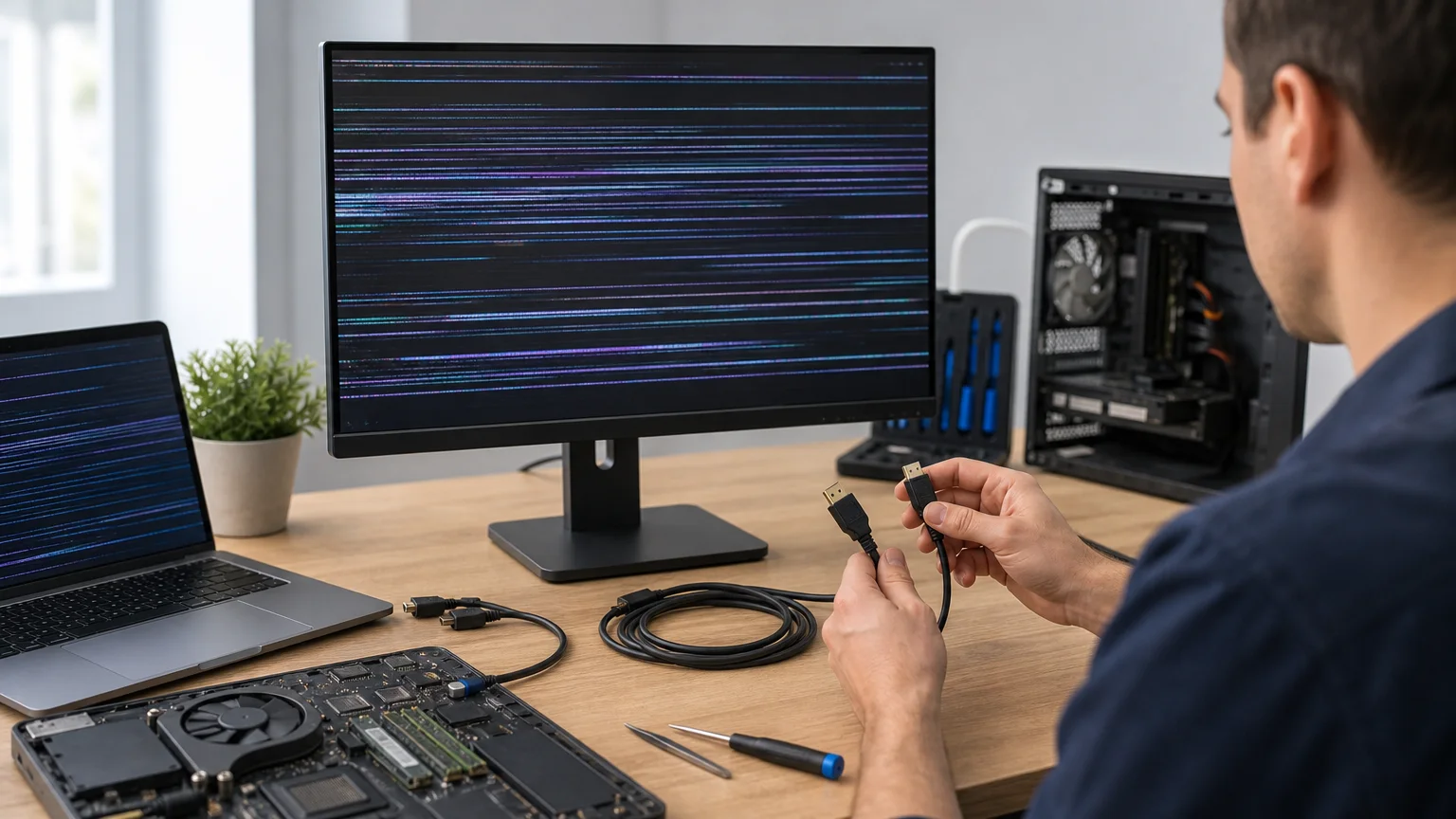
מסך מחשב מהבהב יכול להופיע כהבהוב קצר, כיבוי והדלקה חוזרים, פסים, שינויי בהירות או תמונה שנעלמת כאשר מזיזים את המכסה. לפעמים מדובר בהגדרה פשוטה ב-Windows או בדרייבר תצוגה, אך במקרים אחרים המקור הוא כבל, מחבר, מסך פגום או כרטיס גרפי.
כדי לא להחליף חלקים ללא צורך, כדאי לבצע את הבדיקות לפי סדר. מתחילים בבדיקה שמפרידה בין תוכנה לחומרה, ממשיכים לקצב רענון ולדרייבר, ורק אחר כך בודקים כבלים, צירים ורכיבים פנימיים.
הצעד הראשון: מתי בדיוק מופיע ההבהוב?
שימו לב אם התקלה מופיעה כבר בעת ההדלקה, במסך הלוגו של היצרן או בתוך ה-BIOS, או רק לאחר הכניסה ל-Windows. אם התמונה מהבהבת גם ב-BIOS, הסבירות לתקלה פיזית במסך, בכבל, במחבר או בכרטיס הגרפי גבוהה יותר. דרייבר של Windows עדיין לא נטען בשלב הזה.
אם ההבהוב מתחיל רק לאחר הכניסה ל-Windows, ייתכן שמדובר בדרייבר, בקצב רענון, בתוכנה מסוימת או בהגדרות תצוגה. אין זו הוכחה מוחלטת, אך זו אינדיקציה חשובה.
- כבו את המחשב והדליקו אותו מחדש.
- בדקו אם ההבהוב מופיע במסך הפתיחה של היצרן.
- אם ניתן, היכנסו ל-BIOS בלי לשנות הגדרות.
- רשמו אם התקלה מופיעה רק בשולחן העבודה, רק בדפדפן או בעיקר במשחקים.
אם ההבהוב מלווה בריח חרוך, חום חריג, סדק, נוזל שנשפך או ניצוצות, כבו את המחשב ונתקו את המטען והחשמל. אין להמשיך בבדיקות במקרה כזה.
מסך מחשב מהבהב בגלל הגדרה או דרייבר
ב-Windows אפשר לבדוק את קצב הרענון דרך הגדרות > מערכת > תצוגה > תצוגה מתקדמת. ודאו שנבחר קצב רענון שהמסך והמחשב תומכים בו. בחירה לא מתאימה עלולה לגרום להבהוב, למסך שחור או לאי-יציבות בתמונה.
אם התקלה התחילה לאחר עדכון, התקנת תוכנה גרפית או חיבור למסך חדש, נסו להפעיל מחדש את המחשב ולבדוק אם ההבהוב נשאר. אפשר גם להשתמש בקיצור Windows + Ctrl + Shift + B, שמאתחל את מנהל התצוגה ב-Windows. לרוב נשמע צליל קצר והתמונה עשויה להיעלם לרגע.
בדיקה שימושית נוספת היא מנהל המשימות. פתחו אותו באמצעות Ctrl + Shift + Esc ובחנו אם גם החלון של מנהל המשימות מהבהב:
- אם מנהל המשימות והאפליקציות מהבהבים יחד, חשדו בדרייבר או במערכת התצוגה.
- אם רק תוכנה מסוימת מהבהבת, ייתכן שהבעיה קשורה לאותה תוכנה, להאצת חומרה או לתוסף.
עדכנו את דרייבר התצוגה רק ממקור אמין, כמו אתר יצרן המחשב או יצרן הכרטיס הגרפי. אם ההבהוב התחיל מיד לאחר עדכון, אפשר לבדוק במנהל ההתקנים אם קיימת אפשרות לחזור לגרסה קודמת. אין למחוק דרייברים באופן אקראי או להוריד קבצים מאתרים לא מוכרים.
בדיקת כבל, יציאה ומסך חיצוני
במחשב נייח, כבל HDMI, DisplayPort או USB-C רופף או פגום עלול לגרום להבהוב. כבו את המחשב, נתקו וחברו מחדש את הכבל בשני הצדדים, ובדקו אם יש עיקום, שבר או סימני שחיקה. אם אפשר, נסו כבל תקין אחר ואת יציאת התצוגה האחרת.
במחשב נייד, חברו מסך חיצוני. התוצאה עוזרת להפריד בין חלקי המערכת:
- אם המסך החיצוני יציב והמסך של המחשב הנייד ממשיך להבהב, חשדו במסך הפנימי, בכבל התצוגה או במחבר באזור הציר.
- אם גם המסך החיצוני מהבהב, ייתכן שהבעיה בדרייבר, בכרטיס הגרפי, בלוח האם או בהגדרות התצוגה.
- אם שני המסכים תקינים לאחר שינוי קצב הרענון או עדכון דרייבר, ייתכן שמדובר בתקלה תוכנתית ולא בחלק פיזי.
אם המחשב הנייד מהבהב כאשר פותחים או סוגרים את המכסה, או כאשר מזיזים אותו, אין להפעיל כוח על הציר. כבל פנימי שעובר באזור הציר עלול להיות שחוק, וכל המשך תנועה עלול להחמיר את הנזק.
לבעיות שבהן Windows אינו מזהה את המסך החיצוני, אפשר לעיין גם במדריך לאבחון מסך חיצוני HDMI במחשב נייד. הוא מסייע להבדיל בין בעיית זיהוי, חיבור או דרייבר לבין תקלה במסך עצמו.
איך מזהים תקלה במסך או ברכיב חומרה?
הבהוב קבוע, פסים אנכיים או אופקיים, כתמים, שינויי צבע, אזורים חשוכים או תמונה שנעלמת בתנועה מצביעים יותר על כשל חומרה. גם הופעת התקלה ב-BIOS, לפני טעינת Windows, מחזקת כיוון זה.
במחשב נייד, מסך סדוק או סימני לחץ אינם תמיד נראים מיד. גם אם הזכוכית החיצונית שלמה, שכבת התצוגה או כבל התמונה עלולים להיפגע. במחשב נייח, יש להביא בחשבון גם את המסך עצמו, ספק הכוח, כרטיס המסך, חום חריג או חיבור לא יציב.
אין לפתוח מסך או מחשב נייד ללא ניסיון מתאים. בתוך מסכים קיימים רכיבים עדינים ומתח חשמלי, ובמחשב נייד אפשר לפגוע בכבל, בסוללה או במחברים. אם יש סוללה נפוחה, הפסיקו להשתמש במחשב ופעלו לפי ההנחיות לזיהוי סוללה נפוחה במחשב נייד.
מתי כדאי לפנות לטכנאי?
פנו לבדיקה מקצועית כאשר ההבהוב מופיע ב-BIOS, חוזר עם כבל תקין, משתנה לפי זווית פתיחת המכסה, מופיע גם במסך חיצוני או מלווה בקריסות, התחממות וארטיפקטים גרפיים. במצבים כאלה צריך לבדוק את המסך, הכבל, המחברים, כרטיס המסך והלוח באמצעות ציוד מתאים, במקום לנחש איזה חלק להחליף.
לפני מסירה לתיקון, גבו קבצים חשובים אם ניתן לעבוד עם המחשב בבטחה. ציינו מתי ההבהוב התחיל, האם הוא מופיע לפני Windows, אם הזזת המכסה משפיעה עליו, ומה השתנה לאחרונה. מידע זה מקצר את תהליך האבחון.
אם נדרשת החלפת מסך במחשב נייד, כדאי לקבל אבחון שמפרט אם הבעיה היא במסך, בכבל או במחבר. אפשר לקרוא מראש על תהליך החלפת מסך מחשב נייד, אך אין להסיק מראש שהחלפת הפאנל היא הפתרון.
סיכום קצר של סדר הבדיקות
- בדקו אם התקלה מופיעה כבר ב-BIOS.
- בדקו קצב רענון והפעילו מחדש את דרייבר התצוגה.
- השוו בין מנהל המשימות לבין שאר החלונות.
- נסו כבל, יציאה או מסך חיצוני תקינים.
- שימו לב אם תנועת הציר משנה את התמונה.
- אל תפתחו את המחשב אם אין לכם ניסיון מתאים.
אבחון מסודר יכול למנוע החלפת מסך או כרטיס גרפי ללא צורך. כאשר יש סימנים פיזיים, תקלה שמופיעה לפני Windows או חוסר ודאות לגבי פתיחת המחשב, עדיף לעצור ולבקש בדיקה מקצועית.
