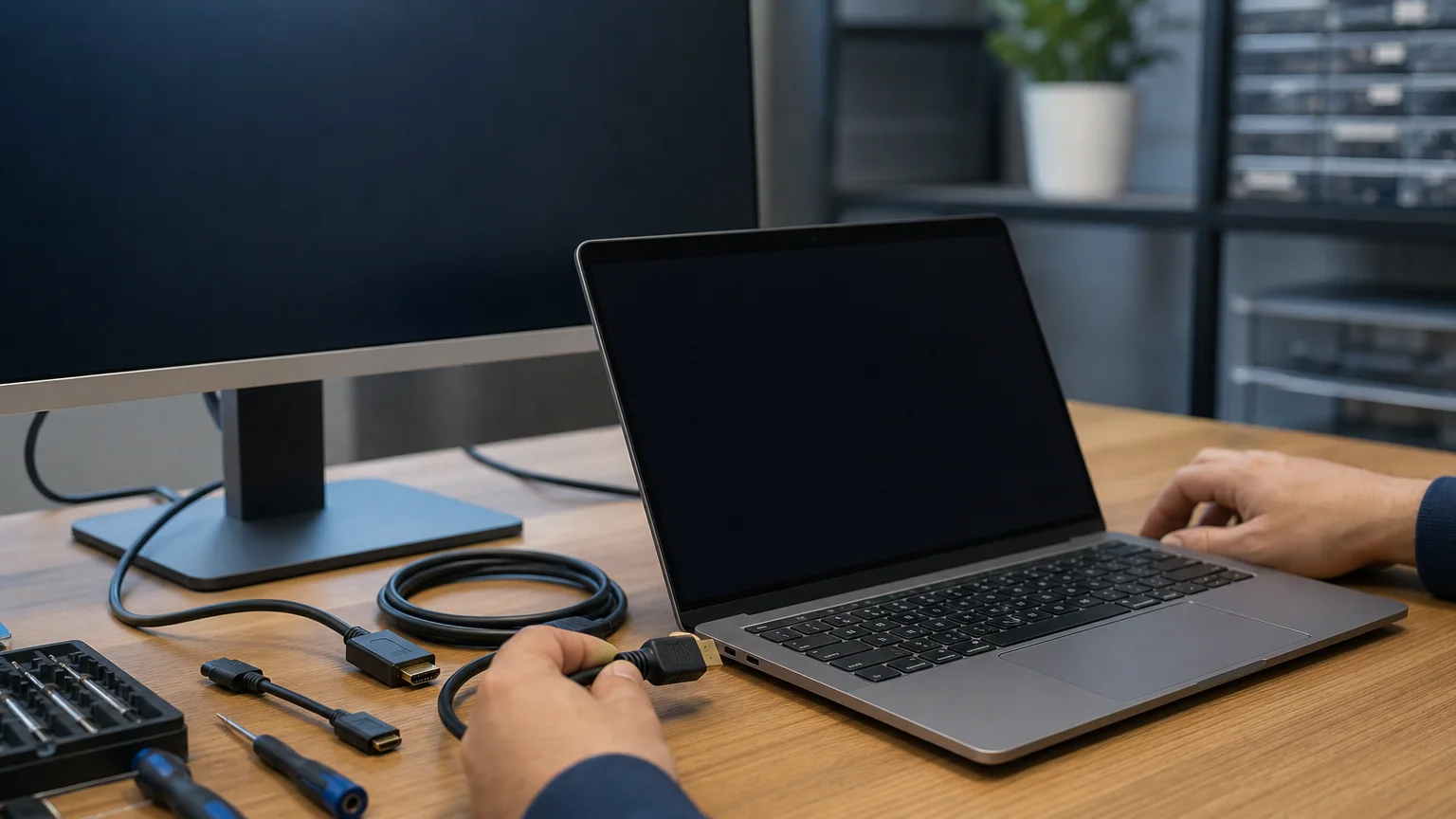
כאשר מחשב נייד מחובר למסך או לטלוויזיה באמצעות HDMI אך לא מתקבלת תמונה, לא תמיד מדובר בתקלה חמורה. לעיתים מקור הבעיה הוא בחירת כניסה לא נכונה במסך, כבל פגום, מתאם שאינו מתאים, הגדרת תצוגה ב-Windows או מנהל התקן גרפי שלא נטען כראוי.
כדאי לבצע את הבדיקות לפי סדר, מהפעולות הפשוטות והבטוחות ועד בדיקות תוכנה מתקדמות יותר. כך ניתן לצמצם במהירות את האפשרויות ולהימנע מהחלפת רכיבים ללא צורך.
המחשב הנייד לא מזהה מסך חיצוני HDMI: בדיקות בסיסיות
1. בדקו את מקור הקלט במסך
במסך או בטלוויזיה יש לבחור את כניסת ה-HDMI המתאימה. אם הכבל מחובר ל-HDMI 1, אך המסך מוגדר על HDMI 2, תתקבל הודעה כמו “אין אות” או מסך שחור. השתמשו בשלט או בכפתור Input/Source במסך ובחרו את הכניסה הנכונה.
אם קיימות כמה כניסות HDMI, נסו כניסה אחרת. חשוב גם לבדוק שהמסך עצמו פועל ושאפשר להציג בו תפריט פנימי. אם גם התפריט אינו מופיע, ייתכן שהבעיה אינה קשורה למחשב.
2. בדקו את הכבל ואת החיבורים
- נתקו את כבל ה-HDMI משני הצדדים וחברו אותו מחדש עד הסוף.
- בדקו שאין סדקים, פינים עקומים או חופש חריג במחבר.
- נסו כבל HDMI אחר שידוע כתקין.
- אם אפשר, בדקו את אותו מחשב עם מסך אחר או את אותו מסך עם מקור HDMI אחר.
בדיקה מוצלבת היא אחת הדרכים היעילות ביותר להפריד בין תקלה בכבל, במסך ובמחשב. אם כבל אחר עובד, אין צורך לשנות הגדרות Windows או להתקין דרייברים.
3. אתחלו בסדר הנכון
כבו את המסך ואת המחשב הנייד. חברו את הכבל, הפעילו קודם את המסך ובחרו את מקור הקלט, ורק לאחר מכן הפעילו את המחשב. לעיתים מערכת ההפעלה מזהה את המסך רק במהלך האתחול, במיוחד לאחר שינוי בכבל או במתאם.
בדיקת יציאת הווידאו, המתאם והגדרות Windows
לא כל יציאה שנראית כמו יציאת וידאו תומכת באותה צורה בתצוגה חיצונית. במחשבים מסוימים USB-C משמש לטעינה ולהעברת נתונים בלבד, ואינו מעביר אות תמונה. במקרים אחרים נדרש מתאם USB-C ל-HDMI שתומך ב-DisplayPort Alt Mode.
יציאה ישירה לעומת מתאם
אם במחשב קיימת יציאת HDMI רגילה, העדיפו לבדוק אותה ללא תחנת עגינה או מפצל. אם החיבור עובד ישירות אך לא דרך המתאם, מקור הבעיה עשוי להיות המתאם, תחנת העגינה, ספק הכוח שלה או תאימות מוגבלת.
כאשר מדובר ב-USB-C, בדקו במפרט המחשב אם היציאה תומכת בהעברת תמונה. אל תחברו מתאם שאינו מתאים בכוח ואל תנסו לשנות את מבנה המחבר. מידע נוסף על בדיקת התאמה והספק של חיבורי USB-C מופיע במדריך לבדיקת חיבור USB-C בצורה בטוחה.
בחירת מצב התצוגה ב-Windows
לחצו על מקשי Windows + P ובחרו באחת האפשרויות: שכפול, הרחבה או מסך שני בלבד. אם נבחר “מסך מחשב בלבד”, ייתכן שהמסך החיצוני מחובר אך אינו מציג תמונה.
אפשר גם לפתוח את הגדרות התצוגה דרך הגדרות > מערכת > תצוגה. גללו לאזור של מסכים מרובים ולחצו על זיהוי. אם Windows מזהה את המסך, ניתן לבחור רזולוציה וקצב רענון מתאימים.
אם המסך מציג הודעת “אין אות” לאחר שינוי רזולוציה או קצב רענון, המתינו כמה שניות. אם התמונה אינה חוזרת, חזרו להגדרה הקודמת או השתמשו במצב תצוגה בסיסי יותר, כגון 1920×1080 ובקצב של 60Hz, ככל שהמסך תומך בכך.
בדיקת מנהל התצוגה והדרייברים
כאשר הכבל והמסך תקינים אך Windows אינו מזהה את התצוגה, ייתכן שמנהל ההתקן הגרפי אינו נטען כראוי. הדבר יכול לקרות לאחר עדכון מערכת, חזרה ממצב שינה, התקנת דרייבר לא מתאים או תקלה זמנית של מנהל התצוגה.
איפוס מהיר של מנהל התצוגה
נסו את קיצור המקשים Windows + Ctrl + Shift + B. המסך עשוי להבהב או להחשיך לרגע, וזה תקין. הקיצור מאתחל את מנהל התצוגה בלי להפעיל מחדש את כל המחשב.
בדיקה במנהל ההתקנים
- לחצו לחיצה ימנית על כפתור Start ובחרו במנהל ההתקנים.
- פתחו את הקטגוריה “מתאמי תצוגה”.
- בדקו אם מופיע סימן אזהרה ליד הכרטיס הגרפי.
- בדקו גם את הקטגוריה “צגים” וחפשו התקן שמופיע כלא פעיל או לא מזוהה.
אפשר לנסות לעדכן את מנהל ההתקן ממקור רשמי של יצרן המחשב או של יצרן הכרטיס הגרפי. אין להוריד דרייברים מאתרים אקראיים או מתוכנות שמבטיחות “עדכון אוטומטי” לכל המחשב. אם התקלה התחילה מיד לאחר עדכון, ניתן לבדוק אם קיימת אפשרות לחזרה לגרסה הקודמת.
אם קיימות גם תקלות נוספות, כמו מסך שחור לאחר הכניסה ל-Windows, כדאי לעיין במדריך לאבחון מסך שחור ב-Windows, משום שהבעיה עשויה להיות רחבה יותר מחיבור HDMI.
מתי מדובר כנראה בתקלה חומרתית?
אם אותו מסך וכבל עובדים עם מחשב אחר, אך המחשב הנייד אינו מציג תמונה גם לאחר בדיקת הגדרות ודרייברים, ייתכן שהתקלה נמצאת ביציאת HDMI, במעגל התצוגה, בכרטיס הגרפי או במתאם פנימי. סימנים מחשידים נוספים הם יציאה רופפת, צורך להחזיק את הכבל בזווית מסוימת, ניתוקים כאשר מזיזים את המחשב או התחממות חריגה.
אין לפתוח את המחשב או להפעיל כוח על היציאה כדי “לייצב” את החיבור. פעולה כזו עלולה להחמיר נזק מכני או לגרום לקצר. אם יש ריח חרוך, סימני חום, נזק נוזלים או ניצוצות, נתקו את הציוד מהחשמל והפסיקו את הבדיקות.
מתי לפנות לטכנאי?
פנו לבדיקה מקצועית כאשר ניסיתם כבל ומסך חלופיים, בדקתם את מקור הקלט, ניסיתם את קיצור Windows + P ועדכנתם או בדקתם את מנהל התצוגה, אך אין שינוי. גם תקלה שמופיעה רק בעת הזזת הכבל או המחשב דורשת בדיקה של היציאה וההלחמות.
לפני מסירת המחשב, מומלץ להכין תיאור קצר: איזה מסך נבדק, באיזה כבל, האם הבעיה קיימת גם בטלוויזיה, האם המחשב מזהה את המסך בהגדרות ומה השתנה לפני הופעת התקלה. אם המחשב נשלח למעבדה, אפשר להיעזר גם בצ׳קליסט להכנת מחשב לתיקון, הכולל גיבוי, פרטיות וגישה בטוחה לטכנאי.
ברוב המקרים, סדר בדיקות נכון מגלה אם מדובר בהגדרה פשוטה או ברכיב תקול. התחילו תמיד ממקור הקלט, הכבל והחיבור, ורק לאחר מכן עברו לדרייברים ולבדיקה חומרתית.
