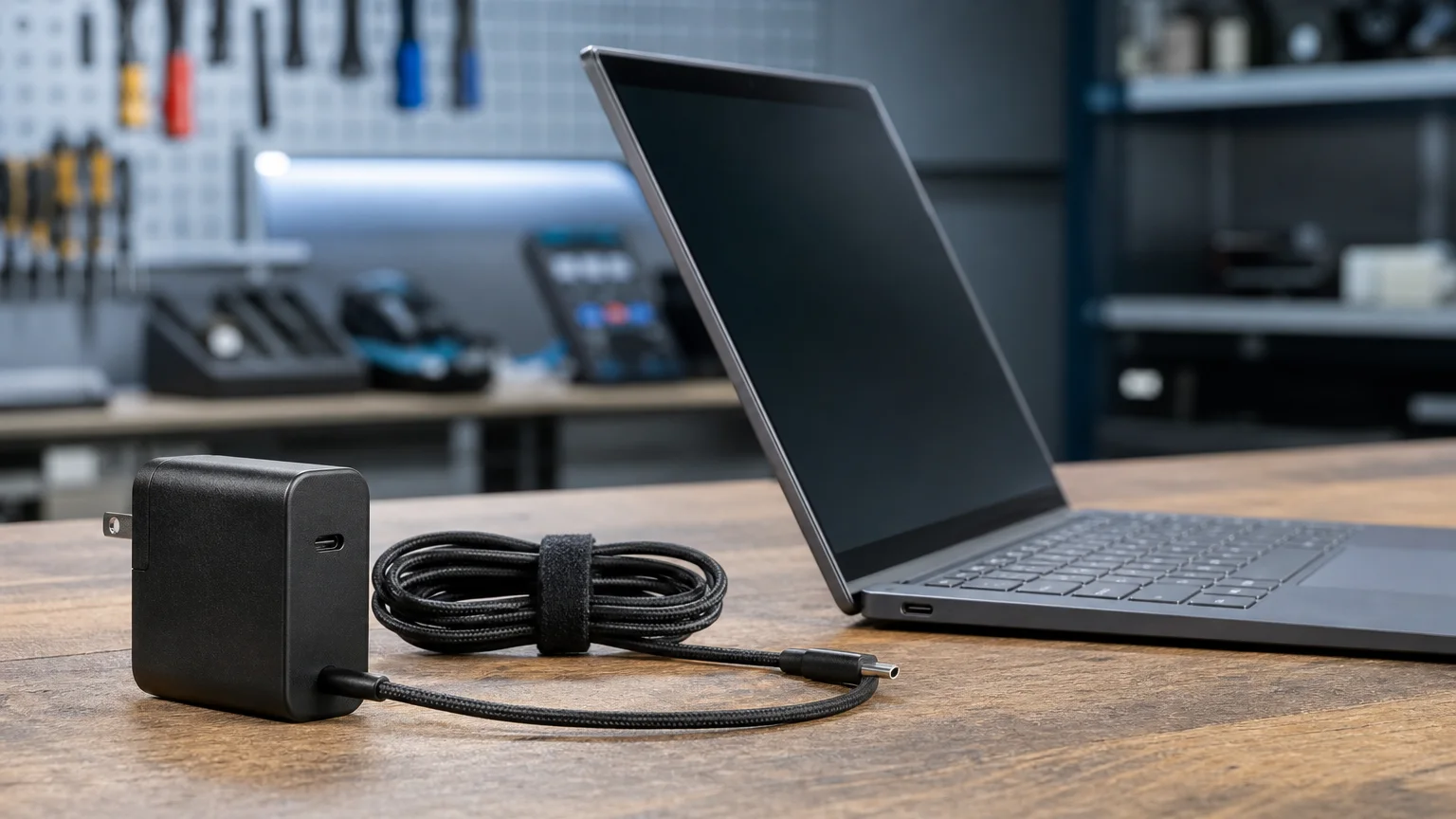
מחבר USB-C נראה זהה כמעט בכל המכשירים, אבל לא כל מטען או כבל USB-C מתאימים למחשב נייד. העובדה שהמחבר נכנס לשקע אינה מוכיחה שהמחשב יקבל טעינה, שהמטען מספק מספיק כוח או שהחיבור בטוח לשימוש ממושך.
התאמה נכונה דורשת לבדוק כמה פרטים יחד: האם יציאת ה-USB-C במחשב תומכת בטעינה, מה ההספק שהמחשב דורש, האם המטען תומך ב-USB Power Delivery, והאם הכבל מסוגל להעביר את הזרם הנדרש. הבדיקות הבאות יכולות לעזור לפני רכישה או לפני שימוש במטען חלופי.
האם המחשב בכלל נטען דרך USB-C?
לא כל יציאת USB-C במחשב נייד מיועדת לטעינה. בחלק מהדגמים היציאה משמשת להעברת נתונים, חיבור מסך או תחנת עגינה בלבד. לכן השלב הראשון הוא לאתר את סימון היציאה ואת הוראות היצרן.
- חפשו ליד היציאה סמל של ברק, סוללה או סימון טעינה.
- בדקו במפרט הרשמי של דגם המחשב אם USB-C Power Delivery נתמך.
- ודאו אם קיימת יציאה מסוימת בלבד שמיועדת לטעינה, ולא כל יציאות ה-USB-C.
- אל תסתמכו רק על צורת המחבר או על כך שאביזר USB-C אחר עובד באותה יציאה.
אם המחשב הגיע במקור עם מטען USB-C, זהו רמז חשוב, אך עדיין כדאי לבדוק את נתוני המטען המקורי. אם הוא הגיע עם מחבר עגול או מטען ייעודי, ייתכן ש-USB-C אינו נתמך לטעינה כלל.
איך בודקים הספק, מתח ו-USB Power Delivery?
על תווית המטען מופיעים בדרך כלל נתוני Output, כגון מתח ב-וולט (V), זרם באמפר (A) והספק בוואט (W). ההספק מחושב בקירוב כך: מתח כפול זרם. לדוגמה, 20V ו-3.25A מייצגים כ-65W.
במטען USB-C מודרני חשוב לבדוק תמיכה ב-USB Power Delivery, או בקיצור USB PD. זהו מנגנון תקשורת שבו המטען והמחשב מנהלים משא ומתן על פרופיל המתח והזרם המתאים. מטען חזק יותר אינו אמור “לדחוף” את מלוא ההספק בכוח, כל עוד הוא תקני והמחשב והכבל תומכים בפרופיל הרלוונטי.
- מצאו על המטען את נתוני ה-Output ואת ההספק המרבי.
- בדקו על המחשב או במפרט היצרן מהו ההספק הנדרש, למשל 45W, 65W או יותר.
- העדיפו מטען USB PD איכותי שמספק לפחות את ההספק שהמחשב דורש.
- אם ההספק נמוך מדי, המחשב עשוי להיטען באיטיות, להציג הודעת “מטען חלש”, לא להיטען בזמן עבודה או אפילו להמשיך לאבד סוללה.
במחשבים ניידים חזקים, במיוחד דגמי עבודה או משחקים, USB-C עשוי לטעון רק באופן חלקי גם כאשר המטען תקין. ייתכן שהמחשב דורש הספק גבוה יותר מהיכולת של USB-C, או שהיצרן מגביל את הטעינה דרך יציאה זו. במקרה כזה יש לבדוק את המפרט המדויק ולא להסיק שמדובר בתקלה.
הכבל חשוב לא פחות מהמטען
כבל USB-C הוא לא רק אביזר מכני. כבלים שונים תומכים בהספקים ובקצבי נתונים שונים. כבל שמגיע עם טלפון או אוזניות עלול להתאים לטעינה בהספק נמוך, אך לא בהכרח למחשב נייד.
- השתמשו בכבל USB-C ל-USB-C שמוצהר כתומך בהספק הדרוש.
- אם מדובר בהספק גבוה, בדקו אם הכבל מסומן בתמיכה ב-5A או כולל שבב זיהוי מתאים, בהתאם למפרט המטען.
- הימנעו מכבל דק, פגום, מתחמם או בעל מחברים רופפים.
- אל תשתמשו במתאמים לא מוכרים שמחליפים מחבר USB-C במחבר אחר בלי לוודא תאימות חשמלית.
אם מטען תקין עובד עם כבל אחד אך לא עם כבל אחר, סביר שהבעיה בכבל או ביכולת שלו להעביר את ההספק. כדאי לבצע בדיקה עם כבל ידוע ותקין, בלי להזיז את המחבר במהלך הבדיקה.
בדיקות בטוחות כאשר המחשב לא נטען
לפני שממהרים לקנות מטען חדש, בצעו בדיקה מסודרת:
- כבו את המחשב, נתקו את המטען וחברו אותו מחדש לשקע חשמל תקין.
- בדקו שאין לכלוך, סיבים או נזק מכני בתוך יציאת ה-USB-C. אין להכניס חפץ מתכתי או לגרד את המגעים.
- חברו את הכבל עד הסוף, ובדקו אם נורית הטעינה או סמל הסוללה משתנים.
- נסו יציאת USB-C אחרת רק אם המפרט מציין שגם היא תומכת בטעינה.
- בדקו אם המחשב מציג הודעה על מטען חלש, מטען לא מזוהה או טעינה מוגבלת.
- אם אפשר, נסו מטען וכבל תואמים ותקינים, בעלי הספק מתאים.
לעיתים הבעיה אינה במטען אלא ביציאת הטעינה, בסוללה, במעגל ניהול החשמל או בתוכנת הקושחה. גם עדכון BIOS יכול להיות רלוונטי במקרים מסוימים, אך אין לבצע אותו כאשר אספקת החשמל אינה יציבה. לפני פעולה כזו אפשר לעיין במדריך לעדכון BIOS במחשב.
סימני אזהרה שמחייבים להפסיק שימוש
יש להפסיק את השימוש במטען או בכבל מיד אם מופיעים ריח חרוך, ניצוצות, זמזום חריג, התחממות קיצונית, שינוי צבע, פלסטיק שנמס או התנתקות חוזרת של החיבור. אין לנסות “לסדר” כבל חשוף באמצעות סרט הדבקה, ואין להמשיך להשתמש במטען שמקצר או מפיל את החשמל.
גם יציאה רופפת, סימני חריכה במחשב או טעינה שמתחילה ונפסקת כאשר מזיזים את המחבר מצריכים בדיקה. הפעלת לחץ על המחבר עלולה להחמיר נזק מכני ולהגיע ללוח האם.
מתי כדאי לפנות לטכנאי?
פנו לטכנאי כאשר כמה מטענים וכבלים תואמים אינם עובדים, כאשר היציאה רופפת או פגומה, כאשר המחשב מתחמם בזמן טעינה, או כאשר הסוללה מתנפחת. סוללה נפוחה אינה תקלה שמנסים לפתור בבית: יש להפסיק שימוש ולשמור את המחשב רחוק מחום וחומרים דליקים.
אם אינכם בטוחים מהו ההספק המתאים או אם היציאה תומכת בטעינה, עדיף לא לבצע ניסויים עם מטענים אקראיים. אפשר להיעזר בטכנאי מחשבים עד הבית לצורך בדיקת המטען, הכבל, שקע ה-USB-C ומערכת הטעינה.
לסיכום, בחירת מטען USB-C למחשב נייד אינה מסתכמת בהתאמת המחבר. בדקו תמיכה בטעינה, USB PD, הספק, כבל וסימני נזק. התאמה מדויקת ובדיקה הדרגתית יכולות למנוע רכישה מיותרת ובעיקר להפחית את הסיכון לנזק למחשב.
