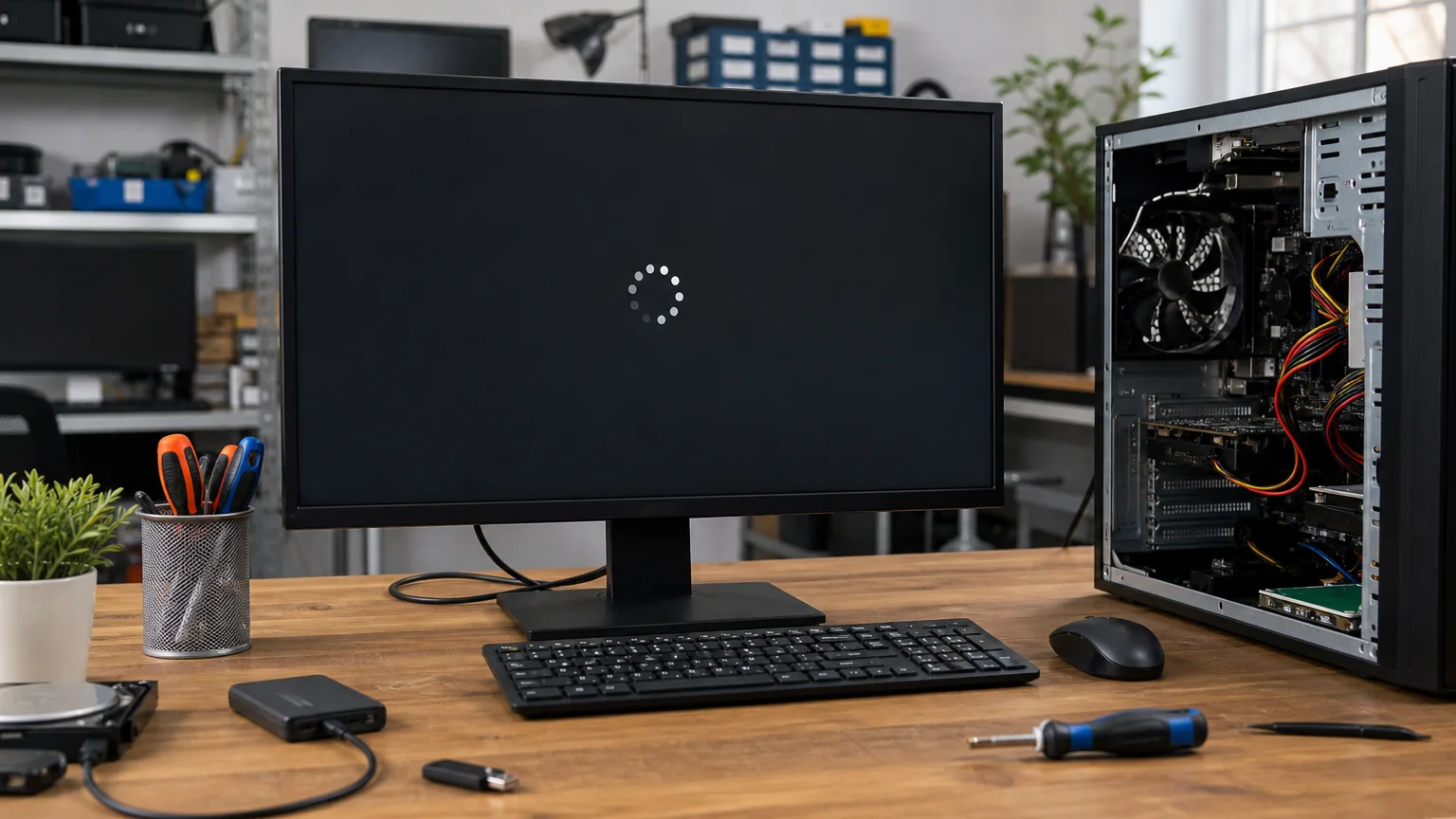
כאשר המחשב נשאר על מסך ״מתבצע כיבוי״, קל להניח שהוא קפוא וללחוץ מיד על כפתור ההפעלה. לפעמים זו אכן הדרך היחידה לצאת מהמצב, אבל כיבוי כפוי בזמן ש-Windows או תוכנה עדיין כותבים נתונים לדיסק עלול לגרום לאובדן עבודה, לפגיעה בעדכונים או לשגיאות במערכת הקבצים.
במדריך הזה נתקדם מהבדיקות הבטוחות והפשוטות אל פעולות מתקדמות יותר. המטרה אינה רק להחזיר את המחשב לפעולה, אלא להבין אם המקור הוא תוכנה, עדכון, התקן חיצוני, מנהל התקן או בעיית חומרה.
לפני הכול: האם באמת מדובר בתקיעה?
לא כל כיבוי איטי הוא תקלה. Windows עשוי להקדיש זמן לסגירת תוכנות, השלמת עדכון, סנכרון קבצים או שמירת נתונים. אם מופיעה הודעה כגון ״Windows מתכונן לעדכונים״, אין לכבות את המחשב מיד. במחשב עם כונן קשיח מכני, או במערכת עמוסה במיוחד, התהליך עשוי להימשך יותר מאשר במחשב עם SSD.
- המתינו כמה דקות ובדקו אם נורית הדיסק מהבהבת או אם מאוורר המחשב ממשיך לעבוד.
- אם המחשב מגיב לעכבר או למקלדת, אל תנתקו את החשמל ואל תשתמשו בכפתור ההפעלה.
- נסו לזכור אם התחלתם עדכון, התקנת תוכנה או סנכרון קבצים לפני הכיבוי.
- אם מדובר במחשב עסקי, ייתכן שמדיניות ארגונית או עדכוני אבטחה מאריכים את תהליך הסגירה.
אם אין שינוי במשך זמן חריג, אין נוריות פעילות, אין תגובה מהמקלדת והמחשב נראה קפוא לחלוטין — אפשר לשקול כיבוי כפוי, אך רק לאחר שהבנתם את הסיכון ושמרתם מראש את העבודה החשובה ככל שניתן.
בדיקה ראשונה לאחר שהמחשב חוזר לפעול
אם נאלצתם לכבות בכוח, הפעילו את המחשב והמתינו בסבלנות לכניסה מלאה ל-Windows. אל תפעילו מיד רצף של כיבויים ואתחולים. בדקו אם מופיעה הודעה על תיקון הדיסק, שחזור עדכון או בדיקת מערכת. הודעות כאלה עשויות להצביע על כך שהכיבוי התרחש בזמן כתיבה לדיסק.
לאחר הכניסה, פתחו את מנהל המשימות באמצעות Ctrl+Shift+Esc ובדקו אם תוכנה מסוימת צורכת מעבד, זיכרון או שימוש חריג בדיסק. תוכנות גיבוי, אחסון בענן, אנטי-וירוס, תוכנות עריכת וידאו ויישומים שמחוברים להתקנים חיצוניים עלולים לעכב את הסגירה.
אם המחשב גם איטי במהלך העבודה, כדאי לעבור על מדריך לאבחון מחשב איטי, משום שכונן עמוס או מחסור בזיכרון עלולים להשפיע גם על הכיבוי.
תוכנות ושירותים שמונעים את הכיבוי
כאשר Windows סוגר את המחשב, הוא מבקש מכל תוכנה ושירות לסיים את העבודה. תוכנה שלא מגיבה, חלון שממתין לאישור או שירות שנמצא בלולאה יכולים לגרום למסך הכיבוי להישאר זמן רב.
- לפני הכיבוי הבא, סגרו ידנית מסמכים, דפדפנים ותוכנות פתוחות.
- שימו לב אם תוכנה מסוימת מציגה הודעה על שמירה, סנכרון או סגירה.
- בדקו אילו תוכנות מופעלות עם Windows דרך מנהל המשימות ומנעו זמנית הפעלה אוטומטית של יישומים שאינם חיוניים.
- הפעילו מחדש את המחשב ובדקו אם הכיבוי הבא מהיר יותר בלי לפתוח תוכנות נוספות.
אין לסיים תהליכים אקראיים במנהל המשימות, ובמיוחד לא תהליכי מערכת שאינכם מזהים. עצירת תהליך חיוני עלולה לגרום לאי-יציבות או לאובדן נתונים.
בדיקת Windows Update ומנהלי התקנים
עדכון שנקטע, ממתין לאתחול או נכשל שוב ושוב עשוי להשפיע על הכיבוי. היכנסו אל הגדרות Windows ובדקו את Windows Update. אם מופיע עדכון בהמתנה, חברו את המחשב לחשמל, ודאו שיש חיבור יציב והשלימו את התהליך בלי להפסיק אותו באמצע.
אם מנגנון העדכונים עצמו אינו פועל, השתמשו במדריך לאבחון Windows Update לפני שמוחקים תיקיות מערכת או מפעילים פקודות שאינכם מבינים.
חשוב לבדוק גם מנהלי התקנים, במיוחד אם הבעיה התחילה לאחר עדכון חומרה, חיבור תחנת עגינה או התקנת תוכנה חדשה. מנהל התקן של כרטיס מסך, שבב ערכת השבבים, אחסון או התקן USB עלול להיתקע בזמן כיבוי. מומלץ להוריד מנהלי התקנים מאתר היצרן או דרך Windows Update, ולא להשתמש בכלי עדכון אקראיים שמחליפים דרייברים רבים בבת אחת.
ניתוק התקני USB וציוד היקפי
כוננים חיצוניים, מדפסות, קוראי כרטיסים, תחנות עגינה, מתאמי USB ואפילו מקלדת או עכבר תקולים יכולים לעכב את סגירת המערכת. לפני הבדיקה, שמרו וסגרו קבצים שנמצאים בכונן חיצוני ובצעו הוצאה בטוחה שלו.
- נתקו התקנים שאינם חיוניים כשהמחשב כבוי או לאחר הוצאה בטוחה.
- השאירו מחוברים רק מסך, מקלדת ועכבר, ובדקו אם התופעה חוזרת.
- חברו את ההתקנים מחדש אחד-אחד, כדי לזהות אם התקן מסוים יוצר את הבעיה.
אם Windows מתקשה לזהות או לנתק כונן חיצוני, אל תנתקו אותו בכוח בזמן פעילות. במקרה כזה ניתן להיעזר במדריך לאבחון כונן חיצוני, במיוחד אם יש עליו קבצים חשובים.
הגדרות צריכת חשמל והיברידיות
מצבי שינה, אתחול מהיר, תחנת עגינה והגדרות צריכת חשמל עלולים ליצור התנהגות מבלבלת: המחשב נראה כאילו נכבה, אך רכיב מסוים נשאר פעיל. נסו לבדוק אם הבעיה מופיעה גם לאחר אתחול רגיל, ולא רק לאחר יציאה ממצב שינה.
אפשר לבדוק זמנית את הגדרות צריכת החשמל, את פעולת כפתור ההפעלה ואת האפשרות של אתחול מהיר. בצעו שינוי אחד בכל פעם ורשמו מה שיניתם, כדי שתוכלו להחזיר את ההגדרה אם לא חל שיפור. במחשב נייד, בדקו גם אם התקלה מופיעה רק כשהמטען מחובר או מנותק; תקלות סוללה או טעינה עשויות להצביע על כיוון אחר.
מתי לא להמשיך לבד ומתי צריך טכנאי?
כדאי לפנות לבדיקה מקצועית כאשר התקיעה חוזרת כמעט בכל כיבוי, כאשר המחשב מציג שגיאות דיסק, כאשר יש רעשים חריגים, מסכים כחולים, אתחולים פתאומיים או קושי לעלות לאחר כיבוי כפוי. גם כונן שמציג סימנים לתקלה דורש זהירות: פעולות תיקון חוזרות עלולות להכביד עליו ולסכן מידע.
אם יש קבצים חשובים שאינם מגובים, עדיף להימנע מניסויים אגרסיביים, מאיפוס Windows או מהחלפת רכיבים ללא אבחון. מומלץ להתחיל בגיבוי מסודר; שיטת גיבוי 3-2-1 למחשב מסייעת לצמצם את הנזק במקרה של כשל מערכת או כונן.
טכנאי יכול לבדוק יומני מערכת, מצב כונן, שירותים, מנהלי התקנים, עדכונים והגדרות חשמל באופן מסודר — במקום להחליף חלקים או לבצע איפוס לפני שמבינים את מקור התקלה. אם Windows לא נכבה רק לעיתים רחוקות, התחילו מהבדיקות הבטוחות; אם הבעיה קבועה או מלווה בתסמינים נוספים, אל תסתפקו בכיבוי כפוי חוזר.
