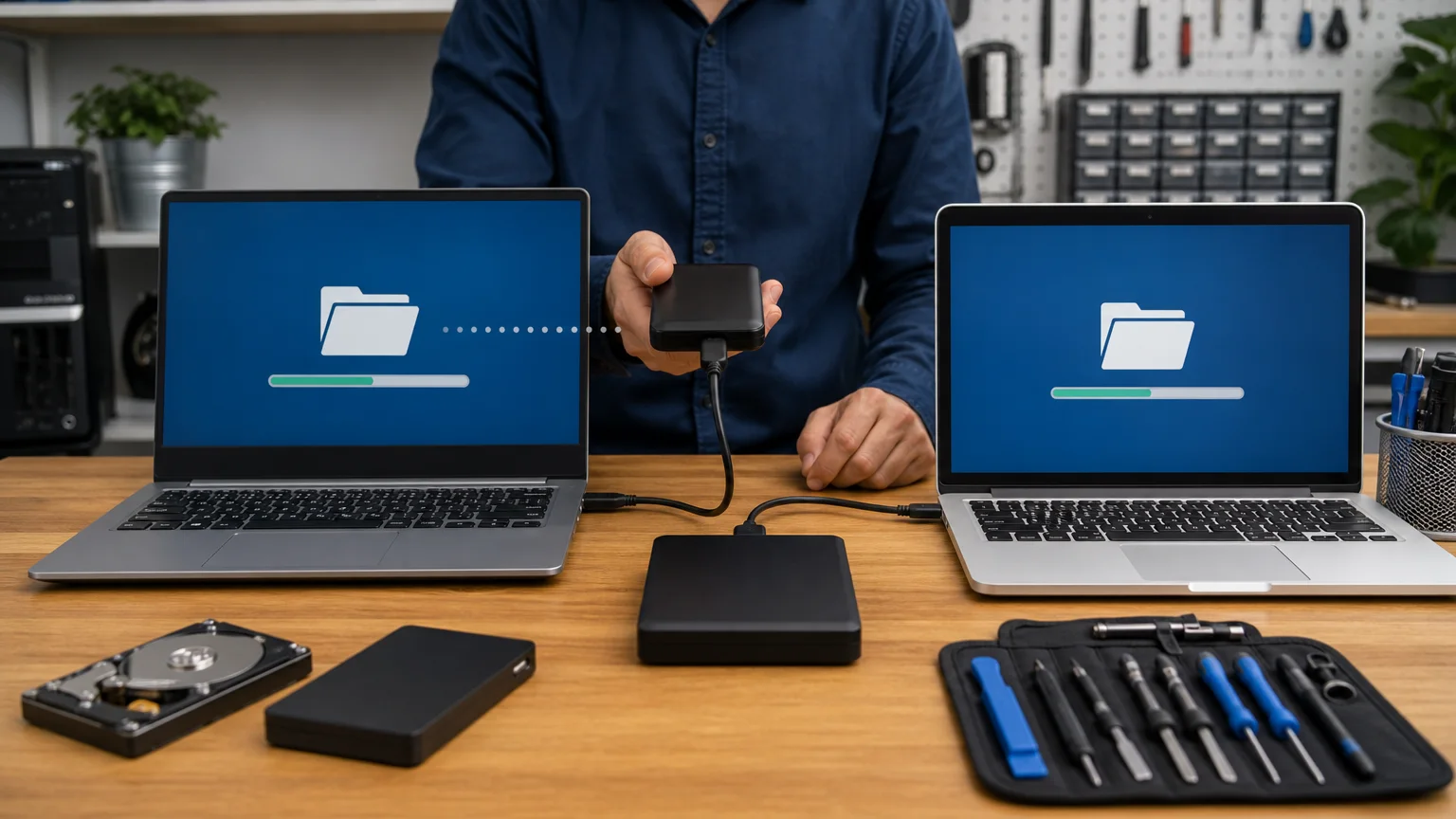
מעבר למחשב חדש אינו מסתכם בהעתקת תיקיית המסמכים. קבצים אישיים עשויים להיות מפוזרים בתיקיות שונות, בדפדפן נשמרים סימניות וסיסמאות, ותוכנות רבות דורשות התקנה מחדש או הפעלה באמצעות רישיון. תהליך מסודר מצמצם את הסיכון לשכחת מידע ומאפשר לבדוק שהכול עובד לפני שנוגעים במחשב הישן.
הדרך הבטוחה היא לעבוד בשלבים: להכין רשימת מידע, ליצור עותק נוסף, להעביר את הקבצים, להתקין את התוכנות, לבדוק את החשבונות ורק בסוף לשקול איפוס או מסירה של המחשב הישן.
לפני שמתחילים: מיפוי וגיבוי
אל תתחילו בהעתקה אקראית של תיקיות. ראשית, עברו על המחשב הישן ורשמו מה באמת צריך לעבור. כדאי לבדוק את המקומות הבאים:
- מסמכים: תיקיות Word, Excel, PDF, עבודות, חשבוניות וקבצים שנשמרו בשולחן העבודה.
- תמונות וסרטונים: כולל תיקיות שהגיעו מטלפון, מצלמה, WhatsApp או תוכנות עריכה.
- הורדות: לעיתים נמצאים שם קבצים חשובים שלא הועברו לתיקייה מסודרת.
- קבצים על מחיצות או כוננים נוספים: לא להסתפק בכונן C אם במחשב יש כונן D, כונן חיצוני או התקן אחסון נוסף.
- קבצי דואר ותוכנות מיוחדות: תוכנות דואר מקומיות, הנהלת חשבונות, תוכנות גרפיקה או מאגרי מידע.
צרו גיבוי על כונן חיצוני או בענן, ועדיף שלא להסתמך על עותק יחיד. לאחר ההעתקה פתחו כמה קבצים ישירות מהגיבוי ובדקו שהם תקינים. אפשר להיעזר גם במדריך לבדיקת גיבוי מחשב כדי לוודא שהקבצים באמת ניתנים לשחזור.
איך לבצע העברת קבצים למחשב חדש
יש כמה שיטות להעברת מידע, ולכל אחת יתרונות שונים:
- כונן חיצוני: מתאים לכמות גדולה של מסמכים, תמונות וסרטונים. הוא אינו תלוי במהירות האינטרנט, אך חשוב להוציא אותו בצורה בטוחה ולשמור עליו עד לסיום הבדיקות.
- שירות ענן: OneDrive, Google Drive או שירות אחר יכולים לסנכרן קבצים בין המחשבים. יש לוודא שהסנכרון הסתיים ושאין סימני שגיאה או קבצים שממתינים להעלאה.
- העברה ברשת: נוחה כאשר שני המחשבים זמינים באותה רשת, אך הרשאות, חומת אש או תקלות חיבור עלולות להפריע.
- חיבור ישיר או תוכנת הגירה: עשוי להיות יעיל, אבל יש לבדוק מראש מה בדיוק מועבר. ברוב המקרים תוכנות ורישיונות אינם עוברים באופן מלא כמו קבצים.
כאשר משתמשים בענן, אל תניחו שכל תיקיית המשתמש מסתנכרנת אוטומטית. בדקו את ההגדרות, את נפח האחסון ואת סטטוס הקבצים. אם OneDrive תקוע או מציג סימני אזהרה, כדאי לעצור ולבדוק את הבעיה לפני שמוחקים את המקור. ניתן לעיין במדריך לאבחון OneDrive שלא מסתנכרן.
העברת משתמש, חשבונות והגדרות
במחשב החדש מומלץ ליצור את המשתמש בצורה מסודרת, בדרך כלל באמצעות חשבון Microsoft אם זה מתאים לאופן השימוש שלכם. לאחר מכן התחברו לחשבונות הנחוצים: דואר אלקטרוני, OneDrive, Google, תוכנות עבודה ושירותים נוספים.
חשוב להבחין בין חשבון לבין פרופיל מקומי. התחברות לחשבון עשויה להחזיר חלק מההגדרות, אך אינה מבטיחה שכל הקבצים המקומיים, הסיסמאות, תבניות התוכנות או נתוני היישומים יעברו. אל תעתיקו תיקיות מערכת נסתרות באופן עיוור, משום שהדבר עלול לגרום להתנגשויות הרשאות או לפרופיל משתמש לא תקין.
בדקו במיוחד:
- שפת המערכת, פריסת המקלדת ואזור הזמן.
- הגדרות שולחן העבודה, תיקיות ברירת המחדל והצמדות לשורת המשימות.
- חשבונות דואר, חתימות, אנשי קשר ולוחות שנה.
- מדפסות, כונני רשת, VPN וחיבורי עבודה.
- הגדרות נגישות, גיבוי וסנכרון.
דפדפן, סיסמאות וסימניות
בדפדפן יש מידע חשוב שלעיתים נשכח: סימניות, היסטוריה, הרחבות, סיסמאות וטפסים שמורים. הדרך המועדפת היא להתחבר באותו חשבון בדפדפן ולהפעיל סנכרון רק לאחר שמוודאים מה הוא כולל.
אם אינכם משתמשים בסנכרון, ייצאו את הסימניות לקובץ ושמרו אותו בגיבוי. סיסמאות אפשר לייצא רק בזהירות רבה, מפני שקובץ הייצוא עשוי להיות קריא ללא הגנה. לאחר הייבוא מחקו את קובץ הסיסמאות או שמרו אותו בכספת מוצפנת. אין לשלוח אותו בדואר או להשאירו בכונן משותף.
גם הרחבות דפדפן אינן תמיד מועברות אוטומטית. התקינו אותן מחדש רק ממקור רשמי, ובדקו שהן עדיין נחוצות. זו הזדמנות טובה להסיר הרחבות לא מוכרות או כאלה שלא נעשה בהן שימוש.
תוכנות, רישיונות ונתונים מקומיים
ברוב המקרים לא מעתיקים תוכנות באמצעות העתקת התיקייה שלהן. יש להתקין אותן מחדש ממקור אמין, להוריד עדכונים ולהתחבר עם החשבון המתאים. הכינו מראש רשימה של תוכנות חיוניות, כגון Office, תוכנות PDF, עריכת תמונות, הנהלת חשבונות, תקשורת ואבטחה.
בדקו לפני ההתקנה:
- האם קיימת גרסה מתאימה למערכת ההפעלה ולחומרת המחשב החדש.
- האם נדרש מפתח מוצר או חשבון משתמש.
- האם הרישיון מוגבל למספר מחשבים או דורש ביטול הפעלה במחשב הישן.
- האם התוכנה שומרת נתונים בתיקייה מיוחדת ולא בתיקיית המסמכים.
- האם נדרש ייצוא נפרד של פרופילים, תבניות, מאגרי מידע או קטלוגים.
אל תאפסו את המחשב הישן לפני שבדקתם תוכנות שמכילות מידע מקומי. לדוגמה, תוכנת דואר, הנהלת חשבונות או עריכת תמונות עשויה להציג ממשק תקין אך להחסיר מאגר, קטלוג או ארכיון.
רשימת בדיקה לפני איפוס המחשב הישן
- פתחו באופן אקראי מסמכים, תמונות וסרטונים במחשב החדש.
- השוו בין תיקיות המקור לתיקיות היעד ובדקו אם חסרים קבצים או נפח משמעותי.
- התחברו לדואר, לענן, לדפדפן ולתוכנות העבודה.
- בדקו הדפסה, סריקה, כוננים חיצוניים וחיבורי רשת אם הם חלק מהשימוש היומיומי.
- ודאו שיש לכם מפתחות שחזור, סיסמאות ופרטי רישוי נחוצים.
- שמרו את המחשב הישן ואת הגיבוי למשך תקופה, עד שתהיו בטוחים שאין מידע חסר.
רק לאחר הבדיקות האלה אפשר לשקול איפוס מלא. אם המחשב הישן מוצפן ב-BitLocker, אם הוא אינו עולה, או אם יש חשש לכונן תקול, אל תבצעו איפוס לפני בדיקת הגישה לנתונים. איפוס עלול להקשות מאוד על שחזור מידע.
מתי כדאי לערב טכנאי מחשבים?
סיוע מקצועי מתאים כאשר הכונן הישן מרעיש, נעלם, מציג שגיאות או שהמחשב קורס בזמן העתקה. גם פרופיל משתמש פגום, קבצים עם הרשאות חסומות, הצפנה, מספר משתמשים או תוכנות עסקיות מורכבות מצדיקים עצירה לפני ניסיונות נוספים.
במקרים של מידע עסקי או אישי רגיש, חשוב להגדיר מראש אילו נתונים מעבירים, היכן נשמר הגיבוי ומי מקבל גישה. אם קיימת תקלה בכונן, הימנעו מהתקנות, פירמוטים וניסיונות שחזור חוזרים; במצב כזה אפשר לבדוק האם נדרש שחזור מידע וגיבוי קבצים.
העברה מוצלחת מסתיימת לא כאשר הקבצים הועתקו, אלא כאשר המשתמש יכול לעבוד במחשב החדש בביטחון: המסמכים נפתחים, החשבונות מחוברים, התוכנות פעילות והגיבוי קיים. עבודה לפי הרשימה הזו מפחיתה הפתעות ומאפשרת להשאיר את המחשב הישן בצד עד שהמעבר באמת הושלם.
