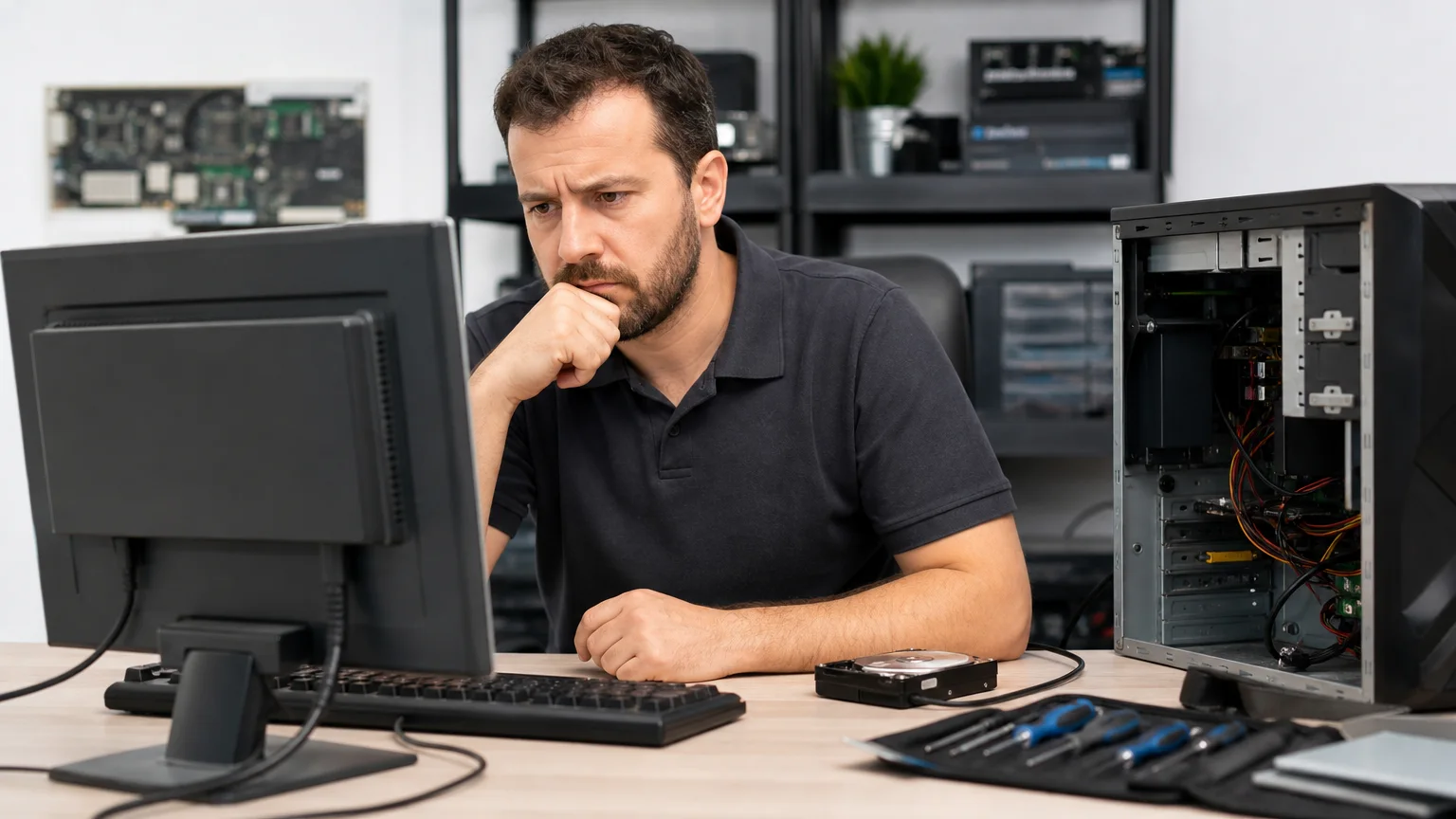
כאשר קובץ Word לא נפתח, הסיבה אינה תמיד תקלה בתוכנת Office. ייתכן שהמסמך נפגם בעקבות כיבוי פתאומי, שהקובץ נמצא בכונן או בתיקיית ענן שאינם זמינים, שאין הרשאת גישה, או שהבעיה קשורה לגרסת Office במחשב.
הכלל החשוב ביותר הוא לא להתחיל מיד בפעולות שעלולות לשנות את הקובץ. לפני תיקון, שמירה מחדש או שימוש בתוכנת שחזור, יוצרים עותק של המקור ושומרים אותו בצד. אם מדובר במסמך עסקי או אישי חשוב, כדאי לקרוא גם על שחזור מידע וגיבוי קבצים ולהבין מתי ניסיון עצמאי עלול להקטין את סיכויי השחזור.
מה יכול לגרום לכך שקובץ Word או Excel לא נפתח?
- שחיתות בקובץ: חלק מהנתונים הפנימיים נפגעו, למשל לאחר הפסקת חשמל, קריסה או ניתוק התקן אחסון בזמן שמירה.
- בעיה במיקום הקובץ: הקובץ נמצא על כונן חיצוני, כונן רשת או OneDrive שאינם זמינים כרגע.
- הרשאות או חסימה: Windows או Office חוסמים את הקובץ בגלל מיקום לא מוכר, הרשאות משתמש או סימון אבטחה.
- בעיה בתוכנה: Word או Excel עצמם אינם מגיבים, תוסף גורם לקריסה, או שההתקנה אינה תקינה.
- סיומת שגויה או שינוי שם: הקובץ קיבל סיומת שאינה מתאימה לתוכן שלו, או שנשמר בפורמט ישן שאינו נתמך כראוי.
אם גם תיקיות וקבצים אחרים נפתחים באיטיות, נעלמים או מציגים שגיאות, אין להתייחס לכך כאל תקלה במסמך בודד. ייתכן שיש בעיה בכונן. במקרה כזה חשוב להימנע מפירמוט ולפעול לפי מדריך סימנים לכונן אחסון תקול.
שלב ראשון: להגן על הקובץ המקורי
- סוגרים את Word או Excel ואת כל החלונות שמנסים לפתוח את הקובץ.
- מאתרים את הקובץ בסייר הקבצים ובודקים את הגודל שלו. קובץ בגודל אפס בתים עלול להעיד שאין בו תוכן לשחזור.
- מעתיקים את הקובץ לתיקייה חדשה בכונן מקומי או להתקן אחר. לא משתמשים בפקודת “שמירה בשם” על המקור.
- משנים את שם העותק בלבד, למשל מוסיפים לסופו את המילה “בדיקה”, כדי לא להתבלבל בין המקור לגרסת העבודה.
- לא מוחקים קבצים זמניים, תיקיות AutoRecover או גרסאות קודמות לפני שמבינים מה קיים ומה ניתן לשחזר.
אם הקובץ נמצא בכונן חיצוני שמשמיע רעשים, מתנתק או גורם לקיפאון של סייר הקבצים, מפסיקים את הניסיונות. עבודה חוזרת על כונן שאינו יציב עלולה להחמיר את המצב.
בדיקות בטוחות לפני ניסיון תיקון
בדיקה אם הבעיה היא בקובץ או ב-Office
פותחים מסמך Word או Excel אחר, עדיף מסמך פשוט שאינו חשוב. אם קבצים אחרים נפתחים, הסבירות עולה שהבעיה ממוקדת בקובץ. אם אף מסמך אינו נפתח, בודקים את Office עצמו, את חיבור המשתמש ואת התוספים, ולא מנסים לתקן את הקובץ שוב ושוב.
בדיקת מיקום והרשאות
מעתיקים את עותק הבדיקה לתיקייה מקומית כמו Documents ומנסים לפתוח משם. אם הוא נפתח מקומית אך לא מתוך כונן רשת או תיקיית ענן, ייתכן שהבעיה היא בסנכרון, בחיבור או בהרשאות ולא בשחיתות של המסמך.
אפשר ללחוץ באמצעות הלחצן הימני על העותק, לבחור “מאפיינים” ולבדוק אם מופיעה אפשרות “בטל חסימה” בכרטיסיית האבטחה. עושים זאת רק כאשר מקור הקובץ מוכר ואמין. אין לבטל אזהרות אבטחה לקובץ שהגיע ממקור לא ידוע.
פתיחה ותיקון מתוך Word
ב-Word בוחרים קובץ > פתיחה > עיון, מסמנים את העותק בלבד, פותחים את התפריט שליד כפתור “פתח” ובוחרים “פתח ותקן”, אם האפשרות קיימת בגרסה המותקנת. הפעולה אינה מבטיחה שחזור מלא, ולכן לא מפעילים אותה על הקובץ המקורי.
אם המסמך נפתח חלקית, שומרים אותו בשם חדש ובודקים אם הטקסט, הטבלאות והתמונות תקינים. אין למחוק את הגרסה שנפתחה עד שמוודאים מה באמת נשמר.
איתור גרסאות זמניות וקודמות
Word עשוי להשאיר קבצי שחזור אוטומטי או מסמכים שלא נשמרו. מתוך Word ניתן לבדוק את אזור “שחזור מסמכים” שמופיע לאחר קריסה, וכן לחפש קבצים עם סיומות זמניות או שמות דומים. אין לשנות ידנית סיומות אקראיות ולצפות שהקובץ יחזור לעבוד; הסיומת אינה מתקנת את המבנה הפנימי.
אם הקובץ נשמר ב-OneDrive, SharePoint או שירות גיבוי אחר, בודקים את היסטוריית הגרסאות ואת סל המיחזור של השירות. בכונן מקומי אפשר לבדוק “גרסאות קודמות” אם הוגדרו נקודות שחזור או היסטוריית קבצים. חשוב להוריד גרסה קודמת כעותק חדש, ולא להחליף מיד את המקור.
מה לא לעשות כאשר קובץ Word לא נפתח
- לא לשמור מסמך ריק באותו שם, משום שהוא עלול להחליף את הקובץ המקורי.
- לא להפעיל פירמוט, אתחול או “תיקון” של כונן לפני שמגבים את הקבצים החשובים.
- לא להתקין תוכנות שחזור על אותו כונן שבו נמצא הקובץ, במיוחד אם יש חשד למחיקת נתונים.
- לא לפתוח קובץ חשוד במצב שמאפשר תוכן פעיל או מאקרו. מסמך תקין לכאורה עלול להכיל קוד זדוני.
- לא להמשיך בניסיונות אם כל פתיחה גורמת לקיפאון, ניתוקים או רעשים מהכונן.
מתי לפנות לטכנאי או למעבדת שחזור?
פונים לבדיקה מקצועית כאשר הקובץ חשוב ואין עותק גיבוי, כאשר גם קבצים אחרים נפגעו, כאשר הכונן אינו מזוהה באופן יציב, או כאשר ניסיונות הפתיחה משנים את גודל הקובץ או יוצרים גרסאות חלקיות. גם מסמך שנפתח אך מציג תווים משובשים, טבלאות חסרות או תמונות פגומות עשוי לדרוש שחזור מבני ולא רק תיקון של Office.
כדאי למסור לטכנאי את הקובץ המקורי כפי שהוא, את עותק הבדיקה, את הודעת השגיאה המדויקת ואת המידע על מה שקרה לפני התקלה. אין צורך לשלוח סיסמאות או מסמכים רגישים בערוץ לא מאובטח. במקרים של מסמך קריטי, עדיף לעצור את השימוש בכונן ולבקש הנחיות לפני ביצוע פעולות נוספות.
אבחון מסודר מתחיל בהפרדה בין תקלה בקובץ, תקלה ב-Office ותקלה בהתקן האחסון. עבודה על עותק, שמירת המקור ואיסוף גרסאות קודמות הם הצעדים שמפחיתים את הסיכון ומגדילים את הסיכוי למצוא את התוכן הנכון.
