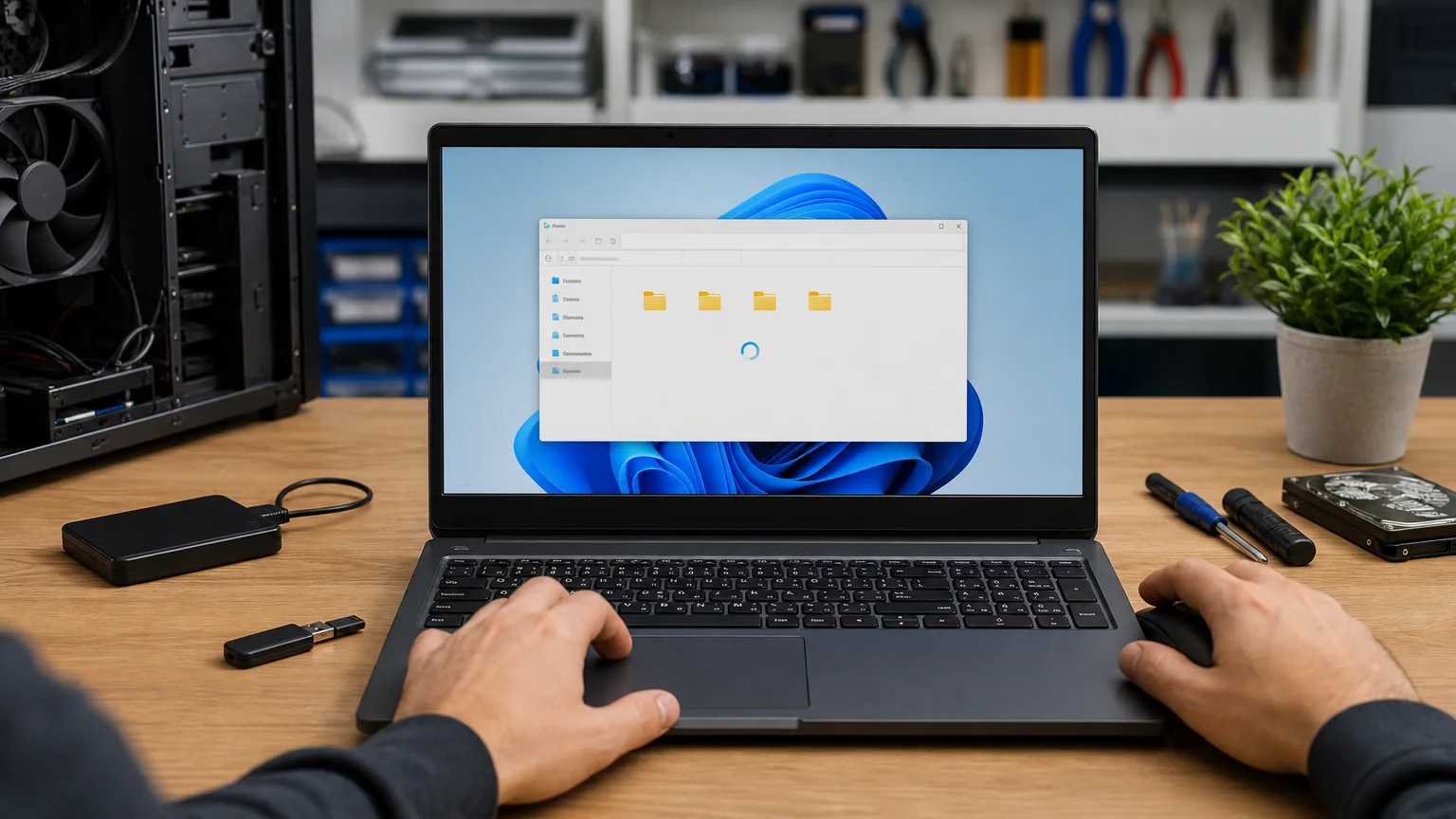
צריכים עזרה בסייר הקבצים ב-Windows? כאן תמצאו הסבר לפתיחת סייר הקבצים, חיפוש מסמכים ותיקיות, וגם בדיקות מסודרות כשהוא לא נפתח, קופא או מפסיק להגיב. התחילו בפעולה שמתאימה לבעיה שלכם, ושמרו עבודה פתוחה לפני פעולות תיקון.
איך פותחים את סייר הקבצים ומוצאים קבצים?
- פתיחה: לחצו על מקש Windows יחד עם E, או על סמל סייר הקבצים בשורת המשימות.
- בחירת מיקום: פתחו את התיקייה שבה צפוי להיות הקובץ, למשל מסמכים, הורדות או תמונות. אם אינכם יודעים היכן הוא נשמר, אפשר להתחיל ב״מחשב זה״; חיפוש במיקום רחב עלול להימשך יותר זמן.
- חיפוש: הקלידו שם קובץ או חלק ממנו בתיבת החיפוש של סייר הקבצים והקישו Enter. בדקו שחיפשתם במיקום המתאים והמתינו לסיום החיפוש.
ב-Windows 11 חלק מהפקודות נמצאות בתפריט שלוש הנקודות, וב-Windows 10 הן עשויות להופיע ברצועת הכלים. המיקום והניסוח משתנים בין גרסאות. אפשר לעיין גם במדריך הרשמי של Microsoft לסייר הקבצים.
סייר הקבצים נפתח, אבל החיפוש לא מוצא קובץ?
בדקו תחילה את התיקייה ואת שם הקובץ. מסמך שנשמר ב-OneDrive או בכונן חיצוני לא בהכרח נמצא בתיקיית המסמכים המקומית. אם החיפוש עדיין לא מציג קובץ שאתם יודעים שקיים, עברו למדריך לאבחון חיפוש Windows ואינדקס הקבצים. אין צורך לאפס את המחשב רק מפני שקובץ לא מופיע בתוצאות החיפוש.
סייר הקבצים לא מגיב: איך מזהים את מקור התקלה?
כאשר סייר הקבצים לא מגיב, החלונות עלולים להיתקע, שורת המשימות להיעלם או שכל ניסיון לפתוח תיקייה להסתיים במסך קפוא. לפעמים מדובר בתקלה זמנית בתהליך Explorer, אך במקרים אחרים הסיבה היא כונן חיצוני בעייתי, קובץ פגום, הרחבה של תוכנה צד שלישי, קבצי מערכת פגומים או אפילו כונן אחסון שמתחיל להיכשל.
המטרה הראשונה אינה “לתקן בכל מחיר”, אלא להגן על הקבצים. לכן כדאי להתחיל בבדיקות שאינן מוחקות מידע, להבחין אם התקלה מתרחשת בתיקייה מסוימת או בכל המחשב, ורק לאחר מכן לעבור לפעולות מתקדמות יותר.
מה לבדוק לפני שמנסים לתקן
שימו לב לדפוס התקלה. האם סייר הקבצים נתקע מיד לאחר הכניסה ל-Windows, או רק בעת פתיחת תיקייה מסוימת? האם הוא קופא כאשר מחברים דיסק-און-קי או כונן חיצוני? האם רק התמונות, הסרטונים או תיקיית ההורדות גורמים לבעיה? הפרטים האלה עוזרים להבדיל בין תקלה כללית במערכת לבין פריט אחסון או קובץ מסוים.
- אם יש קבצים חשובים שעדיין נגישים, העתיקו אותם בהקדם לכונן תקין או לגיבוי קיים.
- אל תנתקו כונן חיצוני בכוח בזמן שנורית הפעילות שלו מהבהבת או כאשר Windows מנסה לקרוא ממנו.
- אל תפעילו מיד איפוס מערכת, פירמוט או תוכנות “תיקון” לא מוכרות.
- אם הכונן משמיע רעשים חריגים, נעלם ומופיע, או גורם לכל המחשב להאט — הפסיקו ניסיונות מיותרים וקראו את ההנחיות בנושא סימנים לכונן אחסון תקול.
אם Windows עצמו מגיב באיטיות קיצונית, נסו להמתין דקה או שתיים לפני אתחול כפוי. אתחול כפוי עלול לגרום לאובדן שינויים שלא נשמרו, ובמקרה של כונן תקול הוא אינו פותר את מקור הבעיה.
אבחון תהליך Explorer והפעלה מחדש בטוחה
הבדיקה הראשונה היא האם התהליך של סייר הקבצים פשוט נתקע. הקישו Ctrl+Shift+Esc כדי לפתוח את מנהל המשימות. אם החלון נפתח, חפשו ברשימת התהליכים את Windows Explorer או “סייר Windows”. לחצו עליו עם הכפתור הימני ובחרו “הפעל מחדש”. פעולה זו מרעננת את ממשק Windows ואינה אמורה למחוק קבצים.
אם Windows Explorer אינו מופיע, או שהמערכת עדיין אינה מציגה שולחן עבודה ושורת משימות, אפשר לפתוח במנהל המשימות את “הפעל משימה חדשה”, להקליד explorer.exe ולאשר. אם סייר הקבצים חוזר לעבוד לזמן קצר ואז קופא שוב, הדבר מצביע על גורם שחוזר ומפעיל את התקלה — למשל תיקייה בעייתית, הרחבת תוכנה או שגיאה בקריאת כונן.
בשלב הבא נסו לפתוח תיקייה פשוטה, כמו מסמכים, ולא את “גישה מהירה”. אם תיקייה פשוטה נפתחת אך “גישה מהירה” קופאת, ייתכן שהבעיה קשורה להיסטוריית מיקומים או לנתיב רשת שהתנתק. ניתן להיכנס לאפשרויות התיקייה, לנקות את היסטוריית סייר הקבצים ולבחור פתיחה של “מחשב זה” במקום “גישה מהירה”.
בדקו גם אם התקלה מופיעה רק בחשבון המשתמש שלכם. יצירת משתמש Windows זמני לצורך בדיקה יכולה לעזור להפריד בין פרופיל משתמש פגום לבין בעיה כללית במערכת. אין למחוק את החשבון המקורי לפני שמוודאים שכל הקבצים הועברו וגובו.
כאשר תיקייה או קובץ מסוים גורמים לקפיאה
קבצי תמונה, וידאו ומסמכים גדולים עשויים לגרום ל-Explorer לנסות ליצור תצוגה מקדימה או לקרוא מטא-נתונים. אם התקלה מתרחשת בתיקייה אחת בלבד, עברו לתצוגת “פרטים” או “רשימה” במקום תמונות ממוזערות. אפשר גם לבטל זמנית את חלונית התצוגה המקדימה. אם התיקייה נפתחת לאחר מכן, ייתכן שקובץ אחד פגום או שתוכנה מסוימת אינה מצליחה לקרוא את סוג הקובץ.
אל תפתחו שוב ושוב קובץ שנראה חשוד או גורם לכונן להיתקע. במקום זאת, נסו להעתיק תחילה קבצים תקינים לתיקייה אחרת. אם קובץ מסוים מסרב להעתקה, מציג שגיאות קריאה או גורם לכונן להיעלם, זו כבר אינה בהכרח בעיית סייר קבצים.
גם הרחבות של תוכנות דחיסה, אנטי-וירוס, שירותי ענן ותוכנות עריכת מדיה יכולות להשתלב בתפריטי הכפתור הימני ובסייר הקבצים. אם התקלה החלה לאחר התקנת תוכנה, עדכון או שירות סנכרון, השביתו את הסנכרון באופן זמני ובדקו אם ההתנהגות משתנה. אין להסיר רכיב מערכת או לערוך את הרישום בלי גיבוי והבנה של הפעולה.
בדיקת קבצי מערכת, דיסק ואירועי קריסה
כאשר התקלה מופיעה בכל התיקיות ונמשכת אחרי הבדיקות הפשוטות, אפשר לבדוק את רכיבי Windows וקבצי המערכת. אם הכונן משמיע רעשים, נעלם או מציג שגיאות קריאה, עצרו ופנו לאבחון לפני פעולות תיקון. שמרו עבודה פתוחה ודאגו לגיבוי הקבצים החשובים; במחשב נייד חברו את המטען.
ב-Windows 10 ו-11, הנחיות Microsoft להפעלת בודק קבצי המערכת כוללות עדכון Windows והפעלה מחדש, ולאחר מכן DISM לפני SFC:
- פתחו את שורת הפקודה באמצעות ״הפעל כמנהל״.
- הריצו
DISM.exe /Online /Cleanup-Image /RestoreHealthוהמתינו להודעה שהפעולה הושלמה בהצלחה. הפעולה עשויה להימשך כמה דקות. - לאחר שהפקודה הסתיימה בהצלחה, הריצו
sfc /scannow. השאירו את החלון פתוח עד שהסריקה מגיעה ל-100%, וקראו את התוצאה.
אם מתקבלת שגיאה או שקבצים עדיין אינם ניתנים לתיקון, רשמו את ההודעה המדויקת לפני המשך האבחון. כלים אלה מטפלים ברכיבי המערכת; הם אינם משחזרים מסמכים שנמחקו ואינם תחליף לגיבוי.
אם המטרה היא לפנות מקום שתופסת תיקיית רכיבי Windows, קראו את המדריך לניקוי בטוח של תיקיית WinSxS. אל תמחקו ממנה קבצים באופן ידני.
בדקו גם את “מציג האירועים” של Windows: תחת יומני Windows ואפליקציה ניתן לחפש שגיאות הקשורות ל-Explorer או ליישום שקרס. חפשו את שם התהליך, זמן התקלה ושם מודול שגרם לקריסה. המידע אינו תמיד חד-משמעי, אך הוא יכול להצביע על תוכנה או הרחבה שחוזרות על עצמן.
אם סייר הקבצים קופא בעיקר בעת גישה לכונן מסוים, אל תמהרו להריץ תיקון אגרסיבי של מערכת הקבצים. כאשר יש חשש לכשל פיזי או מידע חשוב, עדיף קודם ליצור העתק או לפנות לשירות שחזור מידע וגיבוי קבצים. תיקון לוגי של כונן עלול לשנות מבנים ולסבך שחזור עתידי.
מתי צריך טכנאי ולא להמשיך לבד
פנו לטכנאי כאשר התקלה חוזרת לאחר אתחול, כאשר גם יישומים אחרים קופאים, כאשר כונן חיצוני מתנתק, או כאשר מופיעות שגיאות קריאה, מסך כחול, רעשים חריגים או האטה חריפה. גם מצב שבו אינכם מצליחים לגשת לקבצים חשובים מצדיק עצירה של ניסיונות אקראיים.
לפני מסירת המחשב, הכינו רשימה קצרה: מתי התקלה החלה, האם הותקן עדכון או תוכנה, אילו תיקיות גורמות לבעיה והאם מחובר כונן חיצוני. מומלץ גם להכין את המחשב לתיקון בצורה מסודרת בהתאם לצ'קליסט גיבוי, פרטיות וגישה בטוחה לטכנאי.
ברוב המקרים אפשר להתחיל מהפעלה מחדש של Explorer, ניקוי גישה מהירה ובדיקת תוכנות שנוספו לאחרונה. אך כאשר קיימת אפשרות שהכונן או הקבצים עצמם נפגעו, שמירה על המידע חשובה יותר מניסיון לתקן במהירות. אבחון הדרגתי וזהיר יכול למנוע אובדן קבצים ולהוביל לפתרון הנכון במקום להחמיר את התקלה.
צריכים עזרה עם תקלה שחוזרת?
אם סייר הקבצים ממשיך להיתקע או שאין גישה לקבצים חשובים, אפשר לפנות ליקיר המחשבים לאבחון. לתיאום שירות בבית או בעסק באזור המרכז: 052-554-0477. לקוחות רחובות יכולים לקרוא על תיקון מחשבים ברחובות עד הבית. תארו מתי התקלה התחילה ומה ניסיתם; אין צורך לשלוח סיסמאות או קודי אימות.
