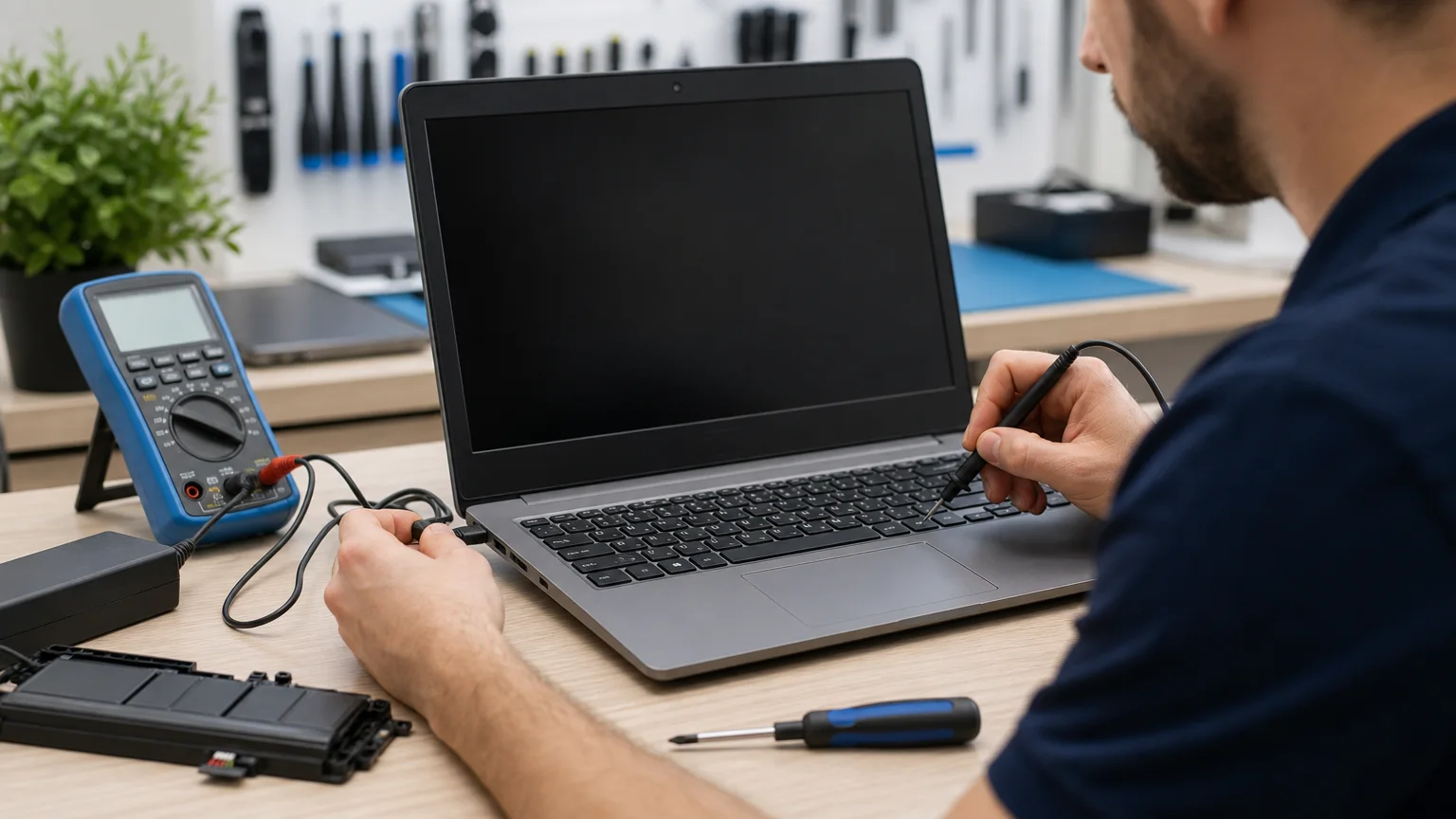
כאשר המחשב עובד כרגיל עם מטען, אך נכבה מיד לאחר שמנתקים אותו, המשמעות בדרך כלל היא שהמחשב אינו מקבל חשמל מהסוללה. הסיבה יכולה להיות סוללה שחוקה או מנותקת, תקלה במטען או בשקע הטעינה, בעיית זיהוי ב-Windows, ולעיתים תקלה במעגל הטעינה או בלוח האם.
כדאי להימנע מניחושים והחלפת חלקים ללא בדיקה. התחילו מהפעולות הבטוחות הבאות, ובדקו אם המחשב מזהה סוללה ומהו מצבה.
לפני הבדיקות: אם יש נפיחות במארז, ריח חריג, חום קיצוני או סימני חריכה, הפסיקו את השימוש ואל תמשיכו בניסויי ניתוק וחיבור או בטעינה. פנו לבדיקה לפי דגם המחשב.
המחשב הנייד נכבה כשמנתקים את המטען: בדיקות ראשונות
- שמרו את העבודה וגבו קבצים חשובים. כיבוי פתאומי עלול לגרום לאובדן מסמכים או לפגיעה בקבצים פתוחים.
- חברו את המטען והמתינו כמה דקות. בדקו אם סמל הסוללה ב-Windows מציג טעינה, אחוזים או הודעה כמו “מחובר לחשמל, לא נטען”.
- נתקו את המטען כאשר המחשב אינו מריץ תוכנה כבדה. אם הוא נכבה מיד, זו אינדיקציה חזקה לכך שהסוללה אינה מספקת מתח.
- בדקו את המטען, הכבל ושקע החשמל. אם הטעינה נקטעת כאשר מזיזים מעט את המחבר, ייתכן שיש חיבור רופף או שקע פגום.
אין להשתמש במטען חלופי שאינו מתאים למתח, להספק או לסוג החיבור של המחשב. במחשבי USB-C, התאמה פיזית של המחבר אינה מבטיחה שהמטען מספק את ההספק הדרוש. מידע נוסף נמצא במדריך לבדיקת התאמת מטען USB-C למחשב נייד.
בדיקת הסוללה והזיהוי שלה ב-Windows
פתחו את הגדרות > מערכת > צריכת חשמל וסוללה. אם Windows אינו מציג כלל את מצב הסוללה, או שהאחוז נשאר קבוע באופן לא הגיוני, ייתכן שהסוללה אינה מזוהה או שמנהל ההתקן שלה אינו פועל כראוי.
אפשר לבדוק גם דרך מנהל ההתקנים:
- לחצו על מקש Windows וחפשו מנהל ההתקנים.
- פתחו את הקטגוריה סוללות.
- חפשו בדרך כלל רכיבים כגון Microsoft AC Adapter ו-Microsoft ACPI-Compliant Control Method Battery.
- אם מופיע סימן אזהרה, אם אחד הרכיבים חסר או אם ההתקן מושבת, לחצו עליו באמצעות הלחצן הימני ובדקו את האפשרויות לעדכון או הפעלה.
אפשר לבצע הסרה של מנהל התקן הסוללה ולאתחל את המחשב, כדי ש-Windows יתקין אותו מחדש. עם זאת, אין להסיר רכיבים אחרים באופן אקראי, ואין לבצע שינויי BIOS או עדכוני קושחה ללא הכנה מתאימה.
בדיקה שימושית נוספת היא דוח סוללה מובנה. פתחו את Terminal או שורת הפקודה כמנהל והקלידו powercfg /batteryreport. Windows ייצור דוח הכולל את הקיבולת המקורית ואת הקיבולת הנוכחית. פער גדול בין הנתונים מעיד בדרך כלל על שחיקה משמעותית, אך הדוח אינו מחליף בדיקה חשמלית כאשר המחשב נכבה מיד. להסבר על Design Capacity ו-Full Charge Capacity, ראו את המדריך בדיקת מצב סוללה ודוח Battery Report.
האם זו סוללה שחוקה או בעיית חיבור?
סוללה שחוקה יכולה להציג אחוז טעינה, אך לקרוס ברגע שנדרש ממנה לספק חשמל. סימנים אופייניים הם ירידה מהירה באחוזים, כיבוי באזור אחוז מסוים, זמן עבודה קצר מאוד, או הודעת “שקול להחליף את הסוללה”. לפעמים הסוללה מתנפחת, ואז היא עלולה להפעיל לחץ על משטח המחשב, על המקלדת או על משטח המגע.
אם המחשב מציג 0% או אינו מזהה סוללה בכלל, הסיבות האפשריות כוללות סוללה תקולה, מחבר פנימי שיצא ממקומו, כבל סוללה פגום או בעיה במעגל הטעינה. במחשב שבו הסוללה נשלפת, אפשר לכבות אותו, לנתק את המטען ולהוציא את הסוללה בהתאם להוראות היצרן. אין לפתוח מחשב עם סוללה פנימית אם אין ניסיון בעבודה עם סוללות ליתיום.
אם המחשב נכבה כשמנתקים את המטען אך הסוללה חדשה, אין להסיק מיד שהסוללה החדשה תקולה. ייתכן שהדגם אינו תואם, שהמחבר לא הורכב כראוי, או שהתקלה נמצאת בלוח האם.
בדיקת הגדרות צריכת החשמל
הגדרות צריכת חשמל בדרך כלל אינן גורמות למחשב תקין להיכבות מיד בעת ניתוק המטען. עם זאת, הן עשויות להפעיל פעולה לא צפויה בעת מעבר לעבודה על סוללה.
ב-Windows היכנסו אל הגדרות > מערכת > צריכת חשמל וסוללה ובדקו:
- מה מוגדר עבור מצב צריכת החשמל כאשר המחשב פועל על סוללה.
- מה קורה כאשר הסוללה מגיעה לרמה נמוכה או קריטית.
- האם המחשב מוגדר למצב שינה או כיבוי לאחר פרק זמן קצר.
- האם יש תוכנת יצרן שמנהלת טעינה, מצב חיסכון או הגבלת קיבולת.
אם המחשב נכבה רק לאחר זמן מסוים ולא מיד, ייתכן שמדובר בסוללה מרוקנת, בהגדרת סף קריטי או בצריכת חשמל גבוהה. אם הוא נכבה באותו רגע בכל ניסיון, החשד עובר יותר לכיוון סוללה שאינה מחזיקה מתח או תקלה בחיבור.
מתי צריך להפסיק להשתמש במחשב ולפנות לטכנאי?
הפסיקו את השימוש ופנו לבדיקה אם הסוללה נפוחה, אם יש ריח חריג, התחממות קיצונית, רעשים, סימני חריכה או שקע טעינה רופף. אין לנקב, ללחוץ, לפרק או לנסות “ליישר” סוללת ליתיום. במקרה של נפיחות, נתקו את המטען אם הדבר אפשרי בבטחה והימנעו מהמשך טעינה.
כדאי לפנות לטכנאי גם כאשר:
- הסוללה חדשה ומתאימה, אך המחשב עדיין נכבה מיד ללא מטען.
- הסוללה אינה מופיעה ב-BIOS או ב-Windows.
- הטעינה מתנתקת כאשר מזיזים את המחבר.
- המחשב כבה גם עם מטען תקין, או מופיעים אתחולים וכיבויים נוספים.
- נדרש לפתוח את המחשב כדי לבדוק כבל, מחבר, סוללה פנימית או לוח אם.
כיבויים נוספים בזמן עבודה יכולים להצביע גם על בעיית חשמל או חומרה שאינה קשורה רק לסוללה. במצב כזה אפשר לעיין גם במדריך על אבחון Kernel-Power 41 וכיבויים פתאומיים, אך חשוב לזכור שהאירוע ביומן מתאר את הכיבוי ולא בהכרח מזהה את הגורם.
מה כדאי להכין לפני בדיקה במעבדה?
רשמו את דגם המחשב, מתי התקלה התחילה, האם הוחלפה סוללה או מטען, ומה בדיוק מופיע ליד סמל הסוללה. אם אפשר, צלמו את ההודעה ב-Windows ואת נתוני דוח הסוללה. גבו קבצים חשובים לפני מסירת המחשב, בהתאם לצ'קליסט הכנת מחשב לתיקון.
בדיקה מקצועית צריכה להבחין בין סוללה שחוקה, מטען לא מתאים, שקע טעינה, כבל פנימי ומעגל טעינה. רק לאחר האבחון ניתן להחליט אם נכון להחליף סוללה או לטפל בתקלה אחרת, במקום להחליף חלקים יקרים ללא צורך. לתיאום בדיקת מחשב נייד עד הבית חייגו 052-554-0477 או שלחו הודעה בוואטסאפ. ציינו את הדגם, מה מוצג ליד סמל הסוללה והאם המחשב נכבה מיד.
