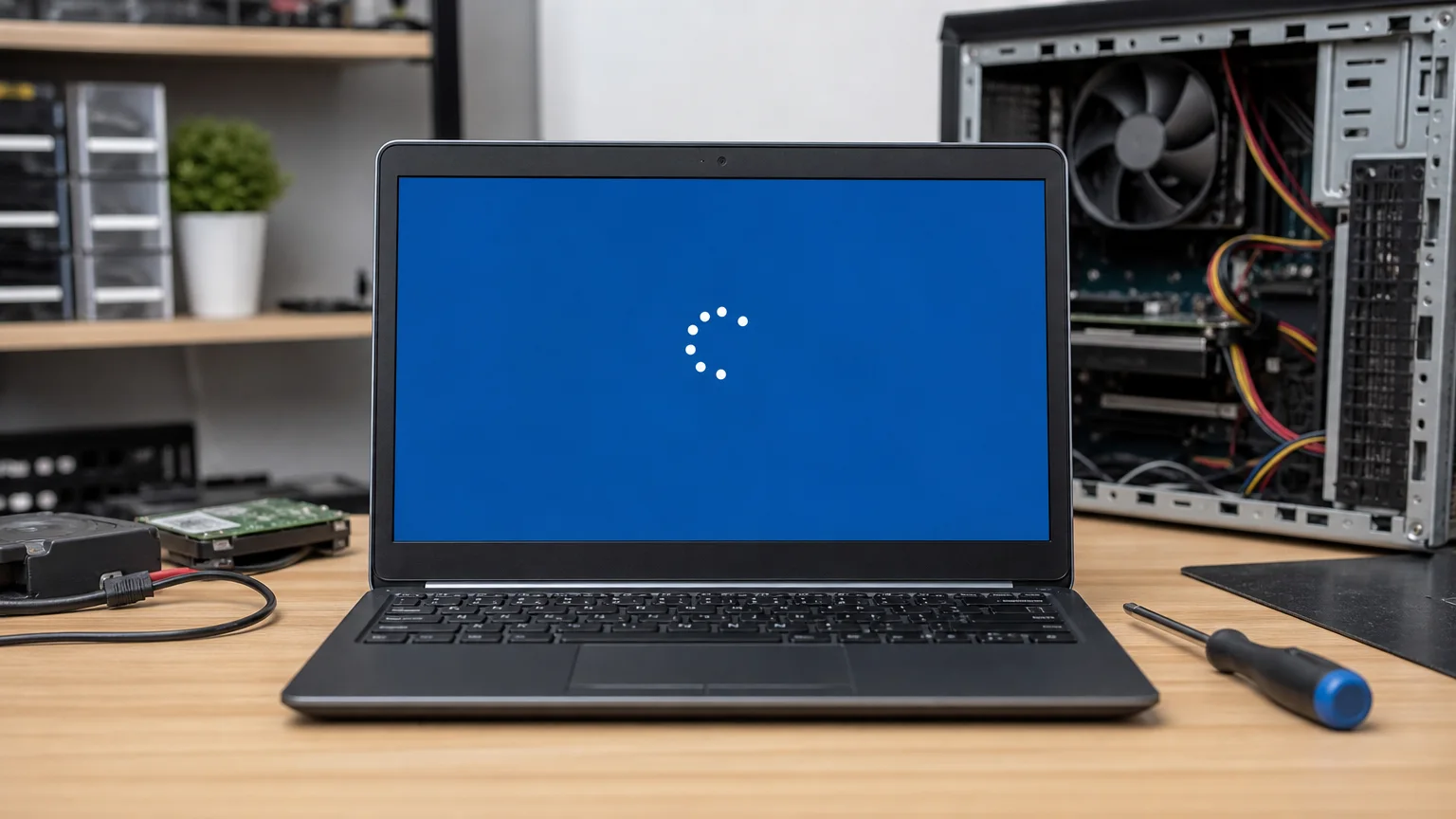
כאשר Windows מציג את ההודעה Preparing Automatic Repair או „מתקן אתחול אוטומטי” וחוזר אליה שוב ושוב, המשמעות היא שמערכת ההפעלה זיהתה כשל באתחול ולא הצליחה לעלות בצורה רגילה. הסיבה יכולה להיות תוכנה, עדכון שנקטע, קבצי מערכת פגומים או בעיה בכונן האחסון.
הדבר החשוב ביותר הוא לא למהר לבחור באפשרות „איפוס מחשב”. איפוס עלול למחוק תוכנות, הגדרות ולעיתים גם קבצים, בהתאם לאפשרות שנבחרה. לפני שמבצעים פעולה בלתי הפיכה, כדאי לעבוד לפי סדר: לזהות את התסמין, להגן על המידע, ורק אחר כך לנסות תיקון מדורג.
מה גורם ללולאת התיקון האוטומטי?
המסך עצמו אינו אבחנה מלאה אלא מנגנון של Windows. הוא מופעל כאשר המחשב נכבה באופן לא תקין, כאשר קבצי האתחול נפגעים או כאשר המערכת אינה מצליחה להשלים טעינה. בין הגורמים הנפוצים:
- עדכון Windows שנכשל: הפסקת חשמל או כיבוי במהלך עדכון עלולים להשאיר קבצים במצב חלקי.
- קבצי מערכת פגומים: תקלה בדיסק, תוכנה זדונית או כיבוי חוזר עלולים לפגוע ברכיבי Windows.
- שגיאות בכונן SSD או HDD: אם הכונן מתקשה לקרוא מידע, מערכת ההפעלה עלולה להיתקע במהלך האתחול.
- שינוי חומרה או דרייבר: התקנת התקן, דרייבר או תוכנת אבטחה בעייתית עשויה למנוע עלייה תקינה.
- בעיה בזיכרון או בחומרה אחרת: RAM תקול, התחממות או חיבור רופף עלולים להיראות בתחילה כמו בעיית Windows.
אם הופיעו לפני התקלה רעשים חריגים, האטה קיצונית, קפיאות או הודעות שגיאה, כדאי להתייחס אליהם כרמז חשוב. אפשר לקרוא גם על סימנים לכונן אחסון תקול לפני שמבצעים תיקונים נוספים.
המחשב תקוע בתיקון אוטומטי: בדיקות בטוחות לפי סדר
1. ניתוק ציוד חיצוני
כבו את המחשב, נתקו כונני USB, מדפסות, תחנות עגינה, כרטיסי זיכרון והתקנים שאינם חיוניים, והשאירו רק מסך, מקלדת ועכבר. לעיתים Windows מנסה לאתחל מהתקן חיצוני או נתקע בגלל התקן שאינו מגיב. לאחר מכן הפעילו מחדש ובדקו אם ההתנהגות השתנתה.
2. כניסה למסך האפשרויות המתקדמות
במסך התיקון בחרו בדרך כלל ב־Advanced options ולא באיפוס. שם עשויות להופיע אפשרויות כמו Startup Repair, System Restore, Uninstall Updates, Startup Settings ו־Command Prompt. השמות עשויים להשתנות מעט לפי גרסת Windows, אך העיקרון זהה: להתחיל מפעולות שאינן מוחקות את הקבצים.
3. ניסיון לאתחול במצב בטוח
מתוך Startup Settings ניתן לבחור Restart ולאחר מכן מצב בטוח. במצב זה Windows עולה עם מספר מצומצם של דרייברים ושירותים. אם המחשב עולה במצב בטוח, ייתכן שהגורם הוא דרייבר, תוכנה או עדכון שהותקנו לאחרונה.
במצב כזה אין להתקין מיד כלי „ניקוי” אקראיים. ראשית העתיקו קבצים חשובים לכונן חיצוני, אם הם זמינים, ולאחר מכן הסירו רק תוכנה או עדכון שהותקנו בסמוך להופעת התקלה. להמשך האבחון אפשר לעיין במדריך Windows לא עולה ומצב בטוח. אם Windows Update התחיל את הבעיה, מדריך ל־בדיקות כש-Windows Update אינו פועל יכול לסייע בהמשך.
4. הסרת עדכון אחרון או שחזור מערכת
אם התקלה התחילה מיד לאחר עדכון, אפשר לנסות את האפשרות להסרת עדכון איכות או עדכון תכונה, כאשר היא זמינה. אפשרות נוספת היא System Restore, אם קיימת נקודת שחזור. שחזור מערכת אינו אמור למחוק מסמכים ותמונות אישיים, אך הוא עשוי להסיר תוכנות או דרייברים שהותקנו לאחר נקודת השחזור.
אין לבחור נקודת שחזור באופן אקראי אם אינכם יודעים מה יוסר. לפני אישור הפעולה קראו את רשימת התוכנות שיושפעו, אם Windows מציג אותה. לפרטים על ההבדלים בין תיקון אתחול, שחזור ואיפוס, ראו את אפשרויות השחזור של Windows באתר Microsoft.
בדיקת קבצי מערכת וכונן האחסון
אם האפשרויות הגרפיות לא פתרו את הבעיה, ניתן להשתמש ב־Command Prompt מתוך סביבת השחזור. כאן נדרשת זהירות: אות הכונן של Windows בסביבת התיקון אינה תמיד C:. פקודה על אות שגויה עלולה לבדוק מחיצה שאינה רלוונטית, ופקודות תיקון מסוימות עלולות להעמיס על כונן שכבר נמצא במצב כשל.
בדרך כלל טכנאי יבדוק תחילה איזו מחיצה מכילה את תיקיית Windows, יבחן את מצב הכונן ואת מערכת הקבצים, ורק אחר כך יחליט אם להריץ בדיקות כמו SFC, DISM או CHKDSK. לא מומלץ להעתיק פקודות ממדריך אקראי בלי להבין על איזו מחיצה הן פועלות ומה הן משנות.
אם הכונן מזוהה לסירוגין, המחשב קופא בזמן הבדיקה, מופיעות הודעות Input/Output או שיש רעשים מכניים בכונן HDD, יש להפסיק ניסיונות תיקון. במצב כזה כל אתחול נוסף וכל סריקה יכולים להכביד על הכונן. המטרה הראשונה צריכה להיות העתקה או שחזור מידע וגיבוי קבצים, ולא „לתקן את Windows בכל מחיר”.
מה לא לעשות כדי לא לאבד מידע?
- אל תבחרו Reset this PC לפני שבדקתם אם הקבצים מגובים.
- אל תפרמטו את הכונן ואל תתקינו Windows מחדש כאשר יש עליו חומר חשוב שלא הועתק.
- אל תפעילו שוב ושוב כיבוי כפוי אם המחשב מגיב באיטיות אך עדיין מתקדם.
- אל תפתחו מחשב נייד או תנתקו כונן ללא ניסיון מתאים, במיוחד אם יש הצפנת BitLocker.
- אל תנסו תוכנות שחזור או תיקון רבות במקביל על כונן חשוד.
אם Windows מבקש מפתח שחזור BitLocker, אין לנסות לעקוף את ההצפנה. במקרה כזה כדאי לקרוא קודם את המדריך על מפתח שחזור BitLocker לפני איפוס המחשב. בלי מפתח מתאים, פעולות מסוימות עלולות להקשות על הגישה למידע.
מתי כדאי להפסיק ולפנות לטכנאי?
פנו לטכנאי כאשר הלולאה נמשכת גם לאחר ניסיון אתחול נקי, כאשר הכונן אינו מזוהה ב־BIOS, כאשר קיימים רעשים או קפיאות, או כאשר אין גיבוי לקבצים חשובים. גם אם אתם מגיעים למסך התיקון אך אינכם בטוחים מה עושה כל אפשרות, עדיף לעצור לפני איפוס או התקנה מחדש.
אבחון מקצועי אמור להפריד בין שלוש שאלות: האם החומרה תקינה, האם הכונן קריא, והאם ניתן לתקן את Windows בלי לסכן את המידע. רק לאחר מענה עליהן מחליטים אם לבצע תיקון אתחול, שחזור, החלפת כונן או התקנה מחדש.
לסיכום, המחשב תקוע בתיקון אוטומטי אינו בהכרח סימן שכל הקבצים אבדו. לעיתים מדובר בעדכון או בקובץ אתחול שניתן לתקן, אך כאשר יש סימנים לכשל בכונן או שאין גיבוי, סדר הפעולות חשוב יותר ממהירות הפתרון. התחילו בבדיקות הפיכות, הימנעו מאיפוס פזיז, ובקשו עזרה לפני פעולה שעלולה לשנות את מצב הדיסק.
צריכים עזרה באבחון? אפשר לתאם בדיקת מחשב עד הבית בטלפון 052-554-0477 או לשלוח הודעה בוואטסאפ. ציינו את דגם המחשב, הודעת השגיאה והבדיקות שכבר ניסיתם.
