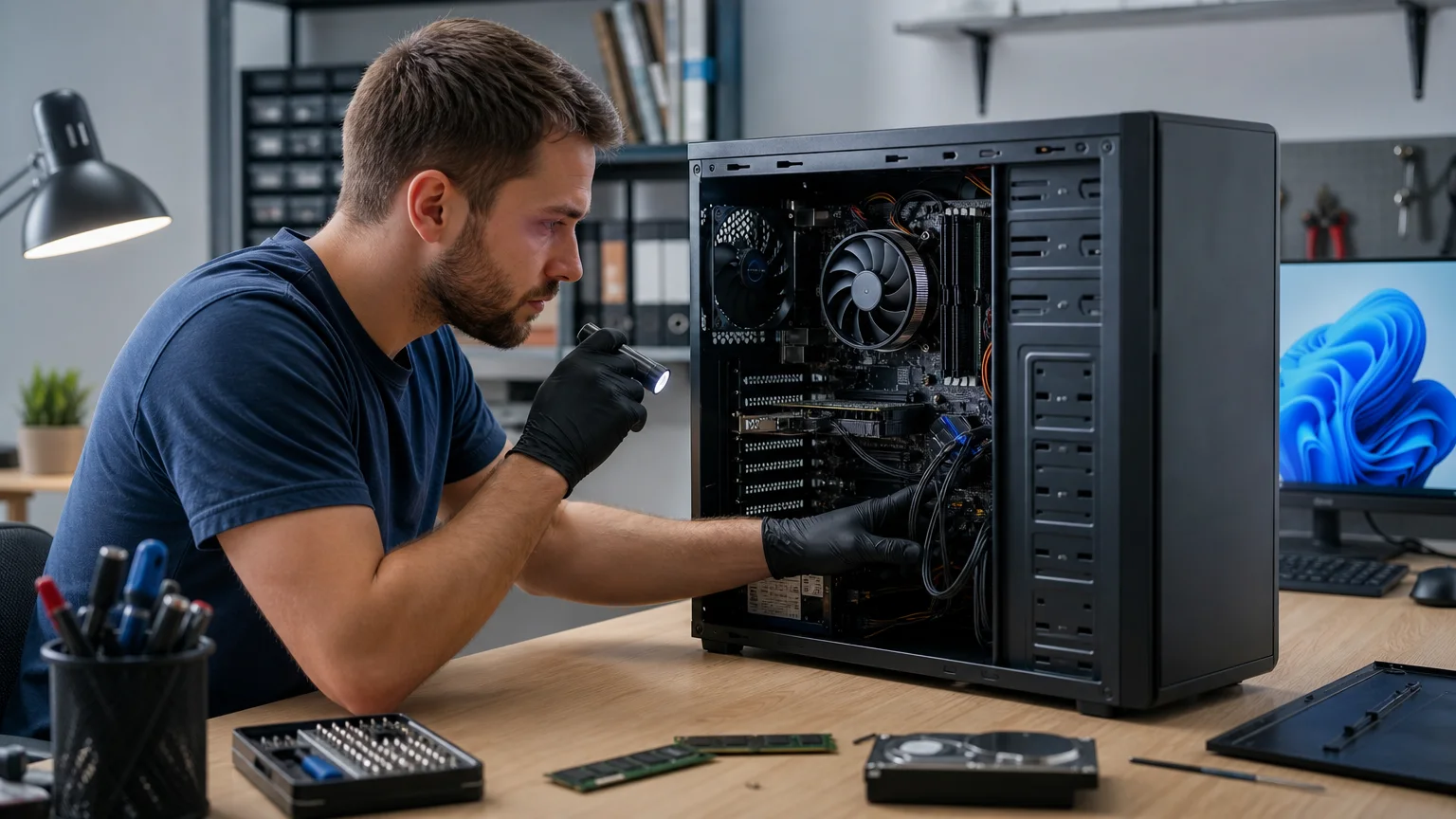
כאשר המחשב מופעל מחדש לבד, קשה לדעת אם מדובר בתקלה של Windows או בבעיה פיזית באחד הרכיבים. לפעמים האתחול נגרם מעדכון או מקריסה שמתרחשת במהירות, ובמקרים אחרים הסיבה היא התחממות, זיכרון RAM לא יציב, ספק כוח חלש או כונן אחסון שמתחיל להיכשל.
לפני שמאפסים את המחשב או מתקינים מחדש את Windows, כדאי לאסוף סימנים ולבדוק את התקלה לפי סדר. איפוס ללא גיבוי עלול למחוק תוכנות, הגדרות ובמקרים מסוימים גם קבצים חשובים.
מה לבדוק מיד לאחר האתחול
ראשית, נסו לזהות מתי האתחול מתרחש ומה קדם לו. רישמו אם המחשב מתאפס בזמן משחק, בהפעלת תוכנה מסוימת, לאחר יציאה ממצב שינה, בזמן שהמערכת כמעט לא בשימוש או כבר בשלב העלייה של Windows.
- האם מופיע מסך כחול לפני האתחול?
- האם המסך פשוט משחיר והמחשב עולה מחדש?
- האם יש רעש חריג מהמאווררים או מהכונן?
- האם התקנתם לאחרונה עדכון, דרייבר, תוכנה או רכיב חומרה?
- האם האתחול חוזר במחזוריות ואינו מאפשר להיכנס לשולחן העבודה?
אם מופיע מסך כחול, כדאי לצלם את קוד השגיאה או לרשום את שם הקובץ שמופיע בו. מדריך לאבחון מסך כחול במחשב יכול לעזור להבדיל בין שגיאת תוכנה לבין תקלה ברכיב.
בדיקת יומני Windows וביטול אתחול אוטומטי
Windows מתעד אירועים חשובים, ולכן כדאי לבדוק את היומן לפני שמבצעים שינויים גדולים. לחצו על מקש Windows, הקלידו מציג האירועים ופתחו את היישום. עברו אל יומני Windows > מערכת וחפשו אירועים שהתרחשו סביב זמן האתחול.
אירוע Kernel-Power, ובמיוחד אירוע 41, מצביע בדרך כלל על כך שהמערכת לא נסגרה כראוי. הוא אינו מוכיח לבדו שספק הכוח תקול: הסיבה יכולה להיות גם התחממות, לחיצה על כפתור האיפוס, קריסה או הפסקת חשמל. לכן חשוב לשלב את המידע הזה עם שאר הבדיקות. להסבר על משמעות האירוע, ראו אבחון Kernel-Power 41.
כדי לתת למסך כחול להישאר על המסך במקום לבצע אתחול מיידי, פתחו את הגדרות מערכת מתקדמות, עברו אל אתחול ושחזור ובטלו את הסימון של הפעל מחדש באופן אוטומטי. שמרו את השינוי והמתינו לראות אם מופיע קוד שגיאה באתחול הבא.
אם הבעיה התחילה לאחר עדכון או התקנת דרייבר, אפשר לבדוק אם קיימת נקודת שחזור או להסיר את העדכון הבעייתי. אין להסיר דרייברים אקראיים או לבצע שינוי ב-BIOS בלי לדעת מה מטרתו. לפני החלטה על שחזור, עיינו במדריך שחזור מערכת לפי נקודת זמן.
התחממות, אבק ואוורור לקוי
אתחולים בזמן משחקים, עריכת וידאו או פעולה כבדה אחרת מתאימים לעיתים לבעיה תרמית. עומס גבוה מעלה את הטמפרטורה של המעבד וכרטיס המסך, ואם מערכת הקירור אינה מצליחה לפנות את החום, המחשב עשוי לקרוס או להיכבות כדי להגן על הרכיבים.
- ודאו שפתחי האוורור אינם חסומים ושמחשב נייד אינו מונח על שמיכה או ספה.
- בדקו אם המאווררים מסתובבים ואם יש הצטברות אבק ניכרת.
- הקשיבו לרעש חריג, שינויי מהירות קיצוניים או מאוורר שאינו מסתובב.
- השתמשו בתוכנת ניטור מוכרת כדי להשוות טמפרטורות במנוחה ובעומס, בלי להתקין תוכנות מפוקפקות.
אין לפתוח מחשב נייד או לפרק גוף קירור ללא ניסיון מתאים. מידע נוסף על אבחון חום זמין במדריך מחשב שמתחמם ונכבה לבד.
בדיקת זיכרון RAM וספק הכוח
זיכרון RAM לא יציב עלול לגרום לקריסות, קפיאות ואתחולים שנראים אקראיים. אפשר להפעיל את כלי Windows Memory Diagnostic: חפשו בתפריט התחל את אבחון זיכרון Windows, שמרו עבודה ובחרו באפשרות להפעלה מחדש ובדיקת הזיכרון.
אם הבדיקה מדווחת על שגיאות, אין להתעלם מהן. במחשב נייח ניתן לבדוק כל מודול בנפרד, אך פתיחת המארז והוצאה של רכיבים צריכות להתבצע רק כאשר יודעים כיצד לנתק חשמל, להימנע מחשמל סטטי ולהחזיר את הרכיבים למקומם. תוכלו לקרוא גם על סימנים לזיכרון RAM תקול.
ספק כוח בעייתי חשוד במיוחד כאשר האתחול מתרחש תחת עומס, לאחר הוספת כרטיס מסך או רכיב חדש, או כאשר יש כיבוי מיידי ללא מסך כחול. בדקו שהכבלים מחוברים היטב ושאין מפצל או שקע חשמלי פגום, אך אל תפתחו את ספק הכוח עצמו. בדיקת ספק דורשת ציוד מתאים ולעיתים החלפה זמנית בספק תקין ומתאים.
כונן האחסון, קבצי מערכת ותוכנות
כונן שמתקלקל עלול לגרום לקבצי מערכת פגומים, קיפאון, שגיאות קריאה ואתחולים. סימנים כמו האטה חריגה, הודעות תיקון, קבצים שנעלמים או רעשי נקישה בכונן מכני מצדיקים גיבוי מיידי והפחתת שימוש. מדריך לזיהוי כונן אחסון תקול מפרט סימנים נוספים.
אם Windows עדיין עולה, גבו תחילה מסמכים, תמונות וקבצים עסקיים לכונן חיצוני או לענן. לאחר הגיבוי אפשר להפעיל, בשורת הפקודה כמנהל, את הפקודה sfc /scannow לבדיקת קבצי מערכת. הפקודה אינה מתקנת תקלה פיזית בכונן, ולכן אין לראות בתוצאה תקינה הוכחה שהחומרה תקינה.
מתי להפסיק את הבדיקות ולפנות לטכנאי?
מומלץ להפסיק שימוש ולבקש אבחון מקצועי כאשר המחשב נכבה שוב ושוב, אינו מצליח לסיים אתחול, מתחמם מאוד, מריח שרוף, משמיע רעשים מכניים, או כאשר יש חשש לקבצים חשובים. גם אתחולים בזמן עבודה קריטית או תחת עומס חוזר מצדיקים בדיקת חומרה ולא רק התקנה מחדש של Windows.
טכנאי יכול לבדוק טמפרטורות, זיכרון, ספק, כונן, לוח אם ויומני מערכת בצורה מסודרת, תוך ניסיון להגן על המידע לפני פעולות תיקון. אם נדרשת עזרה במקום, אפשר לבדוק את האפשרות של טכנאי מחשבים עד הבית. המטרה היא למצוא את הגורם לאתחול — לא רק להסתיר את התסמין באמצעות איפוס. לתיאום חייגו 052-554-0477 או שלחו הודעה בוואטסאפ, עם דגם המחשב ומועד האתחולים.
