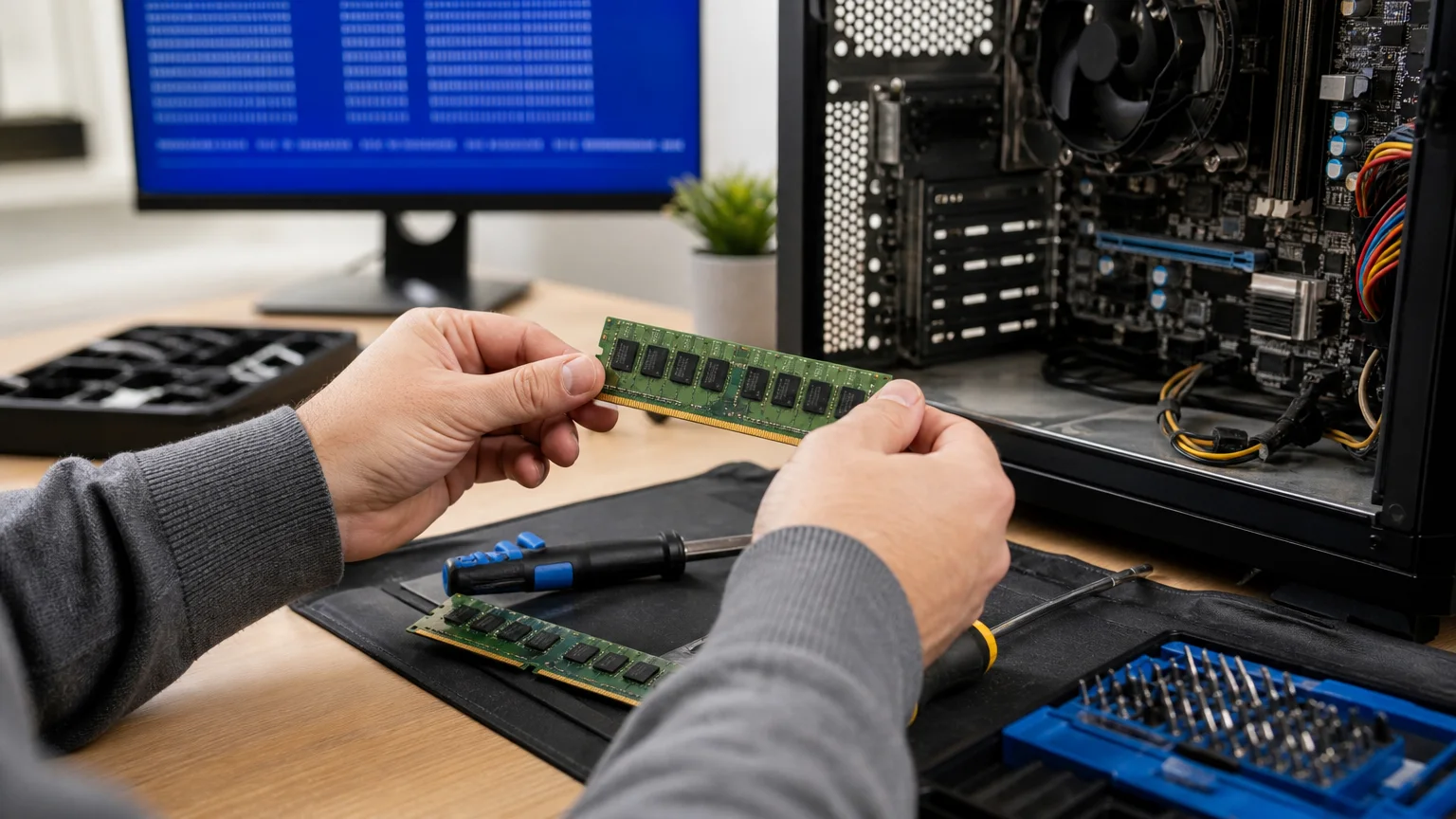
זיכרון העבודה, או RAM, משמש את המחשב לאחסון זמני של מידע שהתוכנות ומערכת ההפעלה צריכות בזמן העבודה. כאשר אחד ממודולי הזיכרון אינו יציב, או כאשר יש בעיה בתושבת, בלוח האם או בהגדרות הזיכרון, המחשב עלול להתנהג בצורה לא צפויה. התסמינים אינם תמיד חד-משמעיים, ולכן חשוב לא להחליף מיד רכיב לפני שמבצעים אבחון מסודר.
קריסות אקראיות, הפעלה מחדש, מסך כחול, קבצים שנפגמים או כשל בהפעלת המחשב יכולים להתאים לתקלה בזיכרון, אך גם לבעיה בכונן, בדרייבר, בטמפרטורה או בספק הכוח. במדריך הזה נעבור על סימנים אופייניים, בדיקות שאפשר לבצע בלי סיכון מיותר, והמצבים שבהם עדיף להפסיק את האבחון העצמי ולפנות לטכנאי.
אילו סימנים עשויים להעיד על זיכרון RAM תקול?
הסימן החשוב ביותר הוא חוסר יציבות שאינו קשור לפעולה אחת בלבד. לדוגמה, המחשב קורס פעם בזמן גלישה, פעם בעת פתיחת תוכנה ופעם בזמן הפעלה. לעומת זאת, תקלה שמתרחשת רק בתוכנה אחת עשויה להיות קשורה לתוכנה עצמה, להתקנה פגומה או לדרייבר.
- מסכים כחולים והפעלות מחדש: במיוחד כאשר מופיעים קודי שגיאה שונים בכל פעם, ולא הודעה קבועה אחת.
- קפיאה מוחלטת: העכבר והמקלדת מפסיקים להגיב, ולעיתים נדרשת לחיצה ממושכת על כפתור ההפעלה.
- שגיאות במהלך התקנת תוכנות או חילוץ קבצים: פעולות אלו משתמשות בזיכרון ובמעבד ועלולות לחשוף חוסר יציבות.
- אי-הפעלת המחשב או צפצופי POST: במחשב נייח, צלילים בעת ההדלקה או מסך שחור יכולים להצביע על בעיית זיהוי של זיכרון, אך גם על רכיבים אחרים.
- כמות RAM שונה מזו שהותקנה: אם Windows או ה-BIOS מזהים רק חלק מהזיכרון, ייתכן שמודול אינו יושב היטב, אינו תואם או תקול.
- קבצים שנפגמים ללא הסבר: זהו סימן שדורש זהירות, משום שגם כונן אחסון תקול עלול לגרום לו. כדאי לעיין גם במדריך על סימנים לכונן אחסון תקול.
חשוב להבדיל בין זיכרון תקול לבין מחסור בזיכרון. מחשב עם מעט RAM עשוי להיות איטי, להשתמש רבות בקובץ ההחלפה ולהגיב באיטיות, אך מחסור כשלעצמו אינו אמור לגרום בדרך כלל לקריסות אקראיות. לאבחון ביצועים אפשר להיעזר גם במדריך על מחשב איטי ופתרונות אפשריים.
בדיקות בטוחות שאפשר לבצע ב-Windows
1. גיבוי לפני שממשיכים
אם המחשב עדיין עולה, שמרו מסמכים, תמונות וקבצים חשובים בכונן חיצוני או בענן. אין להסתמך על כך שהמחשב ימשיך לעבוד עד סוף הבדיקה. כאשר יש חשד לנזק לקבצים או לכונן, צמצמו פעולות כתיבה מיותרות ושקלו שחזור מידע וגיבוי קבצים לפני ניסויים נוספים.
2. הפעלת Windows Memory Diagnostic
ב-Windows ניתן לפתוח את תפריט התחל ולחפש Windows Memory Diagnostic או “אבחון זיכרון Windows”. בוחרים באפשרות להפעלה מחדש ולבדיקה. לאחר האתחול יופיע מסך בדיקה, ובסיומה המחשב יעלה מחדש.
אם מופיעות שגיאות, זהו סימן משמעותי לבעיה בזיכרון או במסלול שבינו לבין לוח האם. עם זאת, תוצאה תקינה אינה הוכחה מוחלטת שהכול תקין: בדיקה קצרה עלולה לא לתפוס תקלה שמופיעה רק לאחר התחממות, עומס או שימוש ממושך. לאחר הכניסה ל-Windows אפשר לבדוק את התוצאה דרך מציג האירועים, בחיפוש אחר אירועים הקשורים ל-MemoryDiagnostics-Results.
3. בדיקה בתנאי עבודה רגילים
רשמו מתי התקלה מתרחשת: בעת משחק, פתיחת קבצים גדולים, יציאה ממצב שינה או לאחר זמן עבודה מסוים. תיעוד כזה מסייע להבדיל בין זיכרון, התחממות, דרייברים ואחסון. אם המחשב נכבה בגלל חום, כדאי לקרוא גם על אבחון מחשב שמתחמם ונכבה.
בדיקת מודולי RAM במחשב נייח
פתיחת מארז מתאימה רק למי שמכיר את העבודה עם רכיבי מחשב ומוכן לפעול בזהירות. לפני פתיחה יש לכבות את המחשב לחלוטין, לנתק את כבל החשמל וללחוץ כמה שניות על כפתור ההפעלה. אין לעבוד על שטיח, אין לגעת במגעי הזהב של הזיכרון, ואין להפעיל כוח על התושבות.
אם מותקנים שני מודולים או יותר, ניתן לבדוק אותם בנפרד: מוציאים מודול אחד ומשאירים את האחר, מפעילים את המחשב ומריצים את בדיקת הזיכרון. לאחר מכן מחליפים ביניהם וחוזרים על הבדיקה. אם מודול מסוים גורם לשגיאות גם בתושבות שונות, הוא חשוד יותר. אם כל מודול עובד לבדו אך השגיאה מופיעה יחד, ייתכן שמדובר באי-תאימות, בהגדרת BIOS או בבעיה בבקר הזיכרון.
יש להחזיר את המודול לתושבת המתאימה ולוודא ששני תפסי הצד נסגרו. אין לנקות את המגעים באמצעות נוזלים, מחק או חומר ביתי. לכלוך עדין או מגע רופף ניתן לטיפול, אך ניקוי לא נכון עלול לגרום נזק.
מתי הבעיה אינה בהכרח בזיכרון?
שגיאות זיכרון עלולות להופיע בגלל דרייבר פגום, עדכון Windows, קובצי מערכת שנפגעו או הגדרה לא יציבה ב-BIOS. גם התחממות של המעבד, ספק כוח חלש או לוח אם תקול יכולים לגרום לקריסות דומות. אם התקלה החלה מיד לאחר התקנת דרייבר או עדכון, כדאי לבדוק את הכיוון הזה לפני החלפת RAM.
גם תוכנות זדוניות עלולות לגרום לחוסר יציבות, אף שהן אינן הסבר ראשון לכל קריסה. אם מופיעים חלונות חריגים, שינויי דפדפן או פעילות לא מוכרת, אפשר לעיין במדריך על ניקוי וירוסים מהמחשב.
מתי להפסיק את הבדיקות ולפנות לטכנאי?
- כאשר המחשב אינו עולה כלל, מציג מסך שחור או משמיע רצף צפצופים.
- כאשר בדיקת הזיכרון מדווחת על שגיאות חוזרות.
- כאשר יש חשש לקבצים שנפגעו, ריח שרוף, סימני חריכה או נזק פיזי.
- כאשר מדובר במחשב נייד שאינו מיועד לפתיחה פשוטה, או כאשר הזיכרון מולחם ללוח האם.
- כאשר החלפת מודולים ותושבות אינה פותרת את התקלה, או שכל המודולים נכשלים.
- כאשר המחשב משמש לעבודה ויש צורך להימנע מניסויים שעלולים להחמיר את אובדן המידע.
טכנאי יכול לבדוק את המודולים בציוד ייעודי, לבחון את התושבות ואת הלוח, לבדוק הגדרות BIOS, טמפרטורות, ספק כוח וכונן אחסון, ולבודד את מקור התקלה במקום להחליף רכיבים בניחוש. ניתן לעיין בשירות טכנאי מחשבים עד הבית או בעמוד שירותי המחשבים כדי להבין אילו אפשרויות תיקון קיימות.
בשורה התחתונה, בדיקת Windows Memory Diagnostic ותיעוד התסמינים הם צעדים סבירים ובטוחים יחסית. פתיחת מחשב ובדיקת מודולים מתאימה רק כאשר יודעים כיצד לפרוק חשמל סטטי ולהחזיר את הרכיבים נכון. אבחון טוב אינו מסתיים בשאלה אם הזיכרון אשם, אלא בודק גם את הכונן, הטמפרטורה, הדרייברים ולוח האם.
