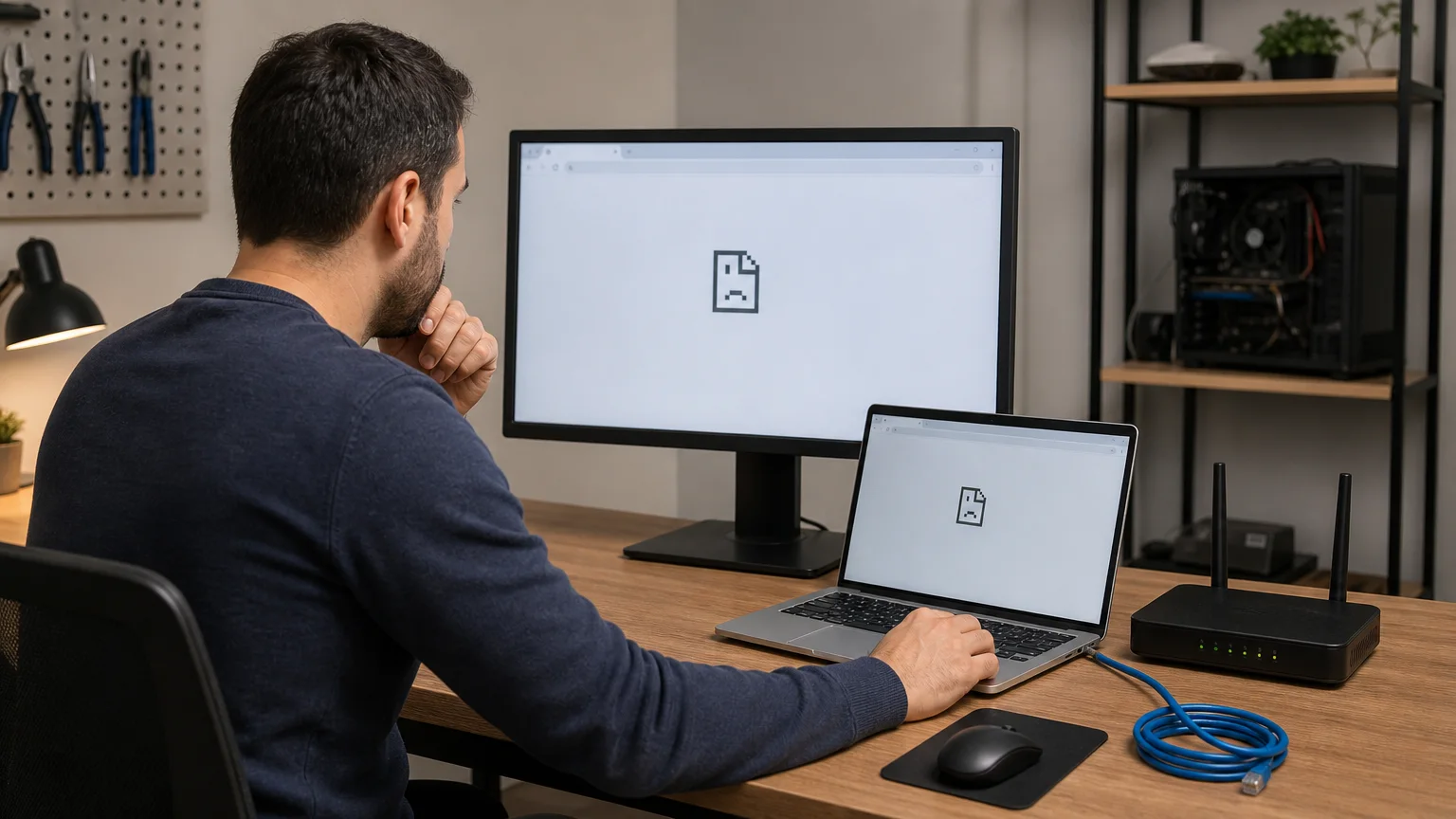
כאשר סמל הרשת ב-Windows מציג חיבור תקין, אך Chrome, Edge או Firefox אינם מצליחים לפתוח אתרים, קל להסיק שהבעיה נמצאת אצל ספק האינטרנט. בפועל, התקלה יכולה להיות מקומית במחשב: שרת DNS שאינו מגיב, Proxy שהוגדר בטעות, מטמון דפדפן פגום, הרחבה בעייתית או שירות רשת שנתקע.
המטרה היא לא לבצע איפוס אקראי של כל הגדרות הרשת, אלא להתקדם מהבדיקות הפשוטות והבטוחות אל הפעולות המתקדמות יותר. כך שומרים על הגדרות Wi-Fi, סיסמאות ורשתות שמורות ככל האפשר.
יש אינטרנט אבל אתרים לא נפתחים: מתחילים בבידוד התקלה
ראשית, בדקו אם הבעיה קיימת בכל האתרים או רק באתר מסוים. נסו לפתוח כמה כתובות מוכרות, למשל אתר חדשות, מנוע חיפוש ואתר שאתם משתמשים בו בדרך כלל. אם אתר אחד בלבד אינו נפתח, ייתכן שהתקלה נמצאת בשרת האתר ולא במחשב.
- בדקו מכשיר נוסף: נסו לפתוח את אותם אתרים בטלפון המחובר לאותה רשת אלחוטית. אם גם הוא אינו מצליח, ייתכן שמדובר בנתב, בספק או בתקלה כללית ברשת.
- נסו דפדפן אחר: אם האתר נפתח ב-Edge אך לא ב-Chrome, הסבירות עולה שמדובר בהגדרה, הרחבה או מטמון של הדפדפן הבעייתי.
- בדקו חיבור אחר: אם אפשר, הפעילו נקודת גישה בטלפון וחברו אליה את המחשב לזמן קצר. פתיחה תקינה דרך החיבור הזה מצביעה על בעיה ברשת הביתית או בהגדרות הנתב.
- שימו לב להודעת השגיאה: הודעות כמו DNS_PROBE_FINISHED_NXDOMAIN, ERR_NAME_NOT_RESOLVED או “Proxy server is refusing connections” נותנות כיוון שונה לכל תקלה.
אם הבעיה היא Wi-Fi איטי, ניתוקים או קליטה חלשה ולא רק אי-פתיחת אתרים, אפשר לעבור גם על מדריך לאבחון בעיות Wi-Fi בבית.
בדיקת DNS וניקוי מטמון הרשת
DNS הוא השירות שמתרגם כתובת כמו example.com לכתובת IP. אם החיבור עצמו קיים אך המחשב אינו מצליח לתרגם שמות מתחם, אתרים לא ייפתחו אף שה-Wi-Fi נראה תקין.
פתחו את תפריט Start, הקלידו cmd, לחצו באמצעות הלחצן הימני על Command Prompt ובחרו “הפעל כמנהל”. בחלון שנפתח הריצו את הפקודה הבאה:
ipconfig /flushdns
הפעולה מנקה את מטמון ה-DNS המקומי. לאחר מכן סגרו ופתחו מחדש את הדפדפן. אם אין שינוי, ניתן לבדוק אם המחשב מקבל כתובת IP ושרת DNS באמצעות:
ipconfig /all
חפשו מתאם פעיל, כתובת IPv4 וערך תחת DNS Servers. אם אין כתובת IP, או שהמתאם מציג מצב חריג, הבעיה אינה בהכרח DNS בלבד.
אפשר לבדוק את התרגום באמצעות הפקודה nslookup example.com. אם מתקבלת שגיאה, נסו להפעיל מחדש את הנתב ולבדוק אם מכשירים אחרים באותה רשת סובלים מאותה בעיה. שינוי ידני של שרתי DNS עשוי לעזור במקרים מסוימים, אך רצוי לתעד את ההגדרה המקורית ולהימנע מהעתקת כתובות ממקור לא מוכר.
בדיקת Proxy, VPN ותוכנות אבטחה
Proxy הוא שרת מתווך שדרכו עוברות בקשות הגלישה. בארגון הוא עשוי להיות נחוץ, אך במחשב ביתי הגדרה שגויה עלולה למנוע פתיחה של כל האתרים.
- פתחו את Settings ב-Windows.
- עברו אל Network & Internet ולאחר מכן אל Proxy.
- בדקו אם מוגדר Proxy ידני שאינכם מזהים.
- אם אינכם משתמשים ב-Proxy, ודאו שההגדרה הידנית כבויה.
בדקו גם אם תוכנת VPN פעילה. נתקו אותה באופן זמני דרך התוכנה עצמה ונסו שוב. אין להסיר תוכנת אבטחה או לכבות את חומת האש לצמיתות לצורך בדיקה. אם תוכנת אבטחה חוסמת אתר מסוים, בדקו את הודעת החסימה והשתמשו רק באפשרויות החרגה שאתם מבינים את משמעותן.
אבחון הדפדפן: הרחבות, גלישה פרטית ומטמון
אם אתרים נפתחים בדפדפן אחר, התמקדו בדפדפן הבעייתי. פתחו חלון גלישה בסתר או InPrivate. אם האתר עובד שם, הסיבה יכולה להיות הרחבה, עוגייה או נתוני אתר פגומים.
השביתו הרחבות אחת-אחת, במיוחד חוסמי פרסומות, VPN, תוספי אבטחה וכלי שינוי Proxy. לאחר כל שינוי נסו לפתוח אתר מחדש. מחיקה גורפת של כל נתוני הדפדפן אינה תמיד נחוצה ועלולה לנתק אתכם מחשבונות, לכן התחילו במחיקת נתוני האתר הבעייתי בלבד.
בדקו גם את התאריך והשעה של Windows. שעון שגוי עלול לגרום לשגיאות באישורי אבטחה ולהציג הודעות על חיבור שאינו פרטי. אם השעה משתנה לאחר כל כיבוי, ניתן לעיין במדריך לאבחון בעיית שעה ותאריך ב-Windows.
איפוס רכיבי רשת: רק אחרי הבדיקות הבסיסיות
אם עדיין אין פתרון, אפשר לפתוח Command Prompt כמנהל ולהריץ לפי הסדר:
- netsh winsock reset
- netsh int ip reset
- ipconfig /release
- ipconfig /renew
בסיום יש להפעיל מחדש את המחשב. הפקודות מאפסות רכיבי תקשורת מרכזיים, אך אינן מתקנות נתב תקול, דרייבר בעייתי או חסימה ארגונית. הימנעו מאיפוס רשת מלא דרך Settings לפני שתוודאו שיש ברשותכם את סיסמת ה-Wi-Fi, משום שהפעולה עלולה למחוק רשתות שמורות ולהחזיר הגדרות מתאמים למצב התחלתי.
מתי צריך טכנאי?
כדאי לפנות לטכנאי כאשר התקלה חוזרת, מופיעה גם בדפדפנים שונים, קיימת רק במחשב אחד למרות שמכשירים אחרים עובדים, או כאשר הגדרות Proxy ו-DNS משתנות מחדש בלי פעולה מצדכם. גם הופעה של חלונות פרסומת, הפניות לאתרים לא מוכרים או חסימת הגדרות אבטחה עלולות להצביע על תוכנה לא רצויה. במצב כזה אין להוריד “כלי תיקון” אקראי מהאינטרנט.
אם מדובר במחשב עסקי, אל תשנו Proxy, VPN או DNS בלי לבדוק מול מנהל הרשת. הגדרות אלה עשויות להיות חלק ממדיניות הארגון. כאשר הבדיקות הבסיסיות אינן מובילות למסקנה, טכנאי יכול להשוות בין דפדפנים, לבדוק שירותי Windows, מתאמי רשת, תוכנות אבטחה ויומני מערכת מבלי להחליף רכיבים ללא צורך.
לסיכום, הדרך הנכונה לטפל במצב שבו יש אינטרנט אבל אתרים לא נפתחים היא לבודד את התקלה: מכשיר אחר, דפדפן אחר, בדיקת DNS, Proxy, VPN והרחבות, ורק אחר כך איפוס רכיבי רשת. תהליך מסודר מצמצם את הסיכון לאבד הגדרות ומוביל מהר יותר למקור האמיתי של הבעיה.
