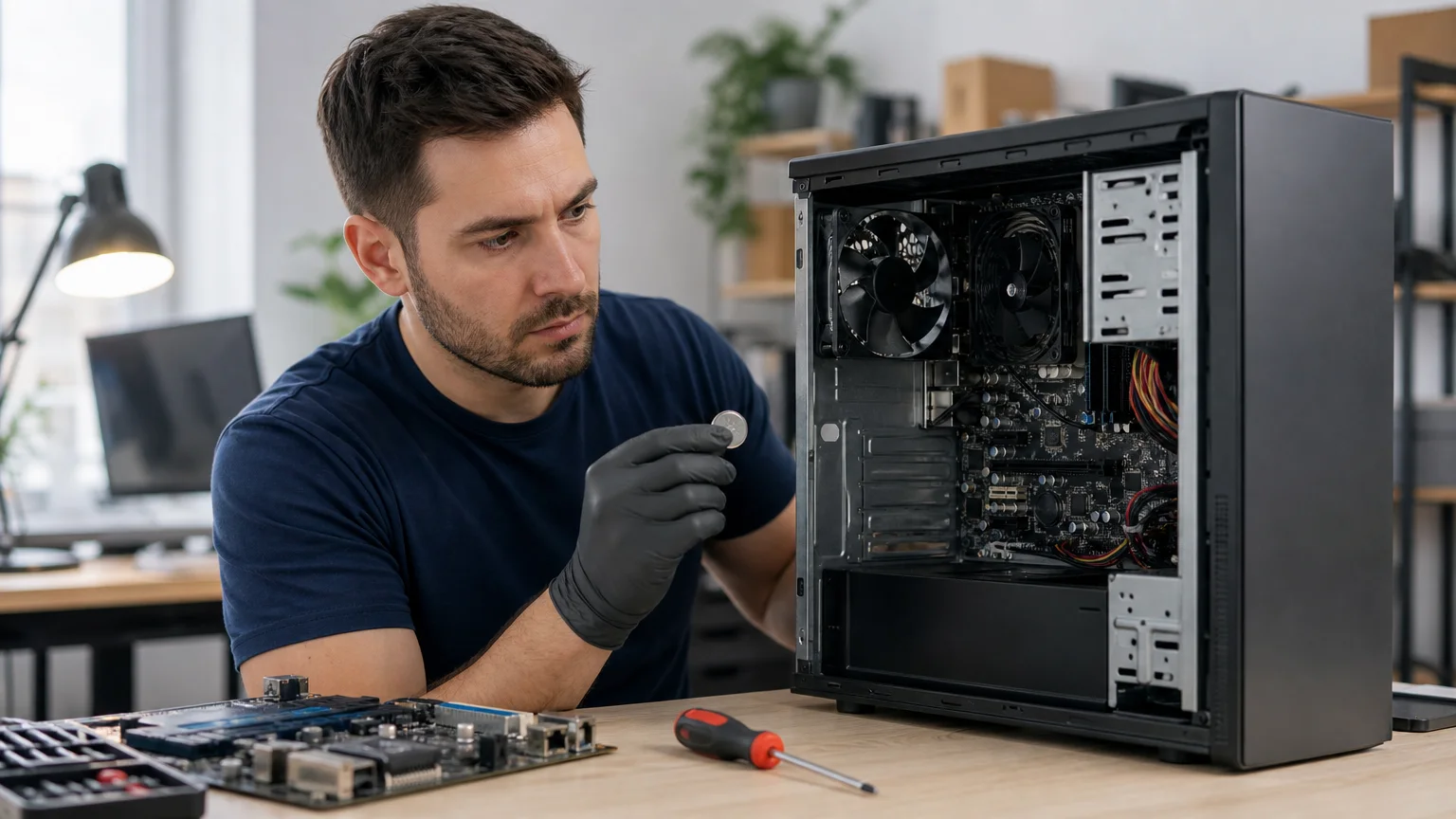
כאשר המחשב מאבד שעה ותאריך אחרי כיבוי, התקלה יכולה לנבוע מהגדרה פשוטה ב-Windows, מסנכרון שלא פועל או מסוללת CMOS חלשה בלוח האם. חשוב לא להחליף סוללה מיד: קודם כדאי לבדוק אם השעה שגויה כבר במסך האתחול, או רק לאחר הכניסה ל-Windows.
שעון מערכת לא מדויק עלול לגרום לבעיות התחברות לאתרים, שגיאות בתעודות אבטחה, תקלות ב-Windows Update, בלבול בתאריכי קבצים ואפילו בעיות בחיבור לרשת ארגונית. הבדיקות הבאות מסודרות מהפשוט והבטוח למתקדם יותר.
שלב ראשון: בדיקת שעה, תאריך ואזור זמן ב-Windows
ראשית בדקו אם הבעיה היא רק תצוגה מקומית. ב-Windows 11 או Windows 10:
- פתחו את הגדרות ולאחר מכן עברו אל Time & language או זמן ושפה.
- פתחו את Date & time ובדקו שאזור הזמן מתאים למיקום שלכם.
- הפעילו את האפשרות לקביעת זמן אוטומטית ואת האפשרות לקביעת אזור זמן אוטומטית, אם היא מתאימה לשימוש שלכם.
- לחצו על Sync now או על כפתור הסנכרון הידני.
אזור זמן שגוי יכול לגרום לשעה שנראית לא נכונה, אף שהשעון הפנימי עצמו תקין. לדוגמה, אם התאריך והדקות נכונים אך השעה שונה בדיוק במספר שעות, חשדו קודם באזור הזמן או בהגדרות שעון קיץ.
אם אפשרות הסנכרון נכשלת, בדקו שיש חיבור אינטרנט פעיל ושאין תוכנת אבטחה או רשת ארגונית שחוסמת שירותי זמן. במחשב ארגוני ייתכן שההגדרות מנוהלות על ידי מנהל מערכת, ולכן לא תמיד ניתן לשנות אותן ידנית.
האם השעה משתבשת רק אחרי כיבוי מלא?
זהו מבחן חשוב שמבדיל בין תוכנה לחומרה. כוונו את השעה באופן ידני, כבו את המחשב לחלוטין והמתינו כמה דקות. לאחר ההדלקה בדקו:
- האם השעה נשמרה כאשר המחשב נשאר מחובר לחשמל?
- האם היא משתבשת רק לאחר ניתוק כבל החשמל או מטען?
- האם התאריך חוזר לשנה ישנה או לערך ברירת מחדל?
- האם מופיעה בזמן האתחול הודעה כגון CMOS checksum error, Time and Date Not Set או בקשה להיכנס ל-BIOS?
אם השעה תקינה לאחר אתחול מהיר אך מתאפסת לאחר ניתוק חשמל או כיבוי ממושך, החשד לסוללת CMOS עולה. אם היא משתבשת גם כאשר Windows פועל, ייתכן שמדובר בשירות זמן, תוכנה, הגדרה שגויה או תקלה אחרת במערכת.
מהי סוללת CMOS ומה הקשר שלה לשעון?
בלוחות אם רבים קיימת סוללה קטנה, לרוב מדגם מטבע כמו CR2032, שמספקת מתח לזיכרון השעון ולהגדרות בסיסיות כאשר המחשב מנותק מהחשמל. במחשב נייח היא בדרך כלל נגישה יחסית, אך במחשבים ניידים המבנה משתנה: לפעמים מדובר בסוללה עטופה עם מחבר, ולפעמים היא מולחמת או נמצאת מתחת לרכיבים.
סוללה חלשה אינה בהכרח גורמת למחשב לא להידלק. הסימנים הנפוצים יותר הם איפוס שעה ותאריך, חזרה של הגדרות BIOS לברירת מחדל, שינוי סדר האתחול או הודעה בזמן ההדלקה. עם זאת, אותם סימנים יכולים להופיע גם לאחר איפוס BIOS, עדכון קושחה או תקלה בלוח האם.
במחשב נייח מי שמכיר עבודה בטוחה בתוך מארז יכול לבדוק את הסוללה, אך יש לנתק את כבל החשמל ולפעול לפי הוראות היצרן. אין להפעיל כוח על מחזיק הסוללה, ואין לגעת ברכיבים ללא צורך. במחשב נייד מומלץ לא לפתוח את המארז בלי ניסיון, במיוחד אם קיימת סוללה פנימית, אחריות יצרן או צורך לשמור על אטימות והרכבה תקינה.
בדיקת BIOS או UEFI לפני החלפת חלקים
כדי לבדוק אם מקור התקלה נמצא מתחת ל-Windows, היכנסו ל-BIOS או UEFI בזמן הפעלת המחשב. המקש משתנה לפי היצרן ויכול להיות Delete, F2, F10, F12 או מקש אחר. במסך זה בדקו את השעה והתאריך, אך אל תשנו אפשרויות שאינכם מבינים.
אם השעה ב-BIOS שגויה מיד לאחר שהמחשב היה כבוי, הבעיה אינה רק בתצוגת Windows. סוללת CMOS היא חשודה מרכזית, אך טכנאי צריך לשלול גם איפוס הגדרות, בעיית לוח אם או קושחה. אם השעה ב-BIOS נכונה, אך לאחר הכניסה ל-Windows היא משתנה, התמקדו באזור הזמן, בשירות הסנכרון או בתוכנה שמעדכנת את השעון.
אין צורך לעדכן BIOS רק משום שהשעה מתאפסת. עדכון קושחה הוא פעולה שדורשת התאמה מדויקת לדגם, חשמל יציב וגיבוי של הגדרות. מידע נוסף על הכנות וסיכונים נמצא במדריך לעדכון BIOS במחשב.
בדיקת שירות הזמן של Windows
כאשר השעה נכונה ב-BIOS אך משתנה בתוך Windows, אפשר לבדוק את שירות הזמן. לחצו על מקשי Windows ו-R, הקלידו services.msc וחפשו את Windows Time. השירות צריך להיות פעיל בהתאם למדיניות המחשב. אם הוא נעצר שוב ושוב, אל תסתפקו בהפעלה ידנית: ייתכן שיש הרשאות מוגבלות, פגיעה בקבצי מערכת, מדיניות ארגונית או תוכנה שמפריעה.
בדקו גם אם מותקנות במחשב תוכנות שמשנות זמן לצורכי בדיקות, משחקים, מכונות וירטואליות או חיבור לרשת ארגונית. שינוי ידני חוזר של השעה עלול להסתיר את מקור התקלה ולהקשות על אבחון.
מתי צריך לפנות לטכנאי?
כדאי לפנות לבדיקה מקצועית כאשר המחשב מאבד שעה ותאריך אחרי כיבוי גם לאחר שהגדרות Windows ואזור הזמן נמצאו תקינות, כאשר מופיעות הודעות CMOS, כאשר הגדרות BIOS מתאפסות או כאשר מדובר במחשב נייד שקשה לפתוח בבטחה.
פנו לטכנאי גם אם התקלה הופיעה לאחר עדכון BIOS, החלפת לוח אם, נפילת מתח או טיפול קודם במחשב. אבחון נכון כולל בדיקה של השעה ב-BIOS, מצב הסוללה, שמירת ההגדרות, שירותי Windows והתנהגות המחשב לאחר ניתוק חשמל — ולא רק החלפת סוללה באופן אוטומטי.
לפני מסירת המחשב, מומלץ להכין גיבוי ולתעד הודעות שמופיעות במסך. אפשר להיעזר גם בצ׳קליסט להכנת מחשב לתיקון, במיוחד אם המחשב משמש לעבודה או מכיל קבצים חשובים.
סיכום קצר לאבחון
- שעה שגויה במספר שעות בלבד: בדקו אזור זמן ושעון קיץ.
- סנכרון נכשל בתוך Windows: בדקו אינטרנט, שירות Windows Time והרשאות.
- השעה שגויה כבר ב-BIOS לאחר ניתוק חשמל: חשדו בסוללת CMOS או בתקלה בלוח האם.
- הגדרות BIOS נוספות מתאפסות: נדרשת בדיקת חומרה ולא רק שינוי הגדרה.
- במחשב נייד או במקרה של חוסר ניסיון: עדיף להימנע מפירוק ולפנות לטכנאי.
