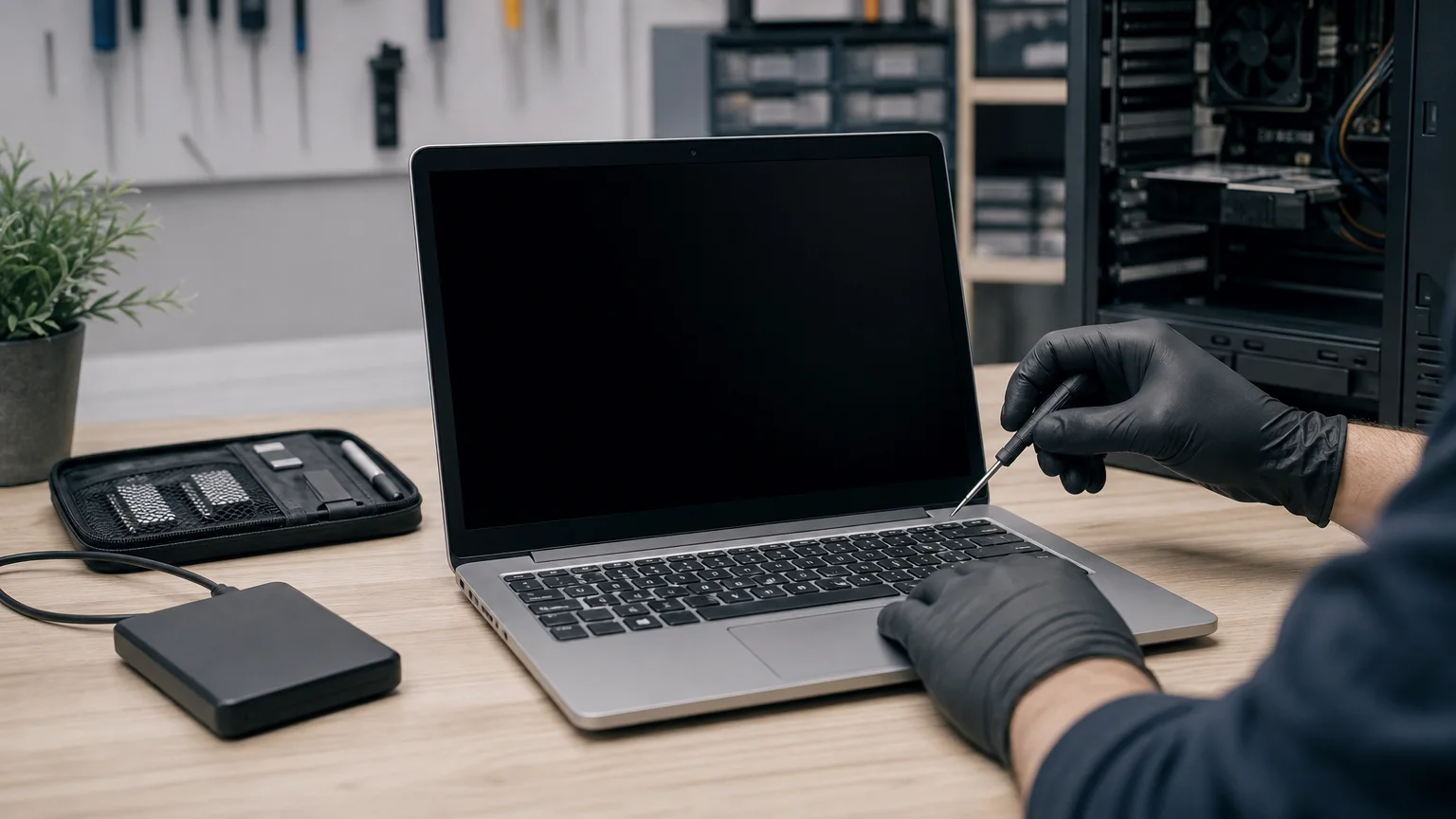
מסירת מחשב לתיקון אינה מתחילה רק כשמגיעים למעבדה או כשהטכנאי פותח את המכסה. כמה פעולות קצרות מראש יכולות לצמצם סיכון לאובדן קבצים, למנוע חשיפה מיותרת של מידע אישי ולעזור לטכנאי להבין מהר יותר מה התקלה.
המטרה אינה למחוק את כל המחשב או למסור את כל הסיסמאות. צריך להכין גיבוי שניתן לשחזר, לתעד את הבעיה, להפריד בין גישה הנדרשת לתיקון לבין חשבונות אישיים, וליידע מראש על מגבלות כמו הצפנת BitLocker או מחשב שאינו עולה.
הכנת מחשב לתיקון: צ׳קליסט קצר לפני המסירה
- תעדו את התקלה: כתבו מתי היא התחילה, מה קורה בפועל, אילו הודעות שגיאה מופיעות ומה כבר ניסיתם לעשות.
- גבו את הקבצים החשובים: מסמכים, תמונות, שולחן העבודה, תיקיית ההורדות, סימניות, פרויקטים וקבצים שנמצאים בכוננים נוספים.
- בדקו את הגיבוי: פתחו כמה קבצים ישירות מהגיבוי, ולא רק את רשימת התיקיות. בדיקה כזו מגלה אם הקבצים שלמים ונגישים.
- רשמו את הציוד הנלווה: מטען, תחנת עגינה, כבל מיוחד, עכבר או מסך חיצוני — רק אם הם קשורים לתקלה.
- שמרו מפתח שחזור: אם מופעל BitLocker, ודאו שמפתח השחזור זמין לפני שמוסרים את המחשב.
- הסירו מידע מיותר: נתקו כוננים חיצוניים, כרטיסי זיכרון והתקנים שאינם דרושים לאבחון.
אם הכונן משמיע רעשים חריגים, המחשב מציג שגיאות קריאה או שהמערכת אינה עולה, הימנעו מניסיונות חוזרים ומפעולות כמו אתחול, פירמוט או התקנת Windows. במקרה כזה, עיינו גם במדריך על סימנים לכונן אחסון תקול ובמידת הצורך פנו לטכנאי לפני שמנסים לשחזר לבד.
גיבוי נכון: לא להסתפק בהעתקת תיקייה
גיבוי שימושי הוא גיבוי שניתן לפתוח ולשחזר ממנו. העתקה חד-פעמית לכונן חיצוני היא התחלה טובה, אך היא אינה מספיקה אם לא יודעים אילו קבצים הועתקו ואם חלק מהמידע נשאר רק במחשב.
- עברו על תיקיות המשתמש: מסמכים, תמונות, סרטונים, שולחן העבודה והורדות.
- בדקו אם תוכנות כמו Outlook, תוכנות הנהלת חשבונות או תוכנות עבודה שומרות מידע בתיקייה ייעודית.
- ודאו שקבצים בענן אכן מסונכרנים. סמל ענן אינו תמיד אומר שכל המידע זמין גם בלי חיבור לאינטרנט.
- פתחו כמה מסמכים, תמונות וקבצים גדולים מתוך יעד הגיבוי.
- שמרו את הכונן המגובה בנפרד מהמחשב שנמסר לתיקון.
כאשר המחשב עדיין פועל אך מתנהג בצורה לא יציבה, כדאי לבצע את הגיבוי לפני בדיקות עומס או שינויי מערכת. מדריך בדיקת גיבוי מחשב מסביר כיצד לוודא שהקבצים באמת ניתנים לשחזור. אם כבר קיימת בעיה בכונן או מחיקה של מידע, אל תשתמשו בכונן לצורך שמירת קבצים חדשים, משום שכתיבה נוספת עלולה להקשות על השחזור.
פרטיות וסיסמאות: איזו גישה הטכנאי באמת צריך?
טכנאי עשוי להזדקק לכניסה ל-Windows כדי לבדוק דרייברים, הגדרות, פרופיל משתמש או התנהגות של תוכנה. עם זאת, אין סיבה למסור סיסמה לחשבון Google, Microsoft, דואר אלקטרוני, בנק, רשתות חברתיות או מנהל סיסמאות.
- אם אפשר, צרו משתמש מקומי זמני לצורכי בדיקה והרשאות מתאימות בלבד.
- אם יש צורך בהרשאות מנהל, שאלו מראש מה הפעולה שמחייבת אותן.
- אל תשאירו סיסמה כתובה על פתק בתוך התיק, ואל תשלחו סיסמאות בצ׳אט ללא צורך.
- התנתקו מדפדפנים ומחשבונות רגישים, במיוחד אם המחשב יישאר ללא השגחה.
- הפעילו אימות דו-שלבי בחשבונות החשובים, ואל תמסרו קודי אימות לטכנאי.
- אם נמסרה גישה זמנית, החליפו את הסיסמה לאחר קבלת המחשב ובדקו מכשירים מחוברים ופעילות אחרונה.
במחשב עסקי יש להתייחס גם למסמכי לקוחות, VPN, תוכנות הנהלת חשבונות והרשאות לרשת הארגונית. במקרה כזה רצוי לערב את מנהל המערכת ולהגדיר מראש מה מותר לבדוק ומה אסור לפתוח. אפשר לקבל תמיכה רחבה יותר במסגרת שירותי מחשוב ו-IT לעסקים.
BitLocker, קוד PIN ומחשב שאינו עולה
הצפנת BitLocker מגינה על הקבצים במקרה שהמחשב אבד או שהכונן הוצא ממנו, אך היא עלולה לבקש מפתח שחזור לאחר שינוי חומרה, עדכון BIOS או זיהוי שינוי במערכת. לכן כדאי לאתר את מפתח השחזור לפני המסירה ולשמור אותו במקום מאובטח, בלי לפרסם אותו יחד עם המחשב.
אם הבעיה היא קוד PIN שאינו עובד, אל תבצעו איפוס לפני שבדקתם אם קיימת אפשרות כניסה אחרת ואם הקבצים מגובים. גם כש-Windows אינו עולה, ייתכן שהמידע עדיין קיים בכונן. במצב כזה, ניסיונות כמו התקנה מחדש, מחיקת מחיצות או שימוש בכלי תיקון ללא הבנה של התוצאה עלולים לגרום לאובדן נתונים. קראו על מפתח שחזור BitLocker לפני איפוס לפני פעולה בלתי הפיכה.
מה למסור לטכנאי ומה לבדוק בקבלת המחשב
כדי לחסוך זמן, הכינו דף קצר עם דגם המחשב, גרסת Windows אם ידועה, תיאור התקלה, תדירות הופעתה, ציוד שנבדק וכל שינוי שנעשה לאחרונה. ציינו אם יש קבצים חשובים במיוחד, אך אל תמסרו מידע אישי שאינו רלוונטי לאבחון.
לפני תחילת העבודה, בקשו לוודא מה מטרת הבדיקה ומה יקרה אם יידרשו איפוס, התקנה מחדש, החלפת כונן או שינוי במחיצות. פעולות כאלה צריכות להתבצע רק לאחר הבהרה לגבי הגיבוי והמידע שיישמר. אם אין גיבוי והכונן תקול, יש להעדיף אבחון ושחזור מידע לפני תיקון מערכת ההפעלה.
בעת קבלת המחשב, בדקו שהמערכת עולה, שהתקלה שלשמה נמסר המחשב נבדקה, שהקבצים המרכזיים נגישים ושהציוד הנלווה חזר. התחברו מחדש לחשבונות רק לאחר שהמחשב נמצא בידיכם, עדכנו סיסמאות זמניות ובדקו שהכוננים החיצוניים והגיבויים שלכם לא נשארו מחוברים.
מתי לא למסור את המחשב לבדיקה רגילה?
אם יש ריח שרוף, נוזל שנשפך, סוללה נפוחה, רעשי נקישות מהכונן, התחממות קיצונית או חשש שמדובר בנוזקה פעילה — הפסיקו להשתמש במחשב ופנו לאבחון מקצועי. במקרה של חשד לווירוס, אל תעתיקו קבצים בצורה לא מבוקרת למחשב אחר; אפשר לקרוא על זיהוי וניקוי וירוסים במחשב.
הכנה מסודרת אינה מבטיחה שכל תיקון יהיה פשוט, אך היא מגינה על המידע, מקצרת את שלב האבחון ומבהירה לטכנאי מה מותר לבצע. אם אינכם בטוחים שהגיבוי תקין או שהפעולה הבאה עלולה למחוק נתונים, עדיף לעצור ולבקש ייעוץ לפני שממשיכים.
