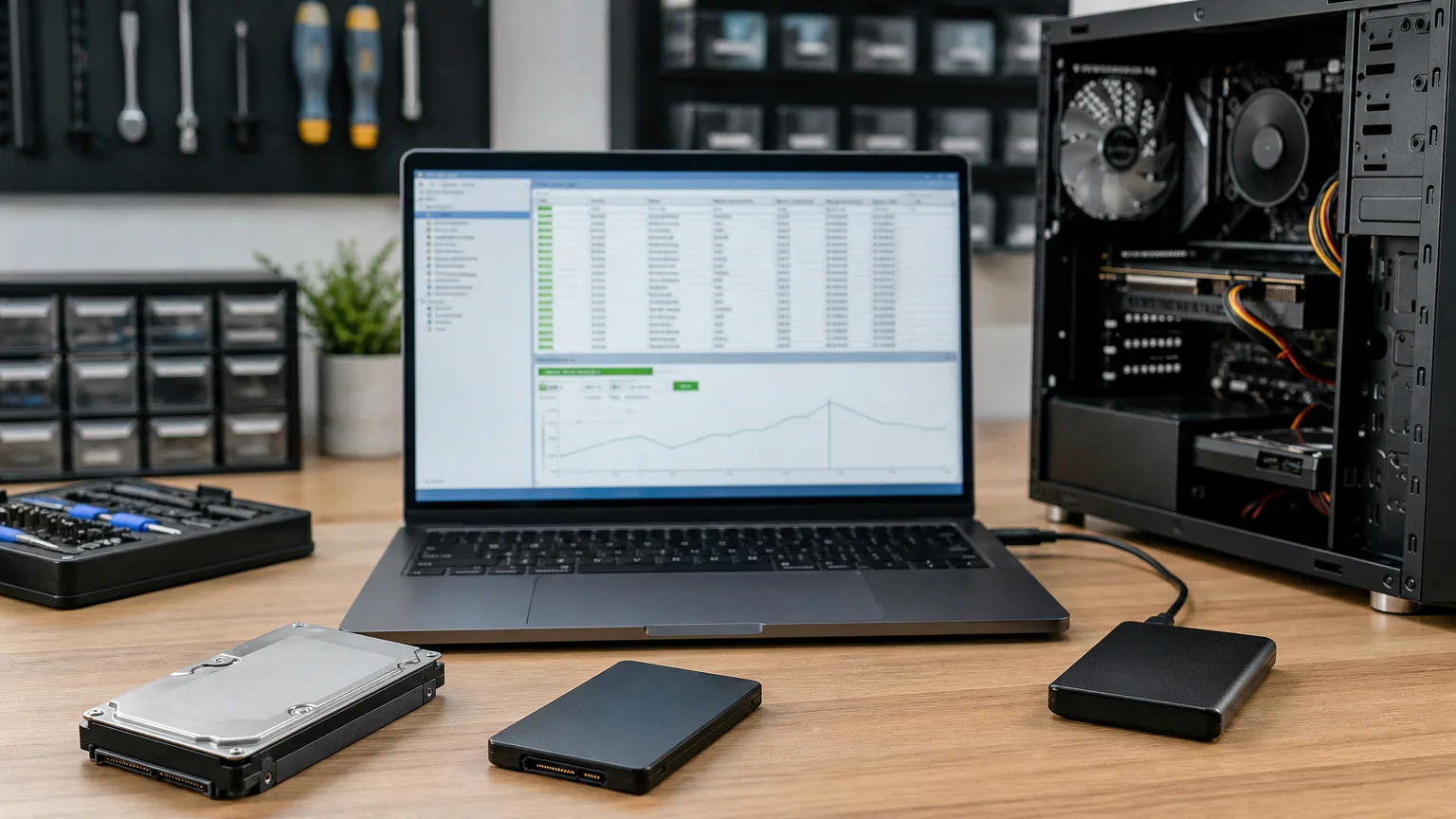
כונן SSD או HDD יכול להמשיך להופיע ב-Windows גם כאשר מצבו כבר מידרדר. לכן לא כדאי להסתמך רק על השאלה אם המחשב עולה או אם הקבצים נפתחים. בדיקה מסודרת משלבת את התסמינים בפועל, נתוני SMART, בדיקת חיבורים וגיבוי שניתן לשחזר ממנו.
במדריך הזה נסביר איך לבצע בדיקת תקינות כונן SSD, מה משמעות הנתונים החשובים, מה ההבדל בין התראה אמיתית לבין מדד שעדיין אינו מעיד על כשל, ומתי עדיף להפסיק להשתמש בכונן כדי לא להחמיר את אובדן המידע.
לפני הבדיקה: קודם מגבים, אחר כך מאבחנים
אם הכונן עדיין נגיש, הצעד הראשון הוא העתקת הקבצים החשובים לכונן אחר או לשירות ענן. אין להתחיל מיד בבדיקות עומס, סריקות ארוכות או תיקוני מערכת כאשר יש חשש לכשל חומרתי. כל קריאה נוספת מהכונן עלולה להכביד עליו, ובכונן שנמצא בשלבי כשל גם פעולה שנראית שגרתית עלולה להסתיים בהיעלמות פתאומית.
- העתיקו קודם מסמכים, תמונות, סרטונים, קבצי עבודה ונתוני דואר.
- העדיפו העתקה של תיקיות חשובות על פני סידור או ניקוי קבצים.
- אם ההעתקה נעצרת, מתקבלת שגיאת קלט/פלט או שהכונן נעלם, אל תנסו שוב ושוב ללא תכנון.
- בדקו שהקבצים שנשמרו ביעד באמת נפתחים. גיבוי שלא נבדק אינו בהכרח גיבוי תקין.
כדאי להכיר גם את שיטת הגיבוי 3-2-1, שמפחיתה את הסיכון במקרה שבו הכונן המקורי, כונן הגיבוי או שירות הסנכרון נפגעים.
מהו SMART ואיך מבצעים בדיקת תקינות כונן SSD
SMART הוא מנגנון ניטור שמובנה ברוב כונני ה-SSD וה-HDD. הוא אוסף נתונים על מצב הכונן ומציג אותם באמצעות תוכנות אבחון או כלי היצרן. אין תוכנה אחת שמציגה את כל המדדים באותה צורה, ולכן חשוב לקרוא את המשמעות ולא להיבהל ממספר בודד.
אפשר להשתמש בכלי האבחון של יצרן הכונן, בתוכנת ניטור מוכרת או בכלי שמציג את נתוני SMART ישירות. לאחר הפעלת התוכנה, ודאו שהכונן הנכון נבחר: במחשב עם כמה כוננים קל לבדוק בטעות כונן אחר.
הנתונים החשובים ב-SSD
- Health או Percentage Used: הערכה של מצב הבלאי או אחוז השימוש בחיי הכונן. זהו מדד שימושי, אך הוא אינו תחזית מדויקת לתאריך הכשל.
- Total Host Writes: כמות המידע שנכתבה לכונן. יש להשוות אותה למפרט היצרן ולדפוס השימוש, ולא להסיק לבדה שהכונן עומד להתקלקל.
- Available Spare: שטח גיבוי פנימי שהכונן שומר לשימוש בעת בלאי. ירידה משמעותית או התראה דורשות תשומת לב.
- Media and Data Integrity Errors: שגיאות הקשורות לקריאה או לשלמות הנתונים. ערך שעולה, במיוחד יחד עם קפיאות או שגיאות קבצים, הוא סימן אזהרה.
- Unsafe Shutdowns: מספר כיבויים לא תקינים. ערך גבוה אינו מוכיח שה-SSD תקול, אך הוא יכול להסביר בעיות עקב הפסקות חשמל או ניתוקים.
- Temperature: טמפרטורה גבוהה לאורך זמן עלולה לגרום להאטה ולפגיעה ביציבות. יש לבדוק גם אוורור, אבק וגוף קירור.
הנתונים החשובים ב-HDD
- Reallocated Sectors Count: סקטורים שהכונן החליף באזורים חלופיים. ערך שאינו אפס לא תמיד אומר שהכונן ייכשל מיד, אך עלייה לאורך זמן מדאיגה.
- Current Pending Sector: אזורים שהכונן מתקשה לקרוא. זהו מדד שדורש גיבוי מהיר ומעקב, במיוחד אם מופיעות שגיאות קבצים.
- Uncorrectable Sector Count: שגיאות שלא ניתן לתקן. הופעתן יחד עם קפיאות, רעשים או קריסות מחזקת את החשד לכשל חומרתי.
- Spin Retry Count: ניסיונות חוזרים להפעיל את מנוע הדיסק. בכונן מכני, ערך כזה עשוי להצביע על בעיה במנוע או באספקת החשמל.
בכל סוג כונן, הצבע שמציגה התוכנה הוא אינדיקציה ולא תחליף לבדיקה מקצועית. חשוב לשמור צילום מסך או רישום של הנתונים, לבצע בדיקה חוזרת לאחר זמן, ולחפש מגמה: ערך שעולה או יורד במהירות משמעותי יותר ממספר קבוע.
איך להבדיל בין כשל בכונן לבין בעיה אחרת
איטיות אינה מוכיחה לבדה שהכונן תקול. מחשב איטי יכול להיגרם גם מחוסר זיכרון, עומס תוכנות, התחממות, בעיית מערכת קבצים או כשל בכבל ובחיבור. אפשר להיעזר במדריך על מחשב איטי ובדיקות בטוחות ב-Windows כדי לאבחן גורמים נוספים.
חשד לכונן עצמו מתחזק כאשר מופיעים כמה סימנים יחד: קבצים שנפגמים, שגיאות קלט/פלט, ניתוקים אקראיים, Windows שנתקע בזמן קריאה, מסך כחול הקשור לאחסון, כונן שנעלם מ-BIOS או מנהל ההתקנים, או רעשים חריגים בכונן מכני. ב-SSD אין חלקים נעים, ולכן רעש אינו סימן אופייני; ניתוקים או קפיאות יכולים להיות קשורים גם לבקר, לקושחה, לחיבור או ללוח האם.
אפשר לבדוק בעדינות חיבור SATA, כבל USB או מתאם, אך יש לכבות את המחשב ולפעול רק אם יודעים מה עושים. אין לפתוח כונן HDD, ואין לנסות להחליף רכיבים פנימיים של SSD. בכונן מוצפן, למשל באמצעות BitLocker, יש לשמור את מפתח השחזור לפני החלפה או שינוי חומרה.
מתי מפסיקים להשתמש בכונן ופונים לטכנאי
יש להפסיק בדיקות עצמאיות כאשר הכונן נעלם, מתחבר ומתנתק, משמיע רעשי נקישות, גורם לקפיאות קשות, מציג RAW, או כאשר הקבצים החשובים אינם נפתחים. גם אם תוכנת SMART מציגה “תקין”, תסמינים כאלה מצדיקים זהירות: לא כל תקלה בבקר, בקושחה או בחיבור משתקפת מיד במדד SMART.
- אל תפרמטו כונן שמבקש אתחול אם יש עליו מידע חשוב.
- אל תפעילו שוב ושוב CHKDSK או כלי תיקון אם הכונן מכשל פיזית.
- אל תתקינו מערכת הפעלה חדשה על הכונן לפני שמוודאים שהמידע מגובה.
- אל תמשיכו לעבוד “רק עד שייגמר השבוע” כאשר יש סימני כשל מתגברים.
טכנאי יכול לבדוק אם הבעיה נמצאת בכונן, בכבל, במתאם, באספקת החשמל או במערכת הקבצים, ולבחור סדר פעולות שמצמצם קריאות מיותרות. כאשר יש חשש לאובדן מידע, עדיף לפנות לשירות שחזור או לבדיקה מקצועית לפני ניסיונות תיקון ביתיים. אפשר לקרוא גם על שחזור מידע וגיבוי קבצים ולהבין אילו צעדים בטוחים יותר.
צ'קליסט קצר למעקב שוטף
- זהו את דגם הכונן ואת סוג החיבור שלו.
- שמרו גיבוי נפרד של הקבצים החשובים ובדקו שאפשר לפתוח אותם.
- קראו את נתוני SMART וחפשו התראות או שינוי לרעה לאורך זמן.
- בדקו טמפרטורה, חיבורים ותסמינים במערכת, בלי להפעיל עומס מיותר.
- אם יש שגיאות, ניתוקים או מידע שאינו נגיש, הפסיקו ניסויים ופנו לאבחון מקצועי.
בדיקת מצב תקופתית וגיבוי מסודר אינם מבטיחים שכונן לא ייכשל, אבל הם מגדילים משמעותית את הסיכוי לזהות בעיה בזמן ולהימנע מאובדן מידע בלתי הפיך.
