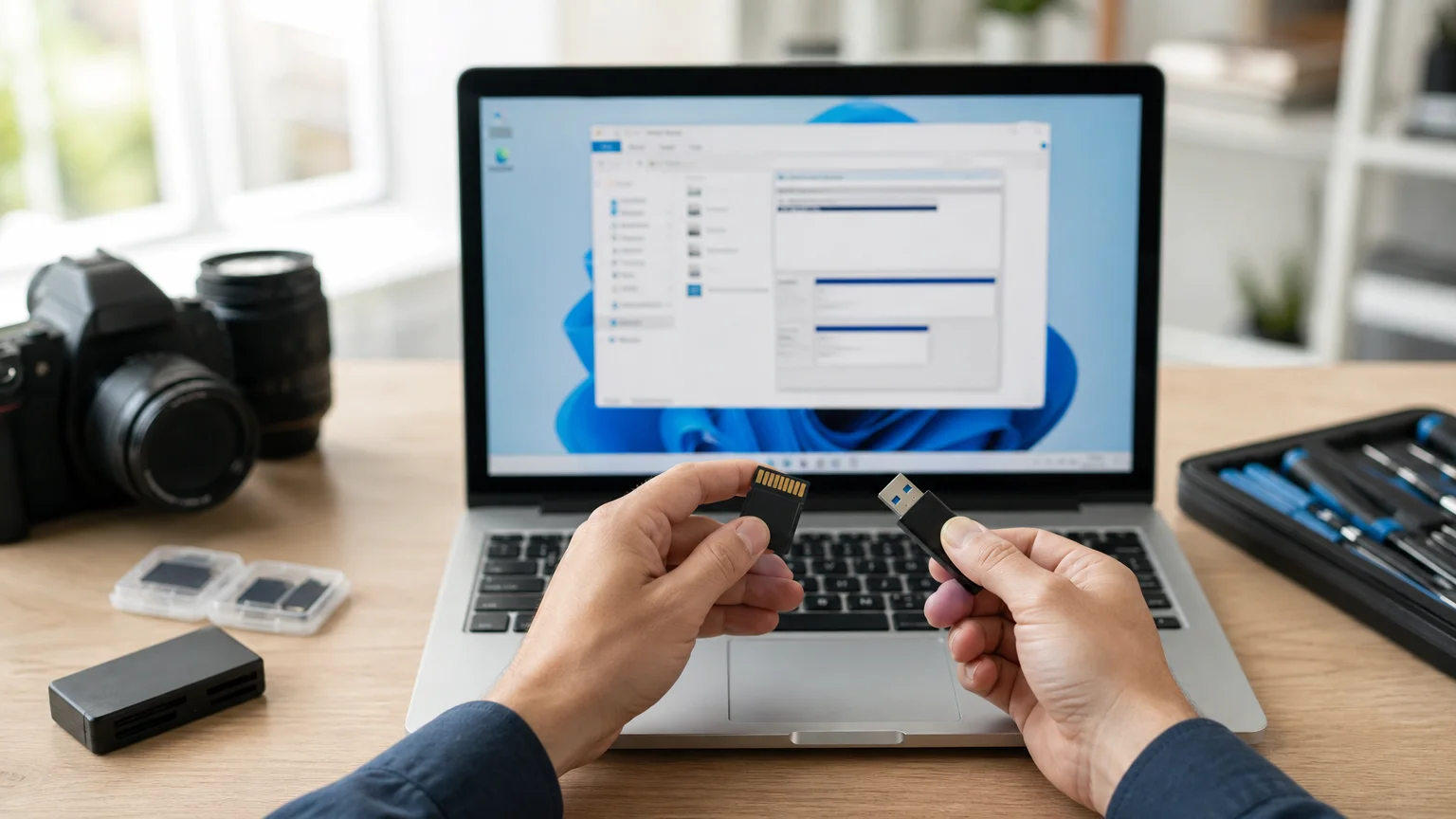
כאשר כרטיס זיכרון עם תמונות או מסמכים אינו מופיע במחשב, הדבר הראשון שחשוב להבין הוא שלא כל תקלה נראית אותו דבר. לפעמים הבעיה היא בקורא הכרטיסים או במתאם, לפעמים Windows מזהה את הכרטיס אך לא מקצה לו אות כונן, ובמקרים אחרים מדובר בנזק למערכת הקבצים או בכשל פיזי בכרטיס עצמו.
אם יש על הכרטיס מידע חשוב, המטרה הראשונית אינה “לתקן בכל מחיר”, אלא לצמצם כתיבה ופעולות שעלולות לשנות את המידע. במיוחד לא כדאי לאשר פירמוט רק מפני ש-Windows מציג הודעה מתאימה. במדריך הזה נעבור על סדר בדיקות בטוח, ונבחין בין תקלה פשוטה לבין מצב שבו עדיף לעצור ולפנות לבדיקה מקצועית.
לפני הכול: מה לא לעשות כשכרטיס SD לא מזוהה במחשב
- לא לפרמט את הכרטיס, גם אם Windows מציע זאת. פירמוט עלול להקשות על שחזור קבצים, במיוחד אם מתחילים לכתוב מידע חדש.
- לא לצלם תמונות נוספות לכרטיס ולא להעתיק אליו קבצים.
- לא להפעיל שוב ושוב כלי תיקון אוטומטיים או פקודות שאינכם בטוחים בתוצאה שלהן.
- לא לפרק את הכרטיס ולא לנקות את המגעים באמצעות נוזלים או חפצים חדים.
- לא להמשיך ניסויים רבים אם הכרטיס מתחמם, נעלם ומופיע, או גורם לקפיאות של המחשב.
אם הקבצים חשובים במיוחד, מומלץ לתעד מה קרה: באיזה מכשיר השתמשתם בכרטיס, מתי התקלה התחילה, והאם הופיעה הודעת שגיאה. פרטים כאלה יכולים לעזור בהמשך באבחון ובבחירת שיטת שחזור מתאימה.
בדיקות חיבור פשוטות: הקורא, המתאם והמחשב
התחילו בבדיקה חיצונית לפני שינוי כלשהו ב-Windows. הוציאו את הכרטיס בעדינות, בדקו שאין סדק, שבר או לכלוך בולט, והחזירו אותו לקורא כשהכיוון נכון. בכרטיסי microSD שמוכנסים למתאם SD, נסו מתאם אחר: מתאם פגום עלול לגרום לתקלה שנראית כמו כרטיס מקולקל.
- נסו את הכרטיס בקורא USB חיצוני אחר.
- אם מדובר בקורא USB, חברו אותו ישירות למחשב ולא דרך מפצל USB.
- בדקו את הכרטיס במחשב נוסף, אם זמין.
- אם הכרטיס הגיע ממצלמה או טלפון, בדקו אם המכשיר המקורי עדיין מזהה אותו.
אם גם מחשב נוסף וגם המכשיר המקורי אינם מזהים את הכרטיס, עולה החשד לתקלה בכרטיס או במתאם. אם רק מחשב אחד אינו מזהה אותו, ייתכן שמדובר בקורא, ביציאת USB או במנהל התקן. במקרה של בעיות כלליות ביציאות, אפשר לעיין גם במדריך לאבחון יציאות USB שאינן עובדות.
שימו לב למתג הנעילה בצד של מתאם SD בגודל מלא. מצב נעול בדרך כלל מונע כתיבה, אך אינו אמור למנוע מהמחשב לקרוא את הכרטיס. לכן שינוי מצב המתג עשוי לעזור במקרה של בעיית כתיבה, אך לא בהכרח יפתור מצב שבו הכרטיס כלל אינו מופיע.
בדיקה ב-Windows: ניהול הדיסקים ומנהל ההתקנים
גם אם הכרטיס אינו מופיע בסייר הקבצים, ייתכן ש-Windows מזהה אותו ברמת החומרה. לחצו באמצעות לחצן העכבר הימני על כפתור התחל ובחרו ניהול דיסקים. בחלון שיופיע חפשו התקן בנפח שמתאים בערך לכרטיס.
- הכרטיס מופיע עם מחיצה אך ללא אות כונן: ייתכן שהבעיה היא רק הקצאת אות. אפשר לשקול להקצות אות כונן, אך אם המידע חשוב ואתם לא בטוחים בזיהוי הכרטיס, עצרו לפני ביצוע שינוי.
- הכרטיס מופיע כ-RAW: מערכת הקבצים אינה נקראת כרגיל. אין לפרמט לפני בדיקת המידע. הסבר נוסף על מצב כזה מופיע במדריך כונן RAW ב-Windows ומה לבדוק לפני פירמוט.
- הכרטיס מופיע כשטח לא מוקצה: ייתכן שנפגעה טבלת המחיצות או שהכרטיס עבר שינוי. אל תיצרו מחיצה חדשה אם המטרה היא להציל קבצים.
- הכרטיס אינו מופיע כלל: בדקו גם את מנהל ההתקנים, במיוחד תחת כונני דיסקים, בקרי USB והתקנים ניידים.
במנהל ההתקנים אפשר לבדוק אם מופיע סימן אזהרה, אם ההתקן מושבת, או אם Windows מציג שגיאה הקשורה למנהל ההתקן. לעיתים הסרה של התקן הקורא והפעלה מחדש גורמות ל-Windows לזהות אותו מחדש, אך אין צורך להסיר רכיבים שאינכם מזהים בוודאות.
איך להבדיל בין בעיית קורא לבין כרטיס פגום?
הדרך המעשית ביותר היא לבודד משתנה אחד בכל פעם. אותו כרטיס עם אותו מתאם נבדק בקורא אחר; אותו קורא נבדק עם כרטיס תקין; ולבסוף בודקים את הכרטיס במכשיר המקורי. אם קורא אחד מזהה כרטיסים אחרים אך לא את הכרטיס הבעייתי, החשד עובר לכרטיס או למתאם. אם אף כרטיס אינו מזוהה באותו קורא, סביר יותר שהבעיה בקורא או בחיבור.
סימנים שמצדיקים עצירה ופנייה לאיש מקצוע כוללים:
- הכרטיס מתחמם באופן חריג.
- Windows קופא כאשר מכניסים את הכרטיס.
- הכרטיס מופיע ונעלם שוב ושוב.
- הנפח שמוצג הוא אפס, שגוי מאוד, או משתנה בין בדיקות.
- יש רעשים חריגים מהקורא או ריח שרוף.
- הכרטיס נפגע פיזית, נרטב או נשבר.
במצבים כאלה אין טעם להמשיך להכניס ולהוציא את הכרטיס עשרות פעמים. שחזור מידע עובד בדרך כלל בצורה בטוחה יותר כאשר מצמצמים את מספר הניסיונות, נמנעים מכתיבה לכרטיס ועובדים על עותק או על תמונת דיסק, בהתאם למצב המדיה.
מתי אפשר לנסות פתרון ביתי ומתי צריך טכנאי?
אם הכרטיס מזוהה כרגיל, מופיעה אות כונן, והקבצים נפתחים — העתיקו אותם מיד לכונן אחר. אל תסתפקו בהעתקה לכונן יחיד אם מדובר בחומר חשוב. לאחר שהקבצים נשמרו, אפשר לבדוק את הכרטיס או להחליפו.
אם הכרטיס מזוהה אך דורש פירמוט, מופיע כ-RAW, מציג שגיאות קריאה, או מכיל תמונות שלא גובו, עדיף לא לפרמט ולא להשתמש בו לצילום נוסף. במצב כזה ניתן לפנות לשירות שחזור מידע וגיבוי קבצים לצורך הערכת מצב לפני פעולה שעלולה לשנות את הנתונים.
אם הבעיה היא רק בקורא הכרטיסים או במחשב, טכנאי יכול לבדוק קורא חלופי, חיבורי USB, מנהלי התקנים וניהול דיסקים בלי לסכן את הכרטיס עצמו. אם נדרשת בדיקה מקצועית, אפשר ליצור קשר עם יקיר המחשבים ולמסור מראש שהמטרה היא אבחון ושמירה על המידע, לא פירמוט אוטומטי.
סיכום: קודם מזהים, אחר כך מתקנים
כרטיס שאינו מופיע בסייר הקבצים אינו בהכרח כרטיס ריק או אבוד. בדיקה מסודרת של מתאם, קורא, מחשב נוסף, ניהול הדיסקים ומנהל ההתקנים יכולה להפריד בין תקלה פשוטה לבין נזק למערכת הקבצים או לחומרה. הכלל החשוב ביותר הוא לעצור לפני פירמוט כאשר יש סיכוי שהקבצים עדיין ניתנים להצלה. אבחון זהיר בתחילת הדרך עשוי למנוע אובדן מידע מיותר.
