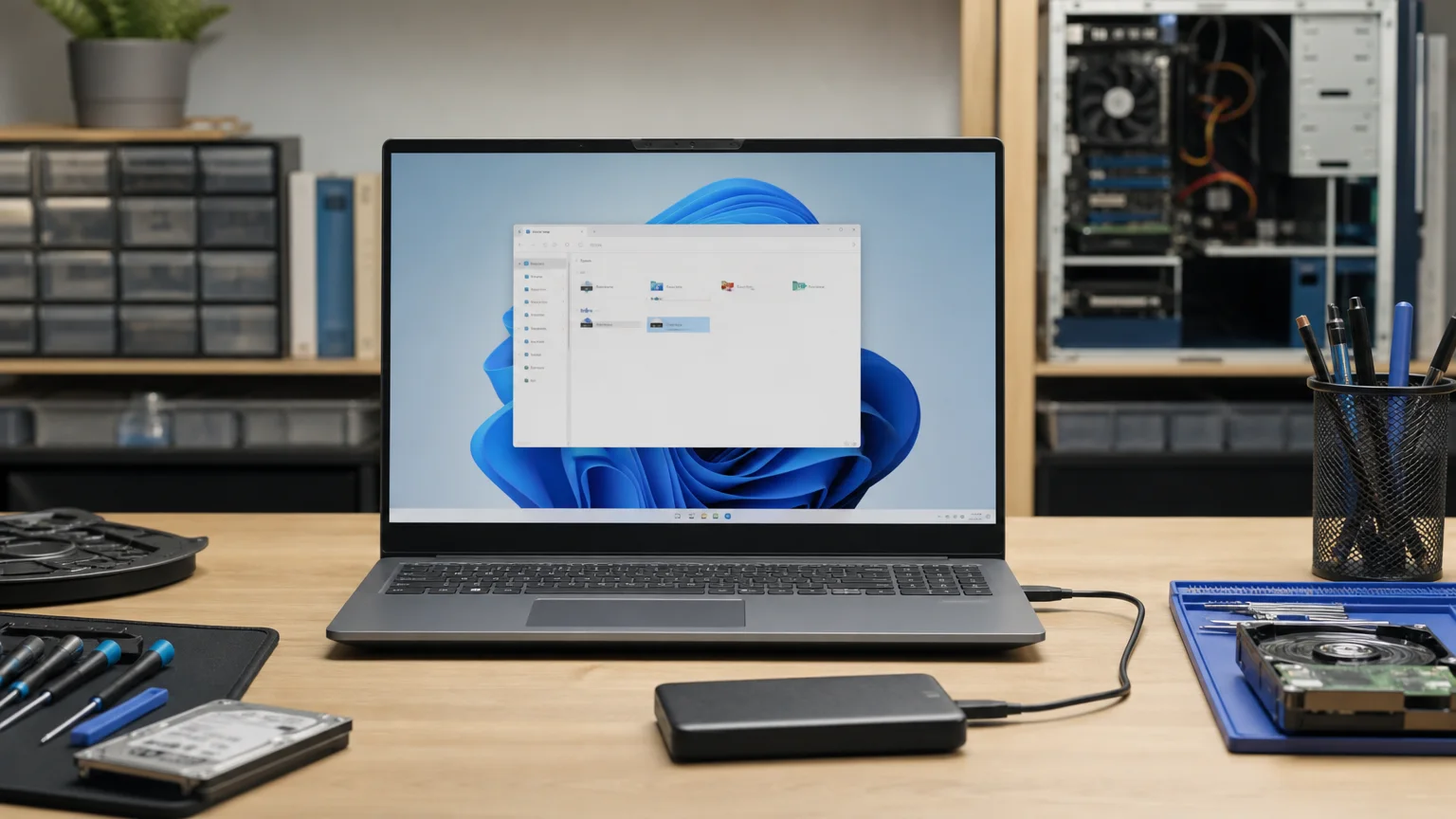
כאשר Windows מציג כונן כ-RAW, הוא בדרך כלל אינו מצליח לקרוא את מערכת הקבצים שעל המחיצה. המשמעות אינה בהכרח שהקבצים נמחקו, שהכונן ריק או שחייבים לפרמט מיד. לפעמים מדובר בנזק לוגי במערכת הקבצים, בכבל או במתאם תקול, בניתוק לא מסודר, בהצפנה, ולעיתים גם בכשל חומרה שמתחיל להתפתח.
הפעולה החשובה ביותר בשלב הראשון היא לעצור ולמנוע כתיבה מיותרת לכונן. אם יש עליו תמונות, מסמכים, עבודות או חומר עסקי חשוב, עדיף לא לאתחל, לא לפרמט ולא להפעיל כלי תיקון אוטומטיים לפני שמבינים מה מצב המידע.
מה פירוש כונן RAW ב-Windows?
מערכת הקבצים היא המנגנון שמאפשר ל-Windows להבין היכן נמצאים הקבצים ואיך לקרוא אותם. בכוננים נפוצים ניתן למצוא NTFS או exFAT, ובכרטיסי זיכרון ובכוננים ניידים גם FAT32. כאשר המבנה הזה פגום או אינו מזוהה, Windows עשוי להציג את המחיצה כ-RAW.
במצב כזה ייתכן שהכונן מופיע בניהול הדיסקים, אך ללא גישה רגילה דרך סייר הקבצים. לפעמים תופיע הודעה המבקשת לפרמט את הכונן, ולפעמים הכונן יקבל אות אך פתיחתו תציג שגיאה. ההודעה אינה הוכחה שהקבצים נמחקו; היא רק אומרת ש-Windows אינו יודע כרגע לקרוא את מערכת הקבצים.
בדיקות ראשוניות שאינן כותבות מידע
לפני פעולות תיקון, כדאי לבצע בדיקות שמטרתן להבדיל בין בעיית חיבור לבין תקלה בכונן עצמו:
- תעדו את המצב: צלמו את הודעת השגיאה ואת המידע שמופיע ב"ניהול דיסקים", כולל נפח הכונן, האות שלו וסוג המחיצה. התיעוד יכול לעזור בהמשך ולא כדאי להסתמך על זיכרון.
- בדקו כבל ויציאה: בכונן חיצוני נסו כבל תקין אחר ויציאת USB אחרת, ללא מפצל USB. אם מדובר בכונן עם ספק כוח חיצוני, בדקו שהוא מחובר כראוי. אין לטלטל כונן מכני בזמן עבודה.
- בדקו במחשב אחר: חיבור למחשב נוסף יכול לעזור לזהות אם התקלה קשורה ל-Windows או לכונן. אם המידע חשוב, אין לבצע במחשב השני פירמוט או פעולת תיקון אוטומטית.
- פתחו את ניהול הדיסקים: לחצו על מקש Windows ו-X ובחרו "ניהול דיסקים". בדקו אם הנפח נראה הגיוני ואם המחיצה מופיעה כ-RAW, כלא מוקצית או ללא אות כונן. אין לבחור באפשרות "אתחול דיסק" אם אינכם בטוחים מה המשמעות.
- הקשיבו לסימנים חריגים: נקישות חוזרות, זמזום לא רגיל, עצירות, התחממות קיצונית או ניתוקים חוזרים עשויים להצביע על כשל חומרה. במקרה כזה יש לצמצם את זמן ההפעלה ולשקול בדיקה מקצועית.
אם הכונן אינו מזוהה כלל, מדובר במסלול אבחון שונה ממצב שבו הוא מופיע כ-RAW. ניתן לעיין גם במדריך על כונן חיצוני ש-Windows אינו מזהה, במיוחד כאשר הבעיה היא בכבל, במארז או בחיבור USB.
מה לא לעשות לפני הערכת מצב הקבצים?
הסיכון המרכזי הוא לא עצם הופעת RAW, אלא פעולות שעלולות לשנות את מבנה הכונן או לדרוס מידע שהיה ניתן לשחזר:
- לא לפרמט: פירמוט יוצר מערכת קבצים חדשה ועלול להקשות על שחזור. גם פירמוט מהיר אינו פעולה נטולת סיכון.
- לא לבחור באקראי ב"אתחול": Windows עלול להציע לאתחל כונן שאינו מזוהה. אישור הפעולה אינו תיקון תמים.
- לא להריץ CHKDSK בלי אבחון: הפקודה יכולה להיות שימושית בתקלות מסוימות, אך היא גם עשויה לשנות מבנים, להסיר רשומות או להחמיר מצב של כונן שנמצא בכשל חומרה. אם המידע חשוב, לא מתחילים בה ללא תכנון וגיבוי מתאים.
- לא להתקין תוכנות על אותו כונן: התקנה או שמירת קבצים חדשים על הכונן עלולות לדרוס אזורים שנדרשים לשחזור.
- לא להפעיל שוב ושוב כונן מרעיש: בכונן מכני עם סימני כשל, כל ניסיון נוסף לקריאה עלול להחמיר את הנזק.
גם המדריך בנושא סריקה ותיקון כונן ב-Windows מדגיש את החשיבות של אבחון לפני הפעלת כלי תיקון. חשוב להבחין בין תיקון תקלה במערכת הקבצים לבין ניסיון להציל מידע מכונן לא יציב.
איך מבדילים בין תקלה לוגית לכשל חומרה?
אין בדיקה ביתית אחת שמספקת תשובה ודאית, אך יש סימנים שמסייעים להעריך את רמת הסיכון. אם הכונן הופיע כ-RAW מיד לאחר ניתוק חשמל או הוצאה לא בטוחה, והוא מזוהה יציב וללא רעשים, ייתכן שמדובר בנזק לוגי. לעומת זאת, ניתוקים, קפיאות, זמני תגובה ארוכים מאוד, נפח שמשתנה, שגיאות קריאה או רעשים מכניים מעלים חשד לכשל חומרה.
בכונן SSD או בכרטיס זיכרון ייתכנו גם בעיות בבקר, בתאי הזיכרון או במתאם. בכונן חיצוני, המארז או מתאם USB-SATA עלולים להיות התקולים, אך לא כדאי לפרק את הכונן ללא ידע מתאים, במיוחד אם יש אחריות או אם מדובר במידע חשוב.
מתי לפנות לטכנאי או לשירות שחזור מידע?
פנו לבדיקה מקצועית לפני כל ניסיון תיקון כאשר אין גיבוי, כאשר הקבצים חשובים, כאשר הכונן משמיע רעשים, כאשר הוא נעלם ומופיע, כאשר Windows מבקש שוב ושוב לפרמט, או כאשר ניסיונות פתיחה גורמים לקפיאות. גם אם יש גיבוי חלקי בלבד, כדאי לעצור ולבדוק מה חסר לפני שמבצעים שינוי בכונן.
אבחון מקצועי עשוי לכלול בדיקת זיהוי הכונן, מצב החיבור, נתוני בריאות, יציבות הקריאה והמבנה הלוגי. במקרה של חשד לחומרה, הגישה הנכונה היא לצמצם כתיבה ולשקול יצירת עותק עבודה או דמות של הכונן לפני ניסיונות שחזור. אין להבטיח מראש שכל קובץ ניתן להצלה; הדבר תלוי בסוג התקלה, במצב המדיה ובפעולות שכבר בוצעו.
סיכום: קודם מגנים על המידע
כונן RAW ב-Windows הוא סימן לכך שמערכת ההפעלה אינה מצליחה לקרוא את מערכת הקבצים, ולא בהכרח הוכחה שהמידע אבד. התחילו בתיעוד ובבדיקות חיבור שאינן כותבות לכונן, הימנעו מפירמוט ומכלי תיקון אוטומטיים כאשר הקבצים חשובים, ושימו לב לסימני כשל חומרה.
כאשר אין גיבוי או שיש סימנים חריגים, עצירה מוקדמת ופנייה לאבחון מסודר עשויות למנוע נזק נוסף. לאחר פתרון הבעיה כדאי לבנות שיטת גיבוי מסודרת, למשל לפי עקרונות גיבוי 3-2-1 למחשב, כדי שתקלה בכונן יחיד לא תהפוך לאובדן מידע משמעותי.
