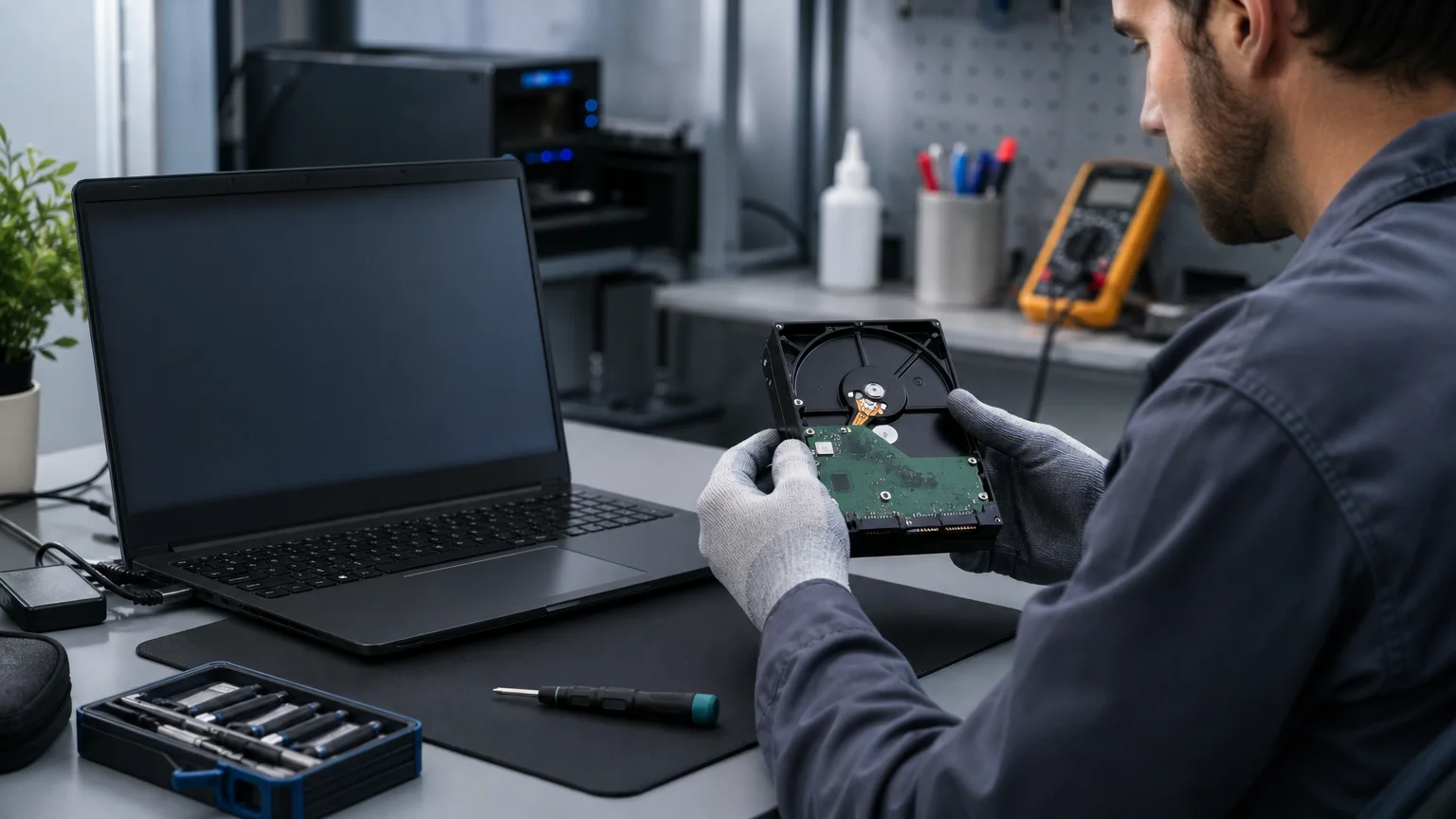
בעת הפעלת Windows עשויה להופיע ההודעה Scanning and repairing drive, בדרך כלל יחד עם אחוזי התקדמות. Windows מציין שהוא בודק את מערכת הקבצים ומנסה לתקן חוסר עקביות בכונן. לפעמים מדובר באירוע חד-פעמי אחרי כיבוי לא תקין; במקרים אחרים זו יכולה להיות אזהרה מוקדמת לכונן מכני, SSD או חיבור שמתחילים להתקלקל.
הנקודה החשובה היא לא למהר להריץ שוב ושוב כלי תיקון, לפרמט או להחליף הגדרות. קודם מנסים להבין אם Windows השלים את הבדיקה, האם ההודעה חוזרת ומה מצב הקבצים. כאשר המידע חשוב, סדר הפעולות חשוב לא פחות מהפתרון עצמו.
מה המשמעות של Scanning and repairing drive Windows?
הבדיקה מופעלת לרוב לאחר זיהוי של כיבוי פתאומי, הפסקת חשמל, קריסה או סימן לכך שמערכת הקבצים לא נסגרה כראוי. Windows עשוי להפעיל בדיקת דיסק אוטומטית כדי למצוא שגיאות במבנה הקבצים ולנסות לתקן אותן.
ההודעה לבדה אינה מוכיחה שהכונן פגום פיזית. עם זאת, היא גם אינה סיבה להתעלם מהאירוע כאשר הוא חוזר. יש הבדל בין בדיקה שהופיעה פעם אחת לאחר הפסקת חשמל לבין מסך שחוזר בכל הפעלה, מתקדם באיטיות קיצונית או נתקע באותו אחוז.
מה לעשות בזמן שהבדיקה פועלת?
- לתעד את ההודעה. אם אפשר, צלמו את המסך ורשמו איזה כונן נבדק, למשל C או D, ומהו אחוז ההתקדמות.
- לחבר את המחשב לחשמל. במחשב נייד אין להסתמך על סוללה בלבד. במחשב נייח כדאי להימנע מניתוק יזום של החשמל.
- להמתין אם יש התקדמות. בדיקה של כונן גדול או כונן מכני יכולה להימשך זמן רב. משך הבדיקה משתנה לפי גודל הכונן, כמות השגיאות והמהירות שלו.
- לא ללחוץ על כיבוי בכוח ללא צורך. הפסקת בדיקה באמצע עלולה להשאיר את מערכת הקבצים במצב לא עקבי. אם אין סימן להתקדמות במשך זמן ממושך, יש להתייעץ לפני אתחולים חוזרים.
אם Windows עולה לבסוף, אין להתחיל מיד בבדיקות תיקון כבדות. קודם בודקים אם הקבצים החשובים זמינים ואם יש גיבוי תקין. אפשר להיעזר גם בבדיקת גיבוי מחשב כדי לוודא שהגיבוי אינו רק “קיים”, אלא באמת ניתן לשחזור.
בדיקות בטוחות לאחר הכניסה ל-Windows
לאחר שהמחשב עלה, עבדו לפי סדר שמקטין סיכון:
- בדקו קבצים חשובים. פתחו כמה מסמכים, תמונות ותיקיות, אך הימנעו מהעתקות מאסיביות אם הכונן מתנהג באיטיות או משמיע רעשים.
- העתיקו קודם את החומר החשוב ביותר. העדיפו כונן חיצוני תקין או יעד גיבוי אחר. התחילו ממסמכים, תמונות, מסדי נתונים וקבצי עבודה שאי אפשר להחליף.
- בדקו אם הכונן מזוהה באופן יציב. היעלמות של כונן מסייר הקבצים, ניתוקים או הודעות שגיאה בזמן פתיחה הם סימני אזהרה.
- בדקו את היסטוריית האירועים רק אם אתם יודעים לפרש אותה. שגיאות חוזרות הקשורות ל-Disk, NTFS או storahci עשויות לסייע באבחון, אך לא כדאי להסיק מהן לבד שהכונן תקול.
אם המחשב עדיין איטי מאוד אחרי העלייה, אל תניחו שמדובר רק בבעיה של Windows. מדריך סימנים לכונן אחסון תקול יכול לעזור להבדיל בין עומס תוכנתי לבין סימנים שמצריכים בדיקת חומרה.
מתי לא להריץ CHKDSK או כלי תיקון?
כלי תיקון של מערכת הקבצים עשויים להיות שימושיים כאשר הבעיה לוגית והכונן יציב. אך אם יש חשד לכשל חומרה או אם הקבצים אינם מגובים, הרצה חוזרת של פעולות תיקון עלולה להעמיס על כונן מתקשה ולשנות את מבנה מערכת הקבצים. היא אינה תחליף לשחזור מידע ואינה “מתקנת” רכיבים פיזיים שנפגעו.
כדאי לעצור לפני הרצת תיקון יזומה כאשר מתקיים אחד מהמצבים הבאים:
- הכונן משמיע נקישות, חריקות או רעשים חדשים.
- Windows נתקע, מאתחל את עצמו או מאבד את הכונן במהלך העבודה.
- הקבצים נפתחים באיטיות חריגה, נעלמים או מתקבלות הודעות שגיאה בקריאה.
- הבדיקה חוזרת בכל הפעלה או נתקעת שוב ושוב באותו שלב.
- אין גיבוי עדכני והמידע חשוב יותר מהחזרת המחשב לפעולה מיידית.
במצבים כאלה עדיף להפסיק ניסויים, לא לפרמט ולא להתקין מחדש את Windows. אם המידע קריטי, ייתכן שהשלב הנכון הוא בדיקת מצב הכונן או שחזור מקצועי, ולא תיקון אוטומטי נוסף.
איך להבדיל בין תקלה זמנית לכשל מתפתח?
אירוע חד-פעמי לאחר הפסקת חשמל, כשהבדיקה הסתיימה והמערכת יציבה, אינו בהכרח סימן לנזק. לעומת זאת, שילוב של כמה סימנים מעלה את רמת החשד: האטה שהולכת ומחמירה, תקיעות בזמן שמירת קבצים, מסך כחול, אתחולים, ניתוקים של כונן חיצוני או הופעה חוזרת של מסך הסריקה.
גם סוג הכונן משנה את אופי התקלה. בכונן קשיח מכני, רעשים ושגיאות קריאה עשויים להצביע על בעיה פיזית. ב-SSD אין בדרך כלל רעשי מכניקה, ולכן מסתמכים יותר על ניתוקים, שגיאות מערכת, בעיות בקר או נתוני בריאות שהיצרן מדווח. תוכנות ניטור יכולות לספק אינדיקציה, אך תוצאה “תקינה” אינה מבטיחה שכל הקבצים בטוחים.
מתי לפנות לטכנאי?
פנו לבדיקה מקצועית כאשר ההודעה חוזרת, המחשב אינו עולה, הכונן אינו מזוהה, יש רעשים חריגים, או שקיימת חשיבות גבוהה לקבצים. גם אם Windows עדיין פועל, חזרה על התסמין היא סיבה לטפל בשורש הבעיה ולא רק לדחות אותה.
טכנאי יכול להפריד בין תקלה במערכת הקבצים, כשל בכונן, בעיית חיבור או בעיית חומרה אחרת, ולבחור אם להתחיל בגיבוי, בשכפול מדיה, בבדיקת חומרה או בתיקון מערכת. אם המחשב כבר אינו עולה, אין לערבב בין אבחון זה לבין איפוס מהיר; אפשר לעיין גם במדריך על מחשב שנתקע בתיקון אוטומטי.
לפני מסירה לבדיקה, כתבו מה קרה: מתי הופיעה ההודעה, האם היה כיבוי פתאומי, האם נשמע רעש, ואילו קבצים חשובים נמצאים בכונן. מידע כזה מסייע להימנע מפעולות מיותרות ולשמור על סדר עדיפויות ברור: קודם להגן על הקבצים, אחר כך לתקן את Windows.
צריכים עזרה עם התקלה?
הבדיקה חוזרת או שיש קבצים חשובים שלא גובו? אפשר לתאם אבחון ושחזור מידע עם יקיר המחשבים. הביקור והבדיקה הראשונית חינם; לפני תיקון בתשלום תקבלו הסבר והצעת מחיר. השירות באזורי הכיסוי ובתיאום מראש.
