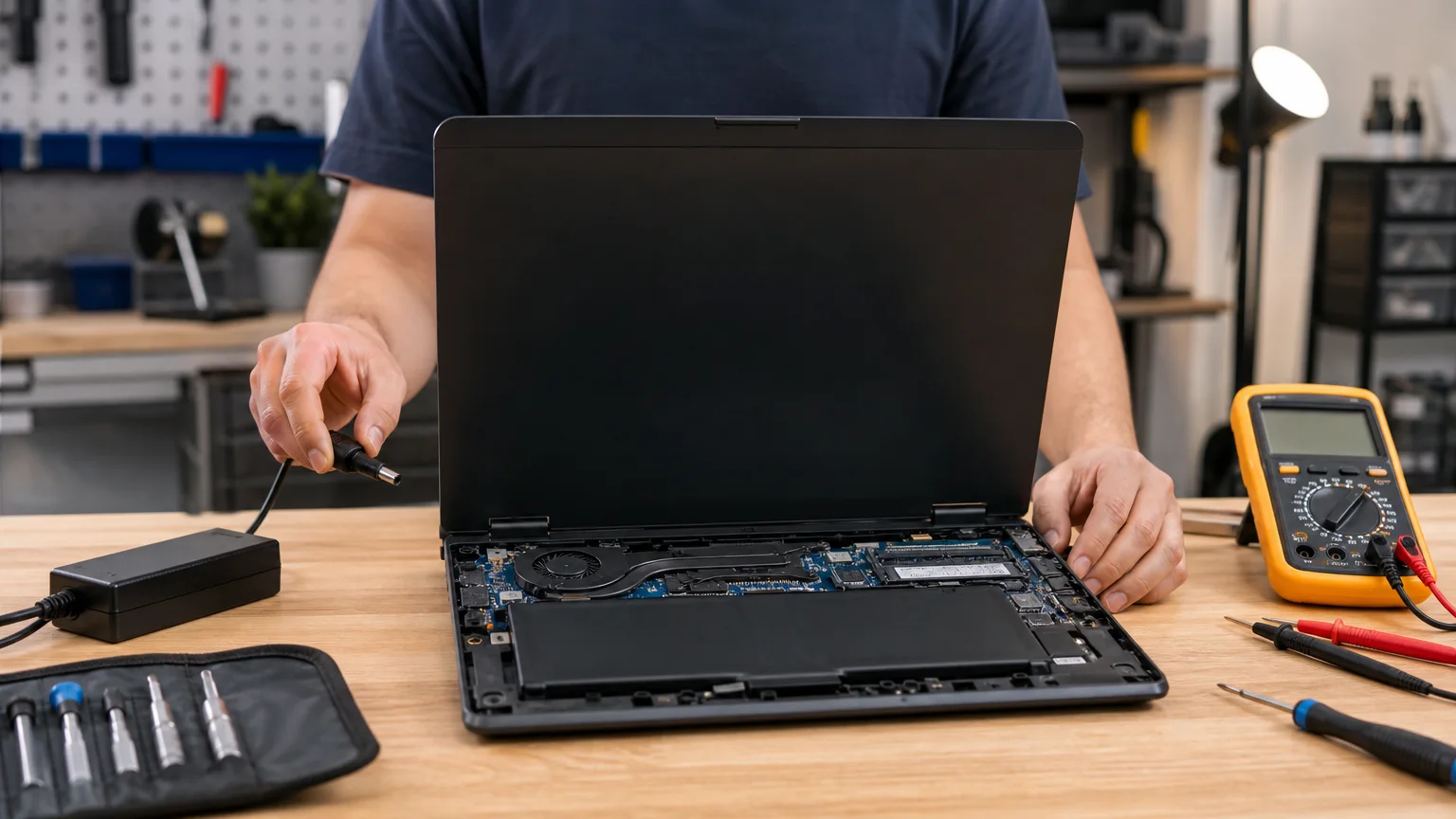
כאשר מחשב נייד לא מזהה סוללה, לא תמיד המשמעות היא שהסוללה עצמה התקלקלה. לפעמים Windows איבד את מנהל ההתקן, לפעמים המטען או שקע הטעינה אינם מספקים מתח מתאים, ובמקרים אחרים קיימת תקלה בסוללה, במחבר הפנימי או במעגל הטעינה של לוח האם.
חשוב להבדיל בין מצב שבו המחשב מזהה את הסוללה אך היא אינה נטענת, לבין מצב שבו הסוללה אינה מופיעה כלל. במדריך הזה נעבור מהבדיקות הפשוטות והבטוחות אל בדיקות מתקדמות יותר, בלי לפתוח את המחשב או להחליף חלקים באופן אקראי.
לפני הכול: בדקו אם יש סימן פיזי מסוכן
לפני כל בדיקת תוכנה, הסתכלו על המחשב והרגישו אם משהו השתנה בגוף המכשיר. סוללת ליתיום פגומה עלולה להתנפח, ולכן אין להמשיך להשתמש בה כרגיל אם מופיעים סימני לחץ או עיוות.
- משטח המחשב התחתון התרומם או אינו נסגר כראוי.
- משטח המגע או המקלדת בולטים כלפי מעלה.
- יש ריח חריג, חום קיצוני, עשן או רעשים לא רגילים.
- המחשב נכבה כאשר מזיזים אותו או כאשר נוגעים באזור שקע הטעינה.
במצבים כאלה יש לכבות את המחשב, לנתק את המטען ולא ללחוץ על הסוללה או לנסות לנקב, לכופף או לפרק אותה. אל תכניסו סוללה נפוחה למשלוח או לפח רגיל. במקרה של ספק, הפסיקו את השימוש ופנו לטכנאי או למעבדה.
שלב ראשון: בדיקה בסיסית של המטען ושקע הטעינה
מטען שאינו מתאים או שאינו תקין עלול לגרום למחשב להציג הודעה שנראית כמו תקלה בסוללה. בדקו שהמטען מחובר היטב גם לשקע החשמל וגם למחשב. אם מדובר במטען USB-C, לא כל מטען או כבל מסוג זה מספקים את ההספק הדרוש למחשב. אפשר להיעזר במדריך על בדיקת התאמה ובטיחות של מטען USB-C למחשב נייד.
- נסו שקע חשמל אחר, בלי מפצל או מגן נחשולים, לצורך הבדיקה.
- בדקו אם נורית החיווי במטען או במחשב נדלקת.
- בדקו את הכבל, המחבר והשנאי לסימני קריעה, חריכה או כיפוף.
- שימו לב אם הטעינה מתנתקת כאשר מזיזים בעדינות את המחבר. אין להפעיל כוח.
אם המטען מתחמם מאוד, משמיע רעש, מפיץ ריח חרוך או ניזוק פיזית, הפסיקו להשתמש בו. אין לבדוק מטען חשוד באמצעות חיבור חוזר ונשנה למחשב.
שלב שני: בדקו אם הסוללה מזוהה ב-BIOS
ה-BIOS פועל לפני Windows ולכן הוא עוזר להפריד בין תקלה במערכת ההפעלה לבין תקלה ברמת החומרה. כבו את המחשב והדליקו אותו מחדש. מיד לאחר ההדלקה לחצו על המקש המתאים לכניסה ל-BIOS, לרוב F2, Delete, Esc או F10, בהתאם ליצרן ולדגם.
חפשו מסך שבו מופיעים Battery Information, Battery Health, Power או מידע דומה. שמות התפריטים משתנים בין יצרנים. אם ה-BIOS מזהה את הסוללה אך Windows אינו מציג אותה, ייתכן שהבעיה קשורה למנהל התקן, לשירותי מערכת או לעדכון. אם גם ה-BIOS אינו מזהה אותה, החשד לחיבור, לסוללה או למעגל הטעינה מתחזק.
אל תשנו הגדרות BIOS שאינן קשורות לבדיקה. עדכון BIOS אינו צעד ראשון במקרה כזה, וביצוע עדכון ללא הכנה או עם אספקת חשמל לא יציבה עלול לגרום לתקלה חמורה יותר. אם עולה צורך לבדוק עדכון, קראו קודם את המדריך לעדכון BIOS וההכנות הנדרשות.
שלב שלישי: איפוס מנהל הסוללה ב-Windows
אם הסוללה מופיעה ב-BIOS, אך Windows מציג הודעה כגון “No battery detected” או סמל סוללה חסר, נסו לרענן את מנהל ההתקן. הפעולה אינה מוחקת קבצים, אך יש לבצע אותה רק כאשר המחשב מחובר למטען תקין.
- לחצו על מקש Windows יחד עם X ובחרו במנהל ההתקנים.
- פתחו את הקטגוריה Batteries.
- אתרו את Microsoft AC Adapter ואת Microsoft ACPI-Compliant Control Method Battery, אם הם מופיעים.
- לחצו לחיצה ימנית על רכיב הסוללה ובחרו Uninstall device. אל תבחרו מחיקה של תוכנות או קבצים אחרים.
- כבו את המחשב, נתקו את המטען, המתינו מעט והדליקו מחדש.
באתחול Windows אמור לזהות מחדש את הרכיב. אם הוא אינו מופיע כלל במנהל ההתקנים, או אם הבעיה חוזרת מיד, אין להסיק מכך בוודאות שהסוללה דורשת החלפה. ייתכן שמדובר בקושחה, בחיבור פנימי או בתקלה בלוח האם.
שלב רביעי: הפיקו Battery Report והשוו נתונים
Windows כולל כלי מובנה שמפיק דוח על הסוללה. פתחו את Terminal או את שורת הפקודה כמנהל והקלידו:
powercfg /batteryreport
Windows יציג את מיקום קובץ ה-HTML שנוצר. פתחו אותו וחפשו את Design Capacity ואת Full Charge Capacity. הפער ביניהם יכול ללמד על שחיקה, אבל אינו לבדו הוכחה לתקלה. סוללה ישנה עשויה להחזיק פחות זמן ועדיין להיות מזוהה ותקינה מבחינת התקשורת עם המחשב.
בדקו גם את Battery life estimates ואת היסטוריית השימוש. אם הדוח מציג נתונים חסרים, אפסיים או לא הגיוניים, או אם הסוללה נעלמת ומופיעה לסירוגין, כדאי לשמור את הדוח ולהציג אותו לטכנאי. כאשר הבעיה היא זמן עבודה קצר ולא חוסר זיהוי, אפשר לקרוא גם את המדריך בנושא סוללת מחשב נייד שנגמרת מהר.
איך להבדיל בין מטען, Windows וסוללה?
- חשד ל-Windows: הסוללה מופיעה ב-BIOS, המטען מזוהה, והבעיה התחילה לאחר עדכון או שינוי תוכנה.
- חשד למטען: המחשב עובד על חשמל אך אינו טוען, מופיעה הודעה על מטען לא מתאים, או שהטעינה משתנה כאשר מזיזים את המחבר.
- חשד לסוללה: ה-BIOS אינו מציג אותה, Battery Report אינו מפיק נתונים תקינים, או שהמחשב נכבה מיד לאחר ניתוק המטען.
- חשד לשקע או ללוח האם: כמה מטענים תקינים אינם מזוהים, יש חופש בשקע, או שהתקלה נמשכת לאחר התקנת מנהלי התקנים מחדש.
אם המחשב נכבה ברגע שמנתקים את המטען, זה לא מוכיח לבדו שהסוללה מתה. קיימת אפשרות של ניתוק פנימי, טעינה שלא בוצעה, הגנת חום או תקלה אחרת. במקרה כזה כדאי לעיין גם במדריך על מחשב נייד שנכבה כשמנתקים את המטען.
מתי לא להמשיך לבד ומתי צריך טכנאי?
פנו לבדיקה מקצועית כאשר הסוללה נפוחה, כאשר המחשב מתחמם באופן חריג, כאשר קיימת תקלה בשקע, כאשר הסוללה אינה מזוהה גם ב-BIOS, או כאשר ניסיתם את הבדיקות הבסיסיות והבעיה נשארה. החלפת סוללה ללא זיהוי הדגם המדויק, סוג המחבר והסיבה לתקלה עלולה לבזבז כסף ולא לפתור את הבעיה.
לפני מסירת המחשב, גבו קבצים חשובים אם הוא עדיין פועל, ורשמו את הודעת השגיאה ואת הבדיקות שבוצעו. מדריך הכנת מחשב לתיקון יכול לעזור לצמצם סיכון לפרטיות ולאובדן מידע.
הסדר הנכון הוא לבדוק תחילה בטיחות וחיבורים, אחר כך BIOS ו-Windows, ורק לבסוף לשקול החלפת סוללה. כך אפשר להימנע מהחלפת חלק תקין ולתת לטכנאי תמונה מדויקת יותר של התקלה.
