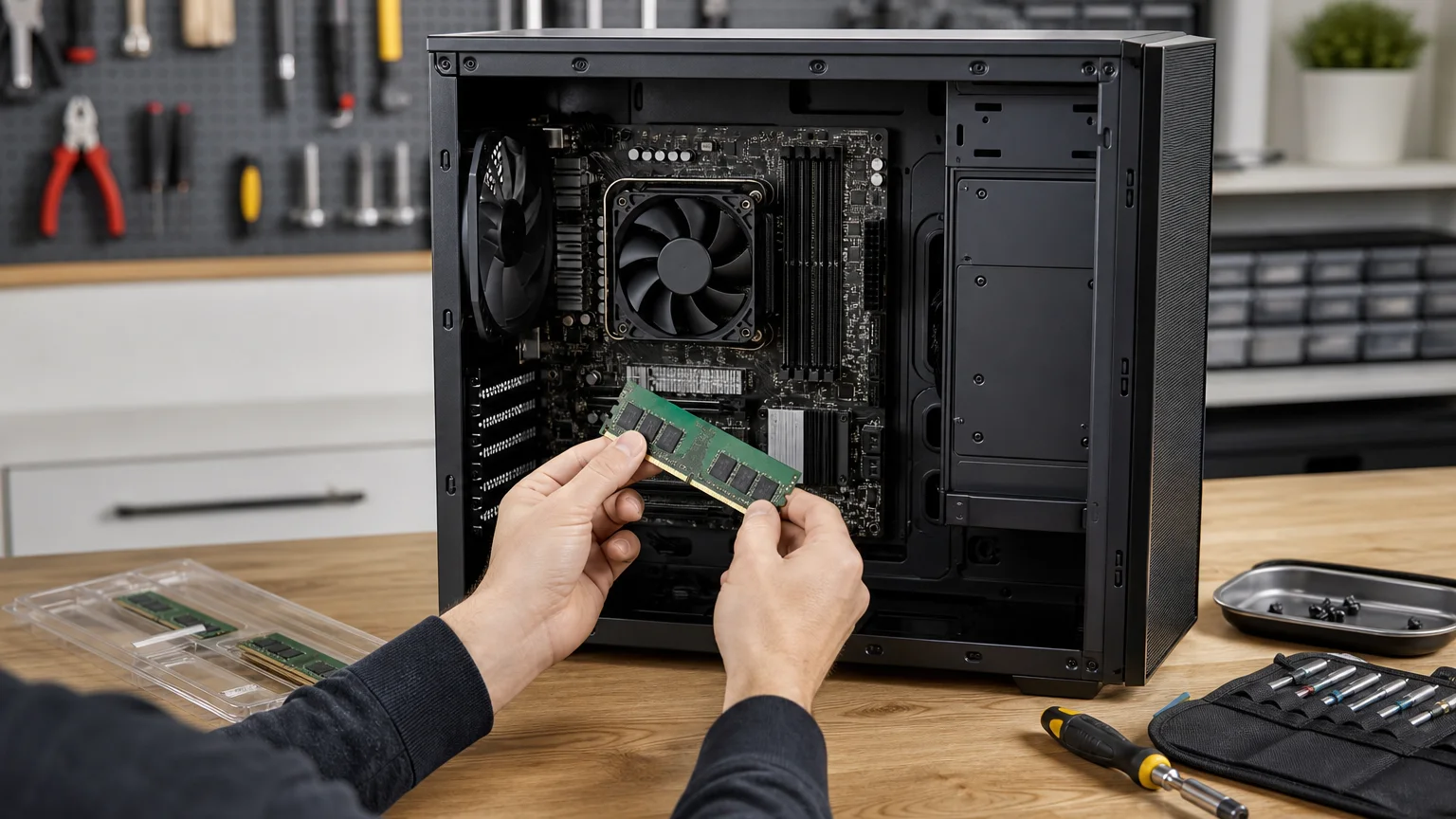
הוספת זיכרון RAM יכולה לשפר את העבודה עם כמה תוכנות במקביל, דפדפן עם לשוניות רבות, עריכת תמונות ומשחקים. עם זאת, לא כל מודול זיכרון מתאים לכל מחשב. רכישה לפי נפח בלבד עלולה להסתיים בזיכרון שאינו נכנס פיזית, אינו מזוהה או גורם לחוסר יציבות.
לפני שדרוג RAM למחשב, צריך לבדוק את סוג הזיכרון, מספר החריצים, מגבלת לוח האם או המחשב הנייד, צורת המודול, התדר והמתח. המדריך הבא מציג תהליך בדיקה מסודר, התקנה בטוחה וסימנים לכך שכדאי לעצור ולפנות לטכנאי.
מה לבדוק לפני שקונים זיכרון RAM
השלב הראשון הוא לזהות את הדגם המדויק של המחשב או של לוח האם. במחשב נייח אפשר למצוא את הדגם על הלוח עצמו, במסמכי היצרן או ב-BIOS/UEFI. במחשב נייד מומלץ לבדוק את הדגם המלא, כולל הסיומת, באתר היצרן. לעיתים שתי גרסאות של אותו מחשב נראות זהות אך תומכות בכמות זיכרון שונה.
- סוג DDR: DDR3, DDR4 ו-DDR5 אינם תואמים זה לזה. החריץ, המיקום של החריץ והמאפיינים החשמליים שונים, ולכן אי אפשר להכניס מודול DDR5 לחריץ DDR4.
- צורת המודול: במחשב נייח נפוץ זיכרון DIMM, ובמחשב נייד נפוץ SO-DIMM הקצר יותר. מודול DIMM רגיל לא מתאים לחריץ של מחשב נייד.
- מספר החריצים: בדקו כמה חריצים קיימים וכמה מהם בשימוש. במחשבים ניידים רבים יש שני חריצים, אך בחלק מהדגמים חלק מהזיכרון מולחם ללוח.
- מגבלת נפח: לוח האם, המעבד והקושחה עשויים להגביל את הנפח המרבי או את הנפח הנתמך בכל חריץ.
- תדר ותזמונים: התדר הרשום על המודול צריך להיות נתמך על ידי המחשב. מודול מהיר יותר עשוי לעבוד בתדר נמוך יותר, אך אין להניח זאת בלי לבדוק את מפרט היצרן.
ב-Windows אפשר לראות את הנפח הנוכחי דרך מנהל המשימות, בלשונית ביצועים > זיכרון. שם ניתן לראות גם את מספר החריצים בשימוש ואת המהירות המדווחת. הנתונים האלה שימושיים, אך אינם תמיד מספיקים כדי לזהות את כל מגבלות התאימות.
DDR4 או DDR5, כמה זיכרון ותדר כדאי לבחור?
DDR4 ו-DDR5 הם דורות שונים של זיכרון. DDR5 מציע בדרך כלל רוחב פס גבוה יותר, אך הוא דורש לוח אם ומעבד שתומכים בו. אין יתרון בקניית DDR5 עבור מערכת שתומכת רק ב-DDR4, וגם לא ניתן לערבב בין שני הסוגים באותה מערכת.
לשימושים משרדיים, גלישה, מסמכים ושיחות וידאו, הגדלת הנפח עשויה להיות חשובה יותר מהמרדף אחר תדר מרבי. לעבודה עם תוכנות כבדות, מכונות וירטואליות, עריכת וידאו או משחקים, כדאי לבדוק את דרישות התוכנה ואת השפעת הזיכרון על המערכת כולה. אם המחשב איטי גם כאשר השימוש בזיכרון נמוך, ייתכן שהבעיה בכלל נמצאת בכונן, בחום או בתוכנות רקע. במקרה כזה כדאי להתחיל בבדיקות למחשב איטי ולא להחליף רכיבים באופן אוטומטי.
כאשר מוסיפים מודול לזיכרון קיים, המחשב עשוי לעבוד לפי המאפיין המשותף הנמוך יותר, למשל תדר נמוך יותר או תזמונים פחות מהירים. ערבוב מודולים אינו בהכרח תקלה, אך הוא עלול להקשות על יציבות המערכת. לתוצאה צפויה יותר, עדיף להשתמש בזוג מודולים זהים או בערכת זיכרון שנבדקה יחד.
במערכות תומכות, זוג מודולים מתאים יכול לאפשר עבודה בערוץ כפול, מה שמגדיל את רוחב הפס לעומת מודול יחיד. חשוב להתקין אותם בחריצים הנכונים לפי הוראות לוח האם, בדרך כלל חריצים בעלי צבע תואם או מיקום מסוים. אין להסתמך רק על צבע החריץ, משום שהסימון משתנה בין יצרנים.
שדרוג RAM למחשב: שלבי התקנה בטוחים
- גיבוי וסגירה: שמרו עבודה, כבו את המחשב לחלוטין ונתקו את כבל החשמל. במחשב נייד נתקו את המטען, ואם אפשר לפי הוראות היצרן – נתקו גם את הסוללה הפנימית.
- פריקת חשמל: לאחר הניתוק, לחצו מספר שניות על כפתור ההפעלה. עבדו על משטח נקי ויבש, והימנעו ממגע במגעי הזהב של מודול הזיכרון.
- פתיחת המארז: במחשב נייח פתחו את דופן המארז. במחשב נייד יש להסיר מכסה תחתון, פעולה שעלולה לבטל אחריות אצל חלק מהיצרנים או לגרום נזק לקליפסים ולברגים.
- התקנת המודול: התאימו את החריץ הקטן במודול לבליטה שבחריץ. פתחו את התפסים, הכניסו את המודול בזווית המתאימה ובמחשב נייח לחצו באופן אחיד עד שהתפסים נסגרים.
- בדיקה ראשונית: סגרו את המארז, הפעילו את המחשב והיכנסו ל-BIOS/UEFI או ל-Windows כדי לוודא שהנפח החדש מזוהה.
- בדיקת יציבות: הפעילו את המחשב במשך זמן מה ובדקו אם יש קפיאות, אתחולים, מסכים כחולים או שגיאות בתוכנות.
אין להפעיל כוח אם המודול אינו נכנס. כיוון שגוי, מודול מסוג לא מתאים או חריץ פגום עלולים לגרום נזק. לפני שינוי פרופילי XMP או EXPO, ודאו שהלוח, המעבד והקירור מתאימים להגדרות האלה. שינויי BIOS אינם שלב חובה בכל שדרוג, וביצוע לא נכון של הגדרות או עדכון קושחה עלול למנוע אתחול.
מה עושים אם המחשב לא עולה או לא מזהה את הזיכרון?
אם לאחר ההתקנה אין תצוגה, כבו את המחשב ונתקו חשמל. בדקו שהמודול יושב עד הסוף וששני התפסים נסגרו. במחשב נייח אפשר לנסות אתחול עם מודול אחד בלבד, ולאחר מכן לבדוק חריץ אחר – אך יש לבצע זאת רק כשהמחשב מנותק מהחשמל.
אם המחשב מצפצף, נדלק ונכבה, מציג מסך כחול או קופא, החזירו את התצורה הקודמת אם הדבר אפשרי. תקלות כאלה יכולות לנבוע ממודול פגום, חריץ תקול, שילוב לא יציב או הגדרה שאינה נתמכת. קיימת גם אפשרות שהבעיה הייתה קיימת לפני השדרוג; לכן חשוב לתעד אילו מודולים הותקנו ומה השתנה.
אפשר להריץ בדיקת זיכרון של Windows, אך בדיקה קצרה שאינה מוצאת שגיאה אינה הוכחה מוחלטת לתקינות. כאשר מופיעות שגיאות חוזרות, קפיאות או אתחולים, מומלץ לעיין גם במדריך לאבחון זיכרון RAM תקול.
מתי כדאי להזמין טכנאי?
פנו לטכנאי אם אינכם מצליחים לזהות את דגם הזיכרון, אם חלק מהזיכרון מולחם, אם המחשב אינו מציג תמונה לאחר ההתקנה, או אם קיימת אי-ודאות לגבי פתיחת מחשב נייד. כדאי לקבל בדיקת תאימות לפני רכישה כאשר מדובר במחשב עבודה חשוב, במערכת עם ארבעה חריצים או בשילוב של מודולים מדורות שונים.
בדיקה מקצועית יכולה לכלול זיהוי לוח האם, בדיקת מגבלת הנפח, בחינת גרסת BIOS, בדיקת כל מודול בנפרד והרצת מבחן יציבות. כך מצמצמים את הסיכון לרכישת חלק שאינו מתאים ומבדילים בין בעיית RAM לבין תקלה בלוח האם, בספק הכוח או במערכת ההפעלה.
