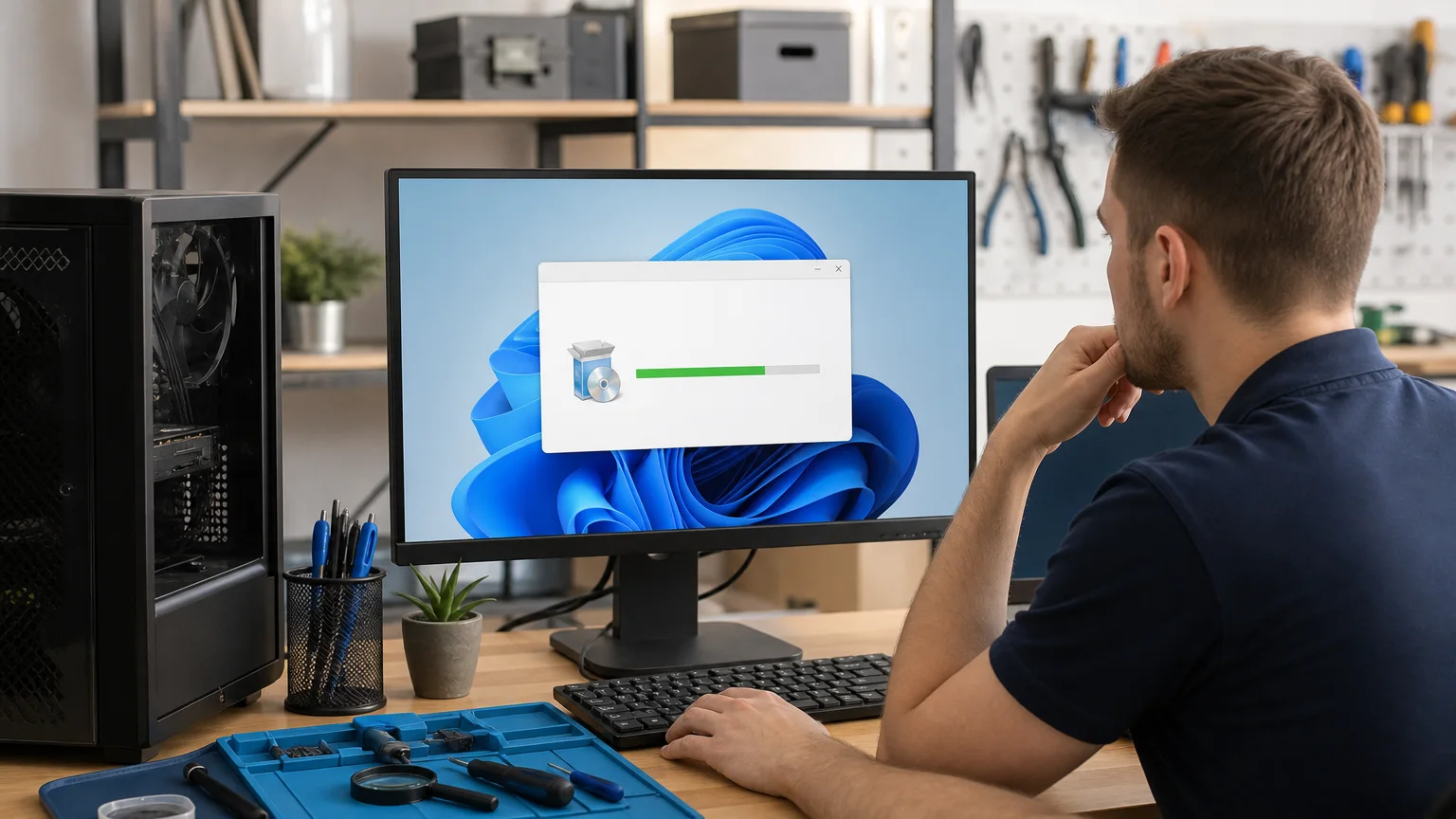
כאשר לא מצליח להתקין תוכנה ב-Windows, הסיבה לא תמיד נמצאת בתוכנה עצמה. התקנה יכולה להיכשל בגלל הרשאות חסרות, קובץ התקנה פגום, חוסר במקום פנוי, חוסר תאימות לגרסת Windows, חסימה של מערכת האבטחה או תקלה בשירות Windows Installer.
במקום לנסות שוב ושוב את אותה התקנה, עדיף לעבוד לפי סדר בדיקות קבוע. כך אפשר להבדיל בין תקלה נקודתית בקובץ ההתקנה לבין בעיה מערכתית שמשפיעה גם על תוכנות אחרות.
מתחילים מהודעת השגיאה וממקור ההתקנה
לפני שסוגרים את חלון השגיאה, כדאי לצלם אותו או לרשום את הקוד והנוסח המדויק. הודעות כמו “Access Denied”, “Installation failed”, “The Windows Installer service could not be accessed” או קוד מספרי מספקות כיוון שונה לכל תקלה. גם הודעה כללית יכולה לעזור כאשר משווים בין התקנה של תוכנה אחת להתקנות נוספות.
- האם הכשל מופיע רק בתוכנה אחת? אם כן, ייתכן שקובץ ההתקנה אינו מתאים, פגום או חסר לו רכיב נדרש.
- האם כל תוכנה נכשלת? במקרה כזה יש לבדוק הרשאות, שירותי מערכת, אבטחה או נזק לקבצי Windows.
- האם ההתקנה הורדה מאתר רשמי? קובץ ממקור לא מוכר עלול להיות לא תקין או מסוכן.
הורידו את קובץ ההתקנה מחדש מהאתר הרשמי של היצרן, ורצוי למחוק את הקובץ הישן רק לאחר שההורדה החדשה הסתיימה בהצלחה. אין להפעיל קובץ שהגיע בדואר אלקטרוני או מקישור לא מוכר בלי לבדוק את המקור.
אם המחשב עבר לאחרונה התקנה מחדש או מעבר למחשב חדש, ייתכן שחסרים רכיבים, רישיונות או גרסאות מתאימות. במצב כזה אפשר להיעזר גם בצ׳קליסט להעברת קבצים, תוכנות והגדרות למחשב חדש.
בדיקת הרשאות מנהל, תיקיית היעד ושטח פנוי
תוכנות רבות צריכות הרשאת מנהל כדי לכתוב קבצים לתיקיות מערכת, לרשום רכיבים או ליצור שירותים. לחצו על קובץ ההתקנה באמצעות הלחצן הימני ובחרו הפעל כמנהל. אם נפתח חלון בקרת חשבון משתמש, יש לאשר רק אם מקור התוכנה מוכר ואמין.
אם ההתקנה מצליחה רק בהרצת מנהל, הדבר עשוי להצביע על הרשאות מוגבלות בחשבון המשתמש או על מדיניות ארגונית. אין צורך להפוך כל משתמש למנהל קבוע, במיוחד במחשב עבודה או במחשב שמשמש כמה אנשים. שינוי הרשאות נרחב עלול להחליש את האבטחה.
בדקו גם את כונן המערכת:
- פתחו את סייר הקבצים ובדקו כמה מקום פנוי נשאר בכונן C.
- השאירו מרווח פנוי, משום שהמתקין עשוי להשתמש בקבצים זמניים מעבר לגודל התוכנה המוצג.
- רוקנו קבצים זמניים וסל מחזור, אך אל תמחקו תיקיות מערכת ידנית.
- אם הכונן כמעט מלא, בדקו מה תופס את המקום לפני שממשיכים להתקנה.
כאשר כונן C מלא למרות שנראה שאין הרבה קבצים אישיים, כדאי לעבור על מדריך האבחון בנושא כונן C מלא ב-Windows. מחיקה אקראית של תיקיות Windows או של תיקיות תוכנות עלולה לגרום לתקלות נוספות.
תאימות, חסימת אבטחה ושירות Windows Installer
בדיקת תאימות לגרסת Windows
ודאו שהתוכנה מתאימה לגרסת Windows ולסוג המערכת, למשל 64-bit או 32-bit. תוכנות ישנות עלולות שלא לתמוך בגרסאות חדשות, ותוכנות חדשות עשויות לדרוש עדכוני מערכת או רכיבים כמו .NET ו-Visual C++ Redistributable.
בדקו באתר היצרן את דרישות המערכת, גרסת Windows הנתמכת, דרישות זיכרון והרשאות מיוחדות. אין להתקין רכיבי מערכת מאתרים אקראיים רק משום שהודעת השגיאה מציעה אותם. אם קיימת אי-ודאות לגבי התאימות, אפשר לבצע קודם בדיקת תאימות ל-Windows 11 ולהבין אילו רכיבים קיימים במחשב.
אנטי-וירוס, SmartScreen ומדיניות ארגונית
Windows Defender או תוכנת אבטחה אחרת עלולים לחסום מתקין שנראה חשוד, במיוחד כאשר הוא אינו חתום דיגיטלית או מורד ממקור לא מוכר. פתחו את היסטוריית ההגנה ובדקו אם קיימת התראה הקשורה לקובץ. אם הקובץ הגיע ממקור רשמי, בדקו באתר היצרן אם קיימת גרסה חדשה או חתומה יותר.
לא מומלץ לכבות את האנטי-וירוס לצמיתות כדי “לעקוף” התקנה. אם חייבים לבדוק האם קיימת חסימה, עשו זאת רק לאחר אימות מקור הקובץ, לזמן קצר, והחזירו את ההגנה מיד. במחשב ארגוני ייתכן שהחסימה נקבעת על ידי מנהל המערכת, ואז אין לעקוף אותה באופן עצמאי.
בדיקת Windows Installer
קבצי התקנה מסוג MSI מסתמכים על שירות Windows Installer. אם השירות אינו פועל או תקוע, התקנות והסרות של תוכנות עלולות להיכשל. לחצו על מקשי Windows ו-R, הקלידו services.msc ואשרו. ברשימת השירותים חפשו את Windows Installer ובדקו את מצבו. אם הוא נעצר, אפשר לנסות להפעיל אותו ולבצע התקנה מחדש.
אם השירות אינו מאפשר הפעלה, חוזר ונעצר, או שמופיעות שגיאות הרשאה, לא כדאי לשנות את הרישום של Windows או להוריד “כלי תיקון” לא מוכר. אלו פעולות שעלולות להחמיר את התקלה. לעיתים נדרש תיקון של רכיבי מערכת, ניקוי התקנה קודמת או בדיקה של קבצי Windows.
מה עוד אפשר לנסות לפני פנייה לטכנאי?
- להפעיל מחדש את המחשב ולנסות התקנה נקייה ללא תוכנות נוספות שרצות ברקע.
- לסגור תוכנות שעלולות לנעול קבצים, כגון תוכנה קודמת, כלי גיבוי או סנכרון.
- להסיר גרסה קודמת של אותה תוכנה דרך הגדרות Windows, אם ההסרה מתבצעת בצורה תקינה.
- לבדוק אם קיימים עדכוני Windows ממתינים, ולהפעיל מחדש לאחר התקנתם.
- לנסות חשבון משתמש אחר רק לצורך אבחון, בלי למחוק את החשבון המקורי.
אם מופיעות במקביל תקלות נוספות, כמו קריסות, מסך כחול, הודעות על כונן פגום או אתחולים אקראיים, ייתכן שהבעיה אינה קשורה רק למתקין. במקרה של מסך כחול אפשר לעבור על צעדי האבחון למסך כחול ב-Windows לפני שממשיכים בניסיונות התקנה.
מתי כדאי להפסיק את הניסיונות ולפנות לטכנאי?
כדאי לפנות לטכנאי כאשר כל התקנה נכשלת, שירות Windows Installer אינו נפתח, אין אפשרות לקבל הרשאות מנהל, מערכת האבטחה מציגה התראות חוזרות, או שהבעיה התחילה לאחר עדכון, ניקוי או התקנה לא מוצלחת. גם כאשר המחשב משמש לעבודה ויש עליו קבצים חשובים, עדיף להימנע משינויים עמוקים ללא גיבוי.
לפני מסירת המחשב, שמרו את הודעת השגיאה, שם התוכנה וגרסתה, מקור ההורדה והשלבים שכבר ניסיתם. אל תמסרו סיסמאות אם אין בכך צורך, וגבו קבצים חשובים. אבחון מסודר יאפשר להבחין בין מתקין פגום, בעיית הרשאות, חוסר מקום, חסימת אבטחה או תקלה רחבה יותר ב-Windows.
