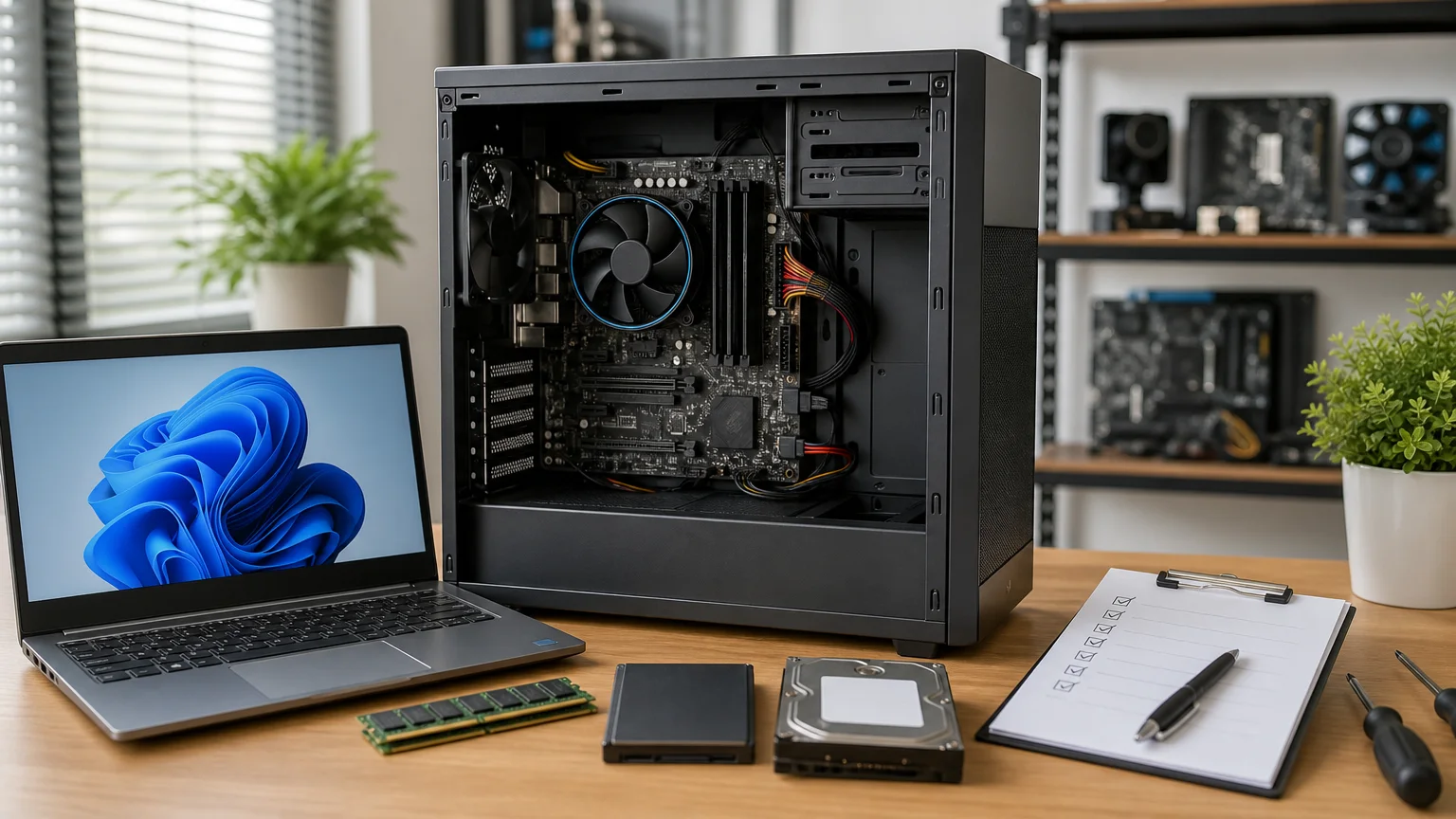
שדרוג ל-Windows 11 אינו מסתכם בלחיצה על כפתור “התקן”. גם מחשב שעובד היטב עם Windows 10 עלול להיתקל בחסימת תאימות, בהגדרות BIOS לא מתאימות, במחסור בשטח פנוי או בתקלות דרייברים לאחר השדרוג. לכן כדאי לבצע בדיקת תאימות ל-Windows 11 מסודרת, ורק לאחר מכן להחליט אם להמשיך.
הבדיקה אינה מחליפה גיבוי תקין ואינה מבטיחה שכל תוכנה או ציוד היקפי יעבדו ללא שינוי. המטרה היא לזהות מראש חסמים וסיכונים, לצמצם הפתעות ולדעת מתי עדיף לעצור.
שלב ראשון: בדיקת הדרישות הבסיסיות
לפני שנכנסים ל-BIOS או משנים הגדרות אבטחה, כדאי לרכז את פרטי המחשב ולבדוק את הדרישות העיקריות:
- מעבד: בדקו את דגם המעבד המדויק ואת מספר הליבות. תאימות אינה נקבעת רק לפי מהירות המעבד, אלא גם לפי רשימות התמיכה של Microsoft והדור שלו.
- זיכרון RAM: Windows 11 דורש לפחות 4GB RAM, אך מחשב עם זיכרון גבולי עלול להרגיש איטי במיוחד לצד תוכנות, דפדפן וקבצים פתוחים.
- אחסון: נדרש שטח אחסון פנוי, אך לא כדאי להסתפק במינימום. השאירו מרווח לעדכונים, קבצים זמניים, נקודות שחזור ופעילות רגילה של המערכת.
- כרטיס גרפי: נדרשת תמיכה ב-DirectX 12 או בגרסה מתאימה ובמנהל התקן תקין. במחשבים ישנים חשוב לבדוק גם אם קיים דרייבר עדכני ל-Windows 11.
- מצב אתחול: Windows 11 מצפה בדרך כלל למחשב המוגדר עם UEFI ולא עם מצב Legacy ישן.
כדי לצפות במפרטי המחשב אפשר לפתוח את “הגדרות” > “מערכת” > “אודות”, או להקליד בחיפוש Windows את System Information. את דגם המעבד אפשר לבדוק גם במנהל המשימות, בכרטיסייה “ביצועים”.
אם כונן המערכת כמעט מלא, אל תתחילו למחוק תיקיות מערכת באופן ידני. אפשר להיעזר במדריך כונן C מלא למרות שאין קבצים כדי לבדוק מה תופס את המקום בצורה בטוחה.
שלב שני: TPM 2.0 ו-Secure Boot
שתי בדיקות שחוזרות אצל משתמשים רבים הן TPM 2.0 ו-Secure Boot. שתיהן קשורות לאבטחת האתחול ולזיהוי תקין של המחשב, אך הן אינן אותו דבר.
איך לבדוק TPM 2.0
- לחצו על Win+R.
- הקלידו tpm.msc ולחצו Enter.
- בדקו אם מופיעה הודעה שה-TPM מוכן לשימוש.
- חפשו את “Specification Version” ובדקו אם מצוין 2.0.
אם Windows אינו מזהה TPM, אין להסיק מיד שהרכיב חסר. בחלק מהמחשבים הוא קיים אך מושבת ב-BIOS, ולעיתים הוא מופיע בשם אחר כמו Intel PTT או AMD fTPM. שינוי הגדרה זו דורש זהירות, במיוחד במחשב שמוצפן באמצעות BitLocker.
איך לבדוק את מצב Secure Boot
- פתחו את כלי החיפוש של Windows והקלידו System Information.
- פתחו את התוצאה המתאימה.
- אתרו את השדה Secure Boot State.
- בדקו אם המצב הוא On, ואם מצב ה-BIOS הוא UEFI.
אם Secure Boot כבוי, לא מומלץ לשנות אותו בלי להבין את מבנה האתחול. במחשב שהותקן במצב Legacy, מעבר ל-UEFI עלול לגרום לכך ש-Windows לא יעלה אם לא בוצעה הכנה מתאימה. לפני שינויי BIOS, מומלץ לקרוא גם את המדריך לעדכון BIOS ולהכנה נכונה, גם אם אינכם מתכננים לעדכן BIOS בפועל.
שלב שלישי: בדיקת מערכת, עדכונים ותוכנות
גם כאשר החומרה מתאימה, מצב Windows הנוכחי משפיע על הצלחת השדרוג. בצעו את הבדיקות הבאות:
- התקינו עדכונים ממתינים של Windows 10, לאחר שווידאתם שהמחשב יציב.
- הפעילו מחדש את המחשב ובדקו אם קיימות שגיאות חוזרות, מסכים כחולים או אתחולים בלתי צפויים.
- עדכנו דרייברים חשובים רק ממקורות אמינים, ובעיקר דרייבר שבב, אחסון, גרפיקה ורשת.
- בדקו שתוכנות קריטיות לעבודה תומכות ב-Windows 11, במיוחד תוכנות הנהלת חשבונות, VPN, אבטחה, ציוד רפואי או ציוד הדפסה.
- נתקו זמנית ציוד USB שאינו נחוץ בזמן השדרוג, אך ודאו מראש שיש דרייברים עבור מדפסות, סורקים והתקנים מיוחדים.
אם קיימת כבר תקלה במערכת, עדיף לפתור אותה לפני השדרוג. שדרוג אינו דרך לתקן כונן תקול, קבצי מערכת פגומים או התחממות. במקרה של מסכים כחולים חוזרים, כדאי להתחיל בבדיקת BSOD ואבחון בסיסי.
שלב רביעי: גיבוי לפני כל שינוי
בדיקת תאימות ל-Windows 11 אינה תחליף לגיבוי. גם כאשר השדרוג אמור לשמור על הקבצים, אין לבצע אותו לפני שיש עותק נפרד של המידע החשוב.
- העתיקו מסמכים, תמונות, סרטונים, שולחן עבודה ותיקיות עבודה לכונן חיצוני או לשירות ענן.
- בדקו שהקבצים אכן נפתחים מהגיבוי ולא רק הועתקו לכאורה.
- ודאו שאתם יודעים את סיסמאות החשבון ואת פרטי הכניסה לשירותי הענן.
- שמרו מפתחות רישיון, קבצי התקנה ופרטי התחברות לתוכנות חיוניות.
- אם BitLocker פעיל, שמרו את מפתח השחזור במקום נגיש ומאובטח.
סנכרון OneDrive אינו בהכרח גיבוי מלא: קובץ שלא הסתנכרן או תיקייה שאינה מסומנת לסנכרון עלולים להישאר רק במחשב. לאחר ההעתקה, בצעו בדיקת גיבוי וודאו שניתן לשחזר קובץ לדוגמה.
מתי לעצור ולפנות לטכנאי?
כדאי לא להתחיל שדרוג כאשר הכונן משמיע רעשים חריגים, המחשב קופא, Windows אינו עולה באופן יציב, מופיעות שגיאות BitLocker או שאין גיבוי שניתן לאמת. גם שינוי TPM, המרת מחיצות או מעבר מ-Legacy ל-UEFI אינם פעולות שכדאי לבצע בניסוי וטעייה.
טכנאי יכול לבדוק את מצב הדיסק, מבנה המחיצות, הגדרות האתחול, דרייברים, הצפנה וגיבוי לפני קבלת החלטה. אם לאחר הבדיקות המחשב עדיין אינו עומד בדרישות, ייתכן שהפתרון הבטוח הוא להישאר זמנית עם המערכת הקיימת, לשדרג רכיב מתאים או להחליף מחשב — בהתאם לגיל המחשב, מצבו וצרכי השימוש.
העיקר הוא לא לרדוף אחרי סימון “תואם” בלבד. שדרוג מוצלח מתחיל בחומרה מתאימה, מערכת יציבה, גיבוי שנבדק ותוכנית חזרה מסודרת במקרה שמשהו אינו עובד.
