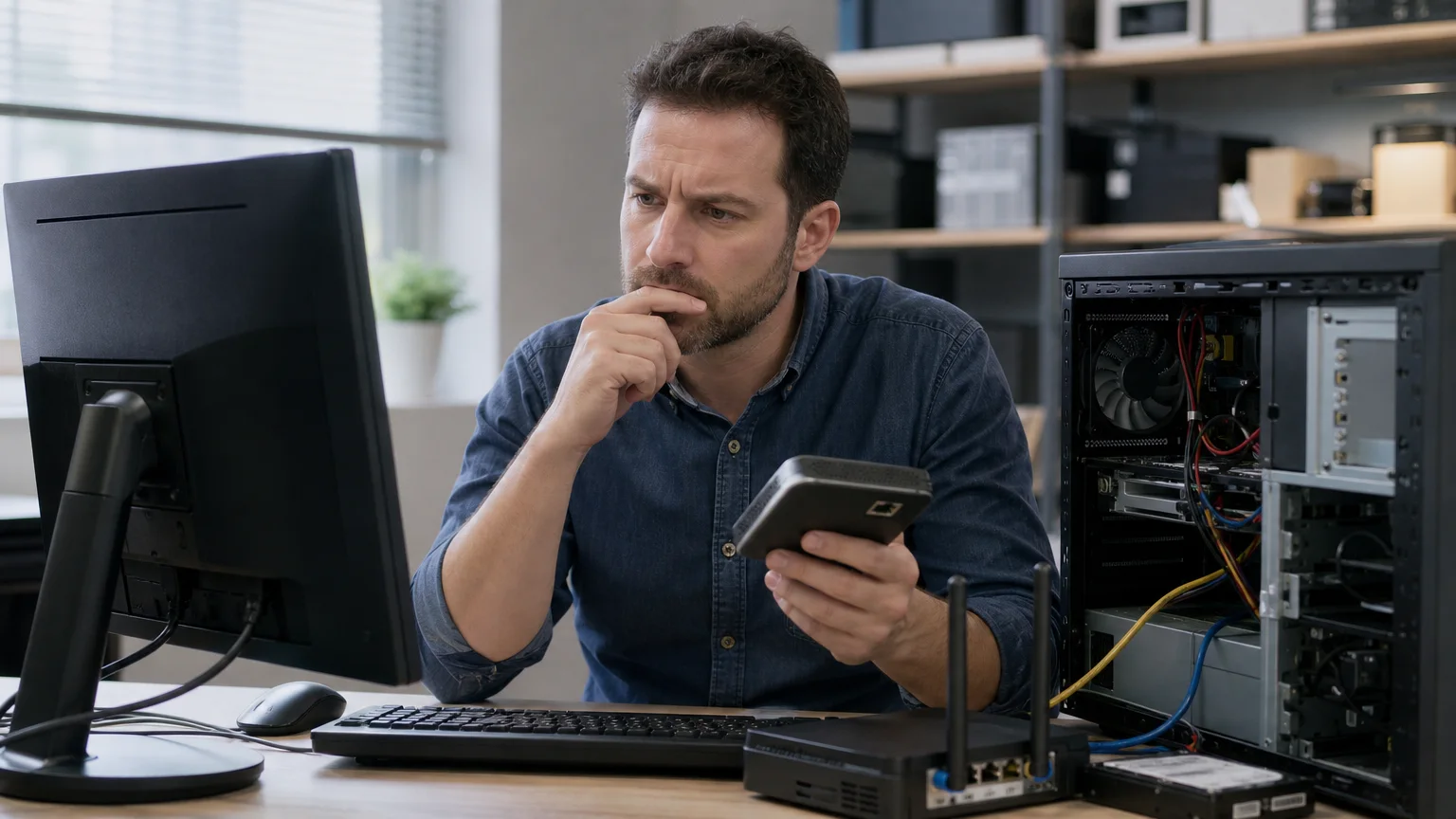
כאשר Windows לא מזהה כונן רשת, לא תמיד מדובר בתקלה בכונן עצמו. הבעיה יכולה להיות בחיבור בין המחשבים, בשם המחשב המארח, בהגדרות גילוי הרשת, בהרשאות השיתוף או בשירותי Windows שמאפשרים תקשורת באמצעות SMB. לכן כדאי לא להתחיל מיד באיפוס הגדרות או בהתקנת תוכנות, אלא להתקדם לפי שכבות ולבדוק היכן בדיוק החיבור נשבר.
המדריך מתאים לתיקייה משותפת במחשב אחר, לשרת קבצים או לכונן רשת שממופה באות כגון Z:. לפני שינוי הרשאות, ודאו שיש לכם הרשאה מבעל המחשב או מהאחראי על הרשת. שינוי לא מבוקר של הרשאות עלול לחשוף קבצים או למנוע גישה ממשתמשים אחרים.
שלב ראשון: מוודאים שהמחשבים נמצאים באותה רשת
בדקו שהמחשב שממנו אתם מנסים לגשת לתיקייה מחובר לאותה רשת מקומית שבה נמצא המחשב או השרת. חיבור לאותה רשת Wi‑Fi בדרך כלל מספיק, אך רשת אורחים, VPN, נקודת גישה סלולרית או הפרדה בין רשתות עלולות למנוע תקשורת מקומית.
- פתחו אתר בדפדפן כדי לוודא שיש חיבור בסיסי, אך זכרו שחיבור לאינטרנט אינו מוכיח שיש גישה למחשבים ברשת המקומית.
- בדקו אם מחשבים אחרים באותה רשת מצליחים לפתוח את התיקייה המשותפת.
- אם הבעיה התחילה לאחר החלפת נתב, שינוי סיסמת Wi‑Fi או התקנת VPN, נסו לבודד את השינוי הזה.
- במחשב נייד, ודאו שאין מעבר אוטומטי בין רשת ביתית, רשת משרדית או רשת אורחים.
אם כל הרשת איטית או מתנתקת, כדאי להתחיל מאבחון תשתית החיבור. אפשר להיעזר גם במדריך לפתרון בעיות Wi‑Fi בבית, אך חשוב להבחין בין בעיית אינטרנט לבין בעיית שיתוף קבצים פנימית.
Windows לא מזהה כונן רשת: בדיקת שם המחשב והנתיב
כונן ממופה אינו כונן פיזי נוסף במחשב. הוא קיצור דרך לנתיב רשת, למשל שם-מחשבתיקייה. אם שם המחשב השתנה, אם השרת כבוי או אם מיפוי הכונן נשמר עם פרטי התחברות ישנים, האות יכולה להופיע בסייר הקבצים אך לא להיפתח.
- נסו לפתוח את הנתיב ישירות בשורת הכתובת של סייר הקבצים, באמצעות שני קווים נטויים ושם המחשב.
- אם ידועה כתובת ה-IP של המחשב המארח, נסו גם נתיב לפי כתובת, לדוגמה 192.168.x.xשם-שיתוף.
- בדקו שהמחשב המארח דולק, אינו במצב שינה וששמו לא השתנה.
- אם הנתיב הישיר עובד אך הכונן הממופה לא, הסירו את המיפוי הישן ומפו אותו מחדש רק לאחר שווידאתם שהנתיב וההרשאות נכונים.
הבדיקה לפי שם ולפי כתובת IP עוזרת להפריד בין בעיית זיהוי שמות לבין בעיית שיתוף. אם IP עובד אך שם המחשב לא עובד, ייתכן שיש קושי בפתרון שמות ברשת. אם אף אחת מהאפשרויות לא עובדת, המשיכו לבדוק את המחשב המארח, השיתוף וחומת האש.
בדיקת Network Discovery ושיתוף קבצים ב-Windows
ב-Windows קיימות הגדרות שמאפשרות למחשב להציג ולזהות מכשירים ברשת. הן עשויות להיות שונות לפי סוג הרשת: פרטית, ציבורית או ארגונית. ברשת ציבורית Windows מגביל בדרך כלל גילוי ושיתוף כדי לצמצם חשיפה.
- פתחו את הגדרות הרשת ובדקו שהחיבור מוגדר כרשת פרטית כאשר מדובר ברשת ביתית או ברשת משרדית מהימנה.
- הפעילו Network Discovery ואת האפשרות לשיתוף קבצים ומדפסות, אם מדיניות הארגון מאפשרת זאת.
- בדקו שהמחשב המארח מוגדר לשיתוף בפועל, ולא רק שהגילוי מופעל.
- אם המחשב מופיע ברשת אך התיקייה אינה נפתחת, הבעיה כנראה אינה רק בגילוי התקנים אלא בהרשאות, באימות או בחומת האש.
לא מומלץ להפעיל שיתוף פתוח לכל המשתמשים ללא צורך. ברשת משרדית, במיוחד כאשר יש מידע עסקי או אישי, עדיף להגדיר משתמשים והרשאות באופן מפורש ולתעד מי אמור לגשת לאיזו תיקייה.
הרשאות שיתוף והרשאות תיקייה: שתי בדיקות נפרדות
אחת הסיבות הנפוצות לכשל היא בלבול בין הרשאות השיתוף לבין הרשאות האבטחה של התיקייה עצמה. כדי שמשתמש יוכל לקרוא או לשנות קובץ דרך הרשת, שתי שכבות ההרשאה צריכות לאפשר את הפעולה.
- הרשאות שיתוף: קובעות מי רשאי לגשת למשאב דרך הרשת ומה מותר לו לעשות.
- הרשאות תיקייה: קובעות את הגישה לתיקייה במערכת הקבצים של המחשב המארח.
לדוגמה, אם הרשאות השיתוף מאפשרות שינוי אך הרשאות התיקייה מאפשרות קריאה בלבד, המשתמש יוכל לפתוח קבצים אך לא לשמור שינויים. במצב הפוך, ההרשאה המגבילה עדיין תמנע את הפעולה. בדקו גם אם Windows מבקש שם משתמש וסיסמה: יש להזין חשבון שקיים במחשב המארח או חשבון ארגוני מתאים, ולא בהכרח את סיסמת ה-Wi‑Fi.
אם שמורים במחשב פרטי התחברות ישנים, פתחו את מנהל האישורים ובדקו אם קיימת רשומה עבור המחשב או השרת. מחיקת הרשומה יכולה לאפשר הזנה מחדש של פרטים נכונים, אך עשו זאת רק אם אתם יודעים מהו החשבון התקין. אין לבטל סיסמאות או להעניק הרשאות מלאות רק כדי “לגרום לזה לעבוד”.
SMB, שירותי Windows וחומת האש
שיתוף קבצים ב-Windows משתמש במשפחת פרוטוקולי SMB. בגרסאות מודרניות, גרסאות ישנות של SMB עשויות להיות מושבתות מטעמי אבטחה. אין להפעיל SMB1 באופן אוטומטי: הוא מיועד בעיקר לתאימות עם ציוד ישן, והשימוש בו צריך להיעשות רק לאחר בדיקת הסיכון והצורך.
בדקו שהשירותים הקשורים לשיתוף קבצים פועלים במחשב המארח, ושחומת האש מאפשרת שיתוף קבצים ברשת הפרטית המתאימה. תוכנת אבטחה חיצונית, מדיניות ארגונית או עדכון Windows יכולים לשנות את ההתנהגות. אם זו רשת עסקית, אל תשנו מדיניות אבטחה או שירותי מערכת ללא אישור מנהל המחשוב.
כדאי גם להפעיל מחדש את שני המחשבים ואת הנתב, אך לא לראות באתחול פתרון קבוע. אם הכונן נעלם שוב לאחר כל הפעלה, צריך למצוא את מקור הבעיה: מיפוי עם פרטי התחברות לא נכונים, מחשב מארח שנכנס לשינה, כתובת שמשתנה או מדיניות הרשאות.
מתי לפנות לטכנאי?
פנו לטכנאי כאשר אין גישה גם לאחר בדיקת הרשת, הנתיב, ההרשאות והשירותים, או כאשר התקלה משפיעה על כמה מחשבים. הדבר חשוב במיוחד בעסק שבו שינוי שגוי עלול להפסיק עבודה או לחשוף מסמכים. כדאי להיעזר גם בשירותי מחשוב ו-IT לעסקים כאשר נדרש סדר בהרשאות, במיפויי הכוננים ובשיתוף הקבצים.
אם מדובר ברשת ביתית ואין לכם את סיסמת מנהל המחשב, אם מופיעות שגיאות הרשאה לא ברורות, או אם יש חשש שמחיקת מיפוי תפגע בקבצים, עדיף לעצור לפני שינוי נוסף. טכנאי יכול לבדוק את הנתיב, את שני צידי ההרשאה ואת הגדרות האבטחה בלי לנחש ובלי לפתוח את השיתוף מעבר לנדרש.
סיכום קצר לבדיקה בטוחה
- בדקו שהמחשבים מחוברים לאותה רשת ולא לרשת אורחים או VPN מבודד.
- נסו את הנתיב הישיר לפי שם המחשב ולפי כתובת IP.
- ודאו שהמחשב המארח דולק, שהתיקייה משותפת וש-Network Discovery מוגדר כראוי.
- בדקו בנפרד הרשאות שיתוף, הרשאות תיקייה ופרטי התחברות שמורים.
- בדקו חומת אש ושירותי שיתוף, והימנעו מהפעלת SMB1 ללא צורך ברור.
כאשר Windows לא מזהה כונן רשת, אבחון לפי הסדר בדרך כלל מבהיר אם הבעיה נמצאת ברשת, בשם המחשב, בשיתוף, בהרשאות או בתאימות SMB. אם לא ניתן לזהות את השכבה הבעייתית, עדיף לקבל עזרה מקצועית במקום להחליש את אבטחת המחשב או להעניק גישה רחבה מדי לקבצים.
