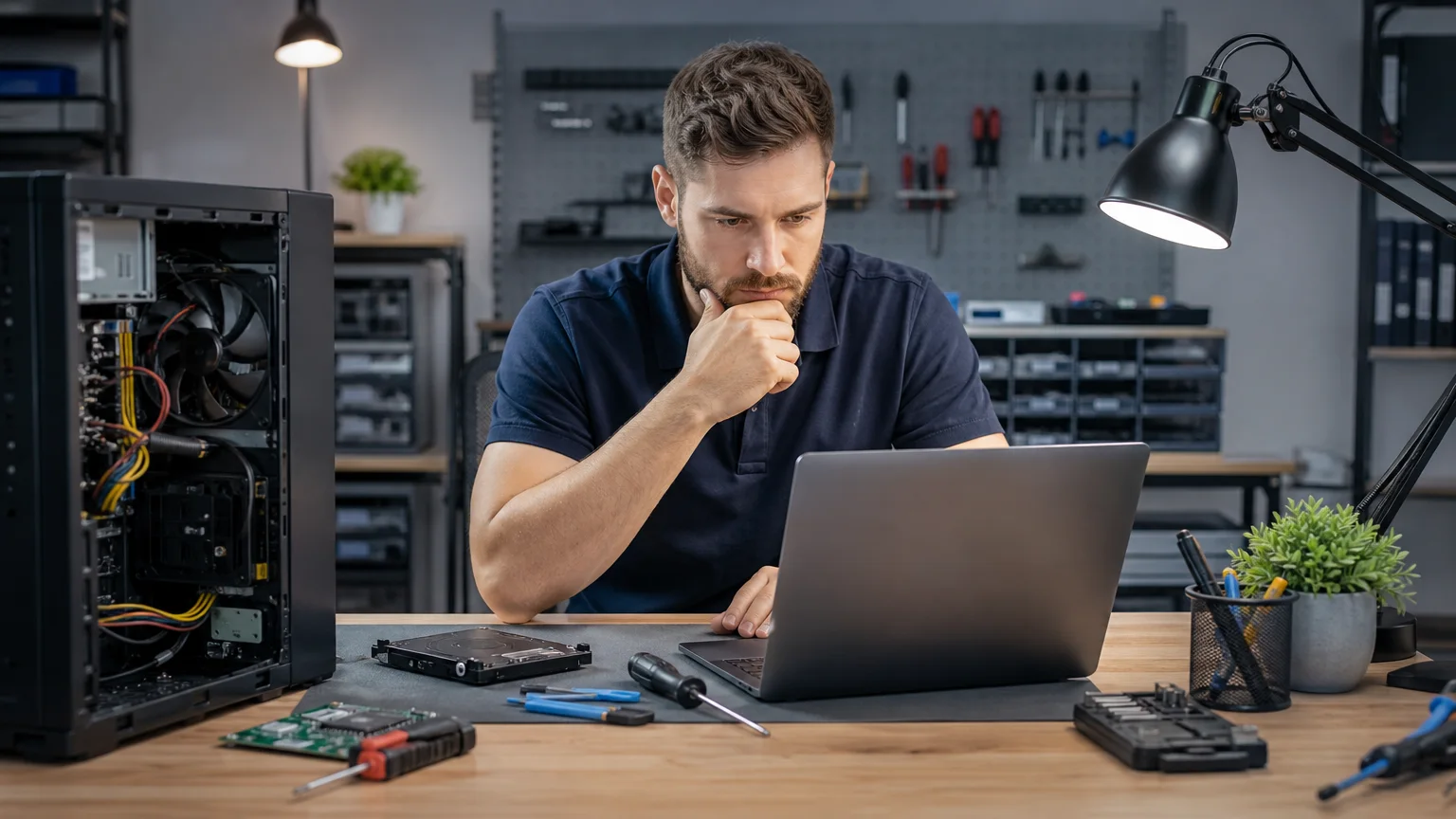
כאשר המחשב נתקע באמצע מסמך, גלישה או עבודה עם כמה תוכנות, לא כדאי להתחיל מיד בהחלפת חלקים או באיפוס Windows. קפיאה יכולה להיגרם מעומס זמני, התחממות, זיכרון RAM, כונן אחסון, דרייבר בעייתי או תוכנה שפועלת ברקע. אבחון לפי סדר נכון עוזר להבין אם מדובר בתקלה נקודתית או בסימן לבעיה שעלולה לסכן את הקבצים.
המטרה בשלב הראשון אינה “לתקן בכוח”, אלא לשמור על המידע, לתעד את התסמין ולבודד את הגורם. אם הקפיאות חוזרות, שמרו קודם קבצים חשובים ובדקו שיש גיבוי שאפשר לשחזר. אפשר להיעזר גם בבדיקת גיבוי מחשב, במיוחד אם המחשב משמש לעבודה או מכיל תמונות ומסמכים שאינם שמורים במקום אחר.
המחשב קופא בזמן עבודה: מה לעשות ברגע שהתקלה מתרחשת?
ראשית, בדקו אם המערכת באמת קפואה או שרק תוכנה אחת אינה מגיבה. נסו להזיז את העכבר, להשתמש ב-Alt+Tab ולפתוח את מנהל המשימות באמצעות Ctrl+Shift+Esc. אם מנהל המשימות נפתח, בדקו איזו תוכנה צורכת משאבים חריגים. אפשר לסגור רק את התהליך הבעייתי, אך עשו זאת רק לאחר שווידאתם שאין בו מסמך פתוח שלא נשמר.
אם המסך מגיב חלקית, שמרו מיד את העבודה וסגרו תוכנות מיותרות. אל תפעילו שוב ושוב את המחשב אם הוא מתאושש לאחר כמה דקות; רצף של כיבויים כפויים עלול לגרום לאובדן מידע או לפגיעה במערכת הקבצים.
אם אין תגובה כלל, המתינו מעט ובדקו אם נורית הכונן ממשיכה לפעול. כיבוי כפוי באמצעות לחיצה ממושכת על כפתור ההפעלה הוא מוצא אחרון בלבד. לאחר האתחול, רשמו את השעה, התוכנות שהיו פתוחות, מה ביצעתם ומה הופיע לפני הקפיאה. מידע כזה עוזר לזהות דפוס במקום לנחש.
בדיקת עומס, זיכרון RAM ותוכנות רקע
פתחו את מנהל המשימות ובכרטיסייה “תהליכים” בדקו את השימוש במעבד, בזיכרון, בכונן ובכרטיס הגרפי. שימוש גבוה שנמשך זמן רב אינו בהכרח תקלה: סריקת אבטחה, עדכון או ייצוא וידאו יכולים להעמיס על המחשב. עם זאת, אם תהליך מסוים חוזר בכל קפיאה, כדאי לבדוק את התוכנה, לעדכן אותה או להסיר התקנה חשודה.
שימוש כמעט מלא בזיכרון RAM גורם ל-Windows להסתמך יותר על קובץ ההחלפה בכונן, ולכן המחשב עלול להרגיש קפוא ואיטי. סגרו כרטיסיות ותוכנות שאינן נחוצות ובדקו אם התופעה נעלמת. אם הזיכרון מתמלא גם בעבודה רגילה, ייתכן שיש תוכנת רקע בעייתית, דליפת זיכרון או צורך בשדרוג — אך לא כדאי להחליף RAM לפני שבודקים תאימות ובוחנים את המצב בפועל.
קפיאות שמלוות במסכים כחולים, שגיאות אקראיות או אתחולים עשויות להצביע על זיכרון פגום. במצב כזה אפשר לבצע בדיקת זיכרון של Windows, אך תוצאה תקינה אינה שוללת כל תקלה. בדיקות יסודיות יותר נעשות לעיתים מחוץ ל-Windows, ובמקרה של חשיבות גבוהה לקבצים מומלץ לא להעמיס על המחשב בלי גיבוי. מידע נוסף על סימנים ובדיקות נמצא במדריך על זיכרון RAM תקול.
התחממות, אבק ואוורור: כשהמחשב נתקע לאחר זמן עבודה
שימו לב אם הקפיאה מתרחשת לאחר כמה דקות של עבודה, בזמן שימוש כבד, או כאשר המאוורר מתחיל לעבוד בעוצמה. התחממות עלולה לגרום להאטה, קפיאות, כיבויים ואתחולים. במחשב נייד חשוב לעבוד על משטח קשיח ולא על מיטה או שמיכה, ולוודא שפתחי האוורור אינם חסומים.
אפשר לבדוק טמפרטורות באמצעות תוכנת ניטור מוכרת, אך יש לפרש את הנתונים לפי דגם המעבד, סוג המחשב והעומס. טמפרטורה גבוהה לזמן קצר אינה שווה בהכרח לתקלה. חפשו שילוב של טמפרטורה חריגה, מאוורר רועש, ירידה בביצועים וקפיאות חוזרות. אין לפתוח מחשב נייד או לפרק גוף קירור ללא ניסיון, משום שניתן לפגוע בכבלים, בברגים או במערכת הקירור.
אם המאוורר עובד ללא הפסקה, המחשב מתחמם מאוד או נכבה, הפסיקו בדיקות עומס ופנו לאבחון. מדריך על מאוורר מחשב מרעיש יכול לעזור להבדיל בין אבק, עומס תוכנה ותקלה פיזית.
בדיקת כונן האחסון ואזהרות לפני תיקון
כונן תקול עלול לגרום לקפיאות שנראות כמו בעיית Windows: פתיחת קבצים איטית, תוכנות שלא מגיבות, רעשים חריגים בכונן מכני, הודעות שגיאה או קפיאה בזמן שמנהל המשימות מציג שימוש מלא בדיסק. אם מופיעים כמה מהסימנים האלה, אל תבצעו שוב ושוב בדיקות מאמץ ואל תתקינו תוכנות רבות.
לפני פעולות תיקון, העתיקו את הקבצים החשובים לכונן אחר או לגיבוי תקין, אם המחשב עדיין מאפשר זאת. אין להסתמך על העתקה של קובץ אחד בלבד; בדקו שקבצים נפתחים ושיש יותר מעותק אחד במידת האפשר. כאשר הכונן משמיע רעשים, נעלם לסירוגין או גורם לקפיאות קשות, עדיף לעצור ולפנות לאיש מקצוע. מידע נוסף מופיע במדריך על סימנים לכונן אחסון תקול.
דרייברים, עדכונים ותוכנות שהותקנו לאחרונה
אם הקפיאות התחילו לאחר עדכון, התקנת תוכנה, החלפת ציוד או שינוי בדרייבר, זהו רמז חשוב. בדקו את היסטוריית העדכונים ואת מנהל ההתקנים, אך הורידו דרייברים רק מאתר יצרן המחשב או הרכיב. תוכנות שמבטיחות “ניקוי” או “עדכון כל הדרייברים” עלולות להוסיף בעיות במקום לפתור אותן.
אפשר לבצע אתחול נקי כדי לבדוק אם שירות או תוכנת רקע גורמים לקפיאה, אך יש להחזיר בהדרגה את השירותים שהושבתו. אל תשביתו רכיבי אבטחה או שירותים שאינכם מזהים בלי לדעת כיצד לשחזר את המצב. אם מופיע מסך כחול, צלמו את קוד השגיאה ובדקו את מדריך האבחון למסך כחול.
מתי להפסיק את האבחון ולפנות לטכנאי?
- הקפיאות מתגברות, והמחשב מתקשה לעלות או לא מזהה את הכונן.
- יש רעשים מכניים, ריח חרוך, חום חריג או כיבויים פתאומיים.
- הקבצים חשובים ואין גיבוי שנבדק בפועל.
- הבעיה מופיעה גם במצב בטוח או לאחר ניתוק ציוד היקפי בסיסי.
- נדרשת פתיחה של מחשב נייד, החלפת רכיב או בדיקת כונן מקצועית.
טכנאי יוכל לאסוף נתונים מאירועי המערכת, לבדוק חומרה, טמפרטורות, זיכרון וכונן, ולבנות סדר עדיפויות שמגן קודם על המידע. הכינו מראש רשימה של מועדי הקפיאה, שינויים שבוצעו, הודעות שגיאה והקבצים החשובים. כך האבחון יהיה ממוקד יותר, ותימנע החלפה מיותרת של חלקים.
הסדר הנכון הוא: הגנה על הקבצים, תיעוד, בדיקת עומסים, חום, זיכרון, כונן ודרייברים — ורק לאחר מכן תיקונים או שדרוגים. גישה זו אינה מבטיחה שכל תקלה תיפתר בבית, אך היא מצמצמת סיכון ומספקת תמונה ברורה יותר של מקור הבעיה.
