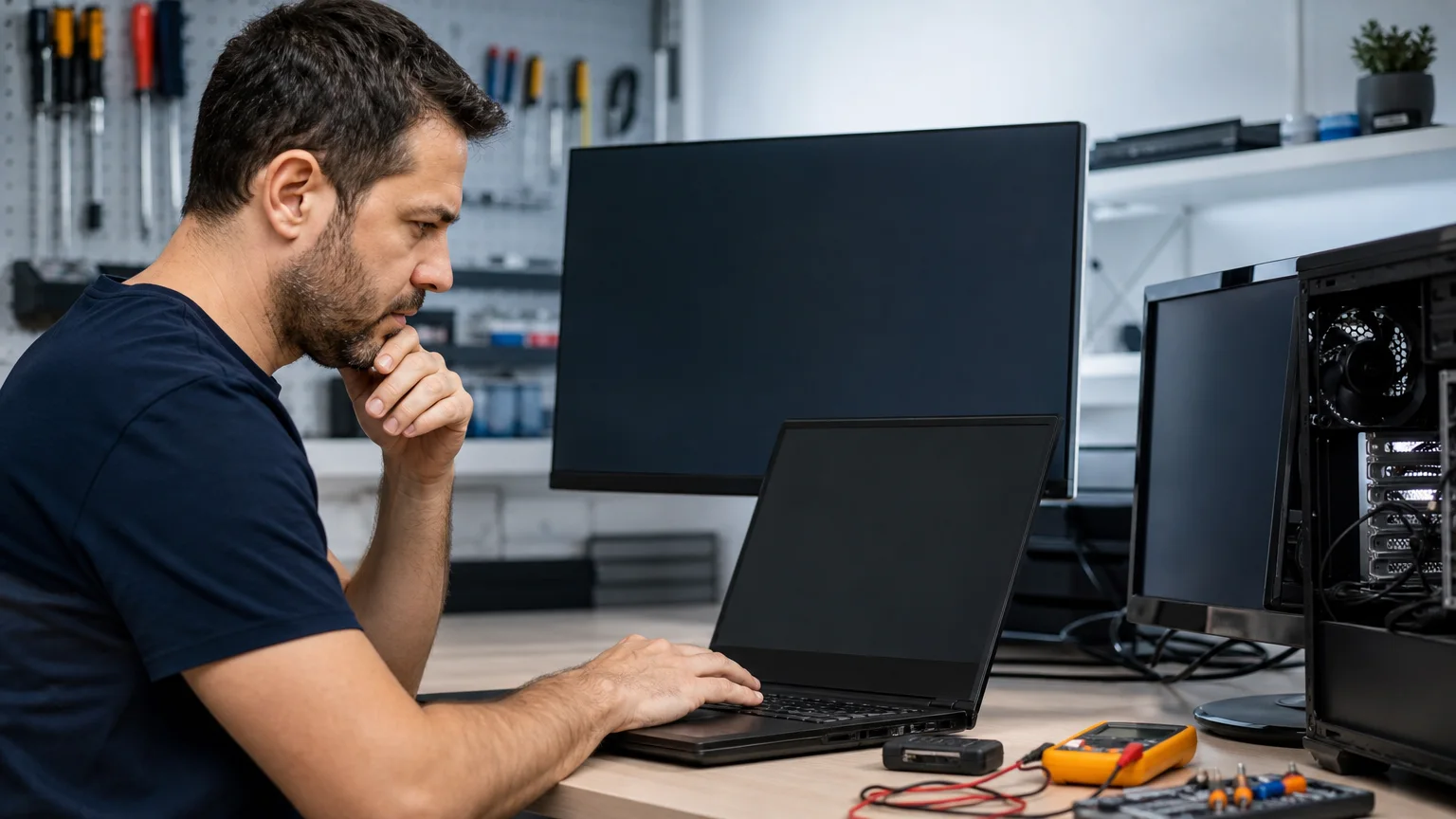
כאשר בהירות המסך לא משתנה ב-Windows, הבעיה יכולה להיראות פשוטה אך לנבוע מכמה גורמים שונים: מקשי Fn שאינם פעילים, מחוון בהירות שנעלם מההגדרות, מנהל התקן גרפי לא מתאים, עדכון Windows ששינה הגדרה, או תקלה במסך עצמו. לפני שמתקינים דרייברים באופן אקראי או משנים הגדרות מתקדמות, כדאי להתקדם מהבדיקות הפשוטות אל המורכבות.
מתחילים בבדיקה בסיסית של המסך והמקשים
ראשית, בדקו אם מדובר במחשב נייד או במסך חיצוני. במחשב נייד, הבהירות נשלטת בדרך כלל דרך Windows או באמצעות מקשי הפונקציה במקלדת. במסך חיצוני, ברוב המקרים כפתורי הבהירות נמצאים בתפריט הפיזי של המסך, ולא במחוון הבהירות של Windows.
- נסו ללחוץ על מקש הבהירות במקלדת. בחלק מהמחשבים יש ללחוץ יחד עם Fn.
- בדקו אם מופיע על המסך חיווי של שינוי בהירות.
- אם מקשי Fn אינם מגיבים כלל, נסו מקשי Fn אחרים, כמו עוצמת קול או השתקה. כך ניתן להבין אם הבעיה היא במקש מסוים או במנגנון המקשים כולו.
- הפעילו מחדש את המחשב. לעיתים שירות או מנהל התקן הקשור לתצוגה לא נטען כראוי לאחר יציאה ממצב שינה.
אם מדובר במסך חיצוני, פתחו את תפריט המסך עצמו ובדקו את Brightness, Contrast, Eco Mode או מצב תמונה. שימו לב שמסך המחובר דרך תחנת עגינה, מתאם USB-C או מתאם HDMI עשוי להתנהג אחרת ממסך המחובר ישירות.
בדיקת מחוון הבהירות והגדרות Windows
ב-Windows 11 ניתן לבדוק את מחוון הבהירות דרך אזור ההגדרות המהירות בשורת המשימות, או דרך Settings > System > Display. ב-Windows 10 הנתיב דומה. אם המחוון קיים אך אינו משנה את עוצמת התאורה, המשיכו לשלב הבא. אם המחוון חסר לגמרי, הדבר עשוי להצביע על בעיית זיהוי של תצוגה או על מנהל התקן לא מתאים.
בדקו גם אם הופעלה תכונת תאורה אוטומטית או חיישן אור סביבתי. במחשבים מסוימים Windows משנה את הבהירות לפי תנאי התאורה, מצב הסוללה או פרופיל צריכת החשמל. נסו לבטל באופן זמני התאמות אוטומטיות ולבדוק אם השליטה הידנית חוזרת.
במחשב נייד, חברו את המטען ובדקו אם ההתנהגות משתנה. אם הבהירות משתנה רק כשהמחשב מחובר לחשמל, ייתכן שהמערכת משתמשת בפרופיל צריכת חשמל שונה במצב סוללה. אין צורך לשנות הגדרות מתקדמות לפני שמבינים אם התקלה תלויה במקור החשמל.
אם המחשב מציג תסמינים נוספים הקשורים לסוללה, כמו כיבוי מהיר או טעינה לא יציבה, אפשר לעיין גם במדריך על סוללת מחשב נייד שנגמרת מהר ב-Windows.
בדיקת מנהל התקן התצוגה והכרטיס הגרפי
מנהל התקן התצוגה הוא אחד הגורמים הנפוצים לכך שהבהירות אינה מגיבה. פתחו את Device Manager דרך חיפוש Windows, והרחיבו את הסעיפים Display adapters ו-Monitors. חפשו סימן אזהרה, התקן שמופיע בשם כללי, או התקן שמושבת.
- לחצו לחיצה ימנית על מתאם התצוגה ובדקו אם הוא זמין.
- פתחו את מאפייני ההתקן ובדקו אם Windows מציג הודעת שגיאה.
- בדקו את תאריך ומקור מנהל ההתקן, אך אל תסיקו אוטומטית שדרייבר חדש יותר הוא בהכרח מתאים יותר.
- הורידו מנהלי התקנים רק מאתר יצרן המחשב או יצרן הכרטיס הגרפי, בהתאם לדגם המדויק ולגרסת Windows.
לא מומלץ להשתמש בתוכנות לא מוכרות שמבטיחות לעדכן את כל הדרייברים בלחיצה אחת. הן עלולות להתקין גרסה לא מתאימה או להוסיף תוכנות שאינן נחוצות. אם הבעיה התחילה מיד לאחר עדכון דרייבר או Windows, בדקו אם קיימת אפשרות חזרה לגרסה קודמת, ורצוי לתעד את השינוי לפני שמבצעים אותו.
כאשר Windows אינו מזהה כראוי את הכרטיס הגרפי, עשויות להופיע גם תקלות ברזולוציה, בהבהוב או בחיבור למסך נוסף. במקרה כזה, המדריך כרטיס מסך לא מזוהה ב-Windows יכול לעזור להפריד בין בעיית תוכנה, חיבור וחומרה.
מסך חיצוני: מה Windows יכול ומה רק המסך קובע
חשוב להבדיל בין בהירות של מסך מחשב נייד לבין מסך חיצוני. במסכים חיצוניים רבים, מחוון הבהירות של Windows אינו שולט בתאורה האחורית. במקרה כזה יש להשתמש בכפתורים שעל המסך או בתוכנה ייעודית של היצרן, אם קיימת.
בדקו את הדברים הבאים:
- האם המסך מחובר ישירות למחשב או דרך תחנת עגינה ומתאם?
- האם כבל אחר או יציאה אחרת משנים את ההתנהגות?
- האם המסך מגיב לתפריט הפנימי שלו גם כאשר Windows אינו מגיב?
- האם הבעיה קיימת גם כאשר מחברים את המסך למחשב אחר?
אם Windows אינו מזהה את המסך החיצוני, זו אינה רק בעיית בהירות. במקרה כזה בדקו את המדריך לאבחון מסך חיצוני HDMI, הכולל בדיקות לחיבור, מקור קלט, מתאם ומנהל התקן.
איך להבדיל בין תקלה תוכנתית לתקלת חומרה?
יש כמה סימנים שעוזרים לכוון את האבחון. אם הבהירות עובדת ב-BIOS או בתפריט האתחול אך מפסיקה לעבוד לאחר כניסה ל-Windows, החשד נוטה לכיוון הגדרות או מנהל התקן. אם המסך כהה כבר מרגע ההדלקה, מופיעים כתמים, פסים, הבהובים או שינויי תאורה כאשר מזיזים את המכסה, ייתכן שמדובר במסך, בכבל פנימי, בתאורה האחורית או ברכיב בלוח האם.
אפשר לחבר מסך חיצוני למחשב הנייד. אם המסך החיצוני תקין אך המסך המובנה נשאר כהה, הדבר מחזק חשד לתקלה במסך או בחיבור הפנימי. אם שני המסכים מתנהגים באופן דומה, כדאי לבדוק את מנהל ההתקן ואת הכרטיס הגרפי.
אל תפתחו את המכסה או את המסך ללא ידע מתאים. פתיחה לא נכונה עלולה לגרום נזק לכבל עדין, למסגרת או לרכיבים פנימיים. לפני מסירת מחשב לבדיקה, מומלץ לשמור קבצים חשובים ולתעד את הסיסמאות וההגדרות הנדרשות, בלי למסור מידע רגיש שאינו נחוץ.
מתי כדאי לפנות לטכנאי?
אם בהירות המסך לא משתנה ב-Windows גם לאחר בדיקת ההגדרות, מנהל ההתקן, חיבור המסך ומקשי Fn, או אם יש סימני הבהוב, ריח חריג, נזק פיזי או מסך כהה מאוד — עדיף להפסיק ניסויים ולפנות לאבחון מקצועי. טכנאי יכול לבדוק את המסך, הכבל, התאורה האחורית, יציאת התצוגה ומנהל ההתקן בלי להחליף חלקים סתם.
במיוחד במחשב נייד, אבחון נכון חשוב משום שאותה תופעה יכולה לנבוע מדרייבר פשוט או מחלק חומרה יקר יותר. אם קיימים גם סדקים או הבהובים, ניתן לקרוא על החלפת מסך מחשב נייד כדי להבין אילו סימנים מצדיקים בדיקה של מכלול המסך.
הסדר הנכון הוא פשוט: מתחילים במקשים ובהגדרות, ממשיכים לזיהוי התצוגה ולמנהל ההתקן, בודקים בנפרד מסך חיצוני, ורק לאחר מכן שוקלים תקלה פיזית. כך מצמצמים את הסיכון לשינויים מיותרים ומגיעים מהר יותר למקור הבעיה.
